
差し込みタグ
フォームの回答の値を、ルールの件名、本文、チャット投稿に差し込む
差し込みタグを使うと、回答、フォーム名、日付など、各送信の実際の値をルールのメッセージに直接差し込めます。エディタでは色付きのチップとして表示され、送信時に実際の値に置き換えられます。メールの件名と本文、Slack、Discord、Teams の投稿テキストで使えます。
差し込みタグを追加する
- ルールのメッセージステップを開きます(作成時も編集時も)
- 件名、本文、またはテキストで、エディタのツールバーにある差し込みタグメニューを開きます
- タグを選びます。カーソルの位置にチップとして挿入されます
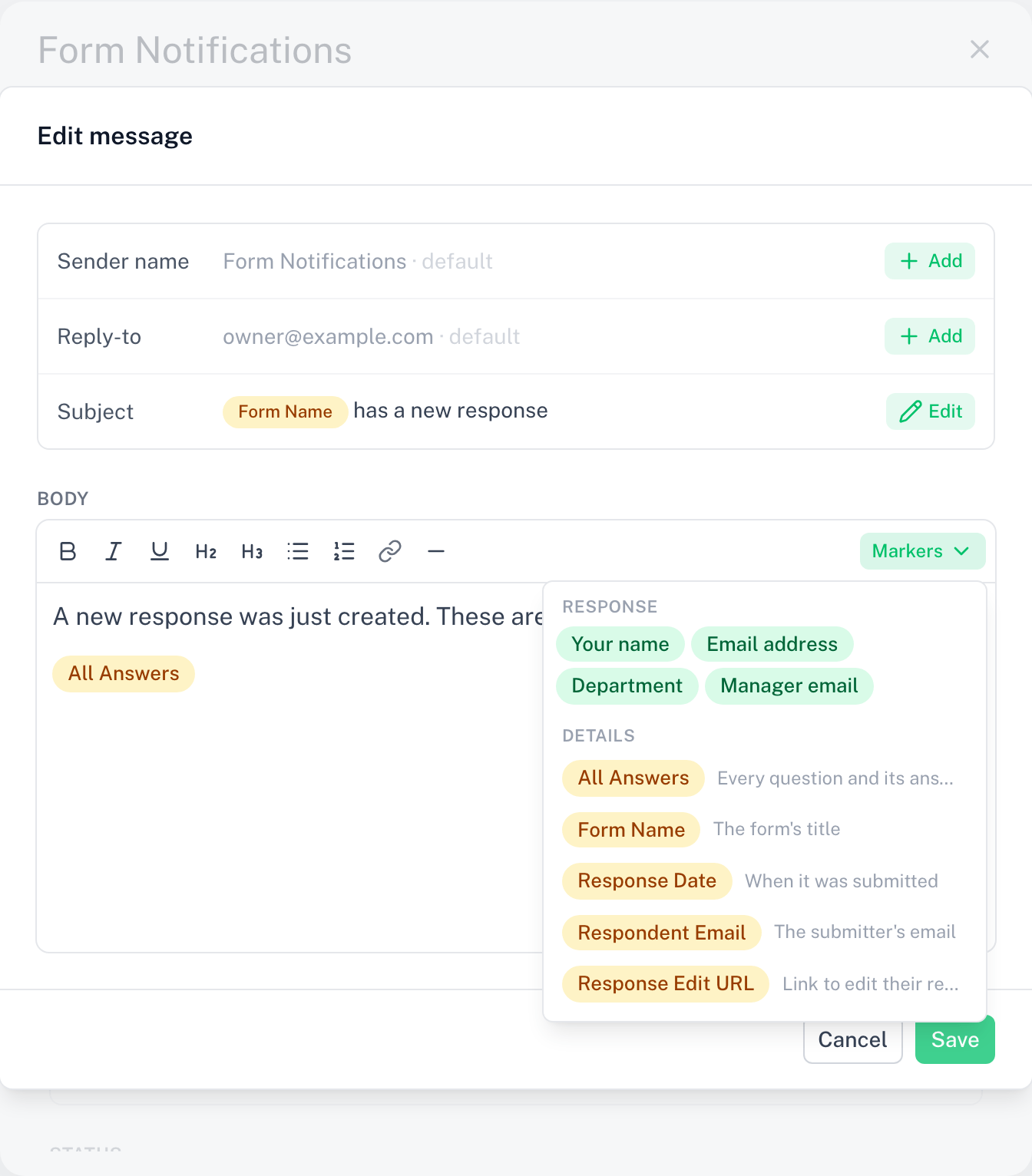
使用できるタグ
フォームの質問から
- 任意の質問:その送信におけるその質問の回答を挿入します
組み込みタグ
- すべての回答:すべての質問とその回答を 1 つのブロックとして挿入します
- フォーム名:フォームのタイトル
- 回答日:回答が送信された日時
- 回答者のメールアドレス:送信者のメールアドレス(フォームが収集している場合)
- 回答の編集 URL:回答者が自分の回答を編集できるリンク
例
件名を次のようにすると:
[Form Name]に新しい回答
...次のように届きます:
ボランティア募集 に新しい回答
チャット投稿
Slack、Discord、Teams のルールのテキストは、すべての質問が差し込みタグとして入った状態から始まります。不要なものを削除し、残りの前後に文章を加えてください。太字は保持され、その他の書式はプレーンテキストになります。Slack、Discord、Teamsを参照してください。
Webhook のルールにはタグを入れるメッセージがありません。すべての回答が JSON ペイロードに含まれます。Webhookを参照してください。
タグの質問が削除された場合
タグが参照しているフォームの質問を削除すると、そのタグは送信されるメッセージで空欄になります。エディタはこれをエラーとして表示し、壊れたメッセージを送信しないようにルールをオフにします。タグを削除または置き換えてから、ルールをオンに戻してください。
送信者名
メッセージ、送信者と返信先では、メールのルールの送信者名(受信者に表示される差出人名)も設定できます。空欄にすると既定の名前が使われます。送信元アドレスの仕組みについては送信と配信の上限を参照してください。