Das Add-on lädt nicht
Wenn das Add-on-Fenster leer bleibt oder Von Ihrer Organisation blockiert anzeigt, weist Google die Anfragen des Add-ons zurück, bevor unser Code überhaupt läuft. Das Fenster selbst lädt. Alles, was es anfragt, wird abgelehnt.
Dafür gibt es zwei häufige Gründe, die unterschiedliche Lösungen brauchen.
1. Sie sind mit mehreren Google-Konten angemeldet
Das ist der häufigere Fall, und er sieht genau wie eine Sperre aus.
Wenn Sie im selben Browser mit mehreren Google-Konten angemeldet sind, führt Google das Add-on möglicherweise als Ihr Standardkonto aus, also das Konto, mit dem Sie sich zuerst angemeldet haben, auch wenn Sie das Formular gerade mit einem anderen Konto ansehen. Gehört dieses Standardkonto zu einer Organisation, die das Add-on nicht freigegeben hat, wird jede Anfrage abgelehnt und das Fenster bleibt leer.
So erkennen Sie es. Sehen Sie in die Adresszeile. Eine Google-URL enthält einen Kontoindex: docs.google.com/forms/u/0/... ist Ihr erstes Konto, /u/1/ das zweite und so weiter. Mehrere Konten in einem Browser sind die Bedingung, die das auslöst.

So beheben Sie es.
- Öffnen Sie das Formular in einem Inkognito- oder privaten Fenster, angemeldet nur mit dem gewünschten Konto. Das ist die schnellste Prüfung und bestätigt die Diagnose in etwa einer Minute.
- Oder nutzen Sie ein eigenes Browserprofil pro Konto.
- Oder machen Sie das richtige Konto zu Ihrem Standardkonto: melden Sie sich von allen Konten ab und dann zuerst mit diesem wieder an.
Ein Kontowechsel über das Kontomenü in Forms hält oft nicht, und beim Neuladen springt die Seite zurück zum Standardkonto. Das ist ein Google-Verhalten bei mehreren Konten und betrifft alle Add-ons, nicht nur unsere. Häufige Fragen beschreibt die weiteren Symptome.
2. Ihr Workspace-Administrator hat das Add-on nicht freigegeben
Wenn Ihre Organisation Google Workspace mit eingeschränktem Marketplace-Zugriff betreibt, muss ein Administrator jedes Add-on freigeben, bevor es jemand in der Domain nutzen kann.
Nur ein Administrator kann das ändern. Schicken Sie ihm das hier:
Bitte geben Sie dieses Add-on für unsere Domain frei: Google Admin-Konsole, Apps, Google Workspace Marketplace-Apps, App-Liste, App hinzufügen. Suchen Sie das Add-on und geben Sie es für die betreffenden Organisationseinheiten frei.
Nach der Freigabe schließen Sie das Formular und öffnen es erneut. Es kann ein paar Minuten dauern, bis die Änderung greift.
3. Das Fenster meldet „Einstellungen nicht ladbar" oder „Google hat die Anfrage abgelehnt"
Google hat das Add-on laufen lassen, aber eine seiner Anfragen kam nicht zurück. Das Fenster nennt, welcher von zwei Fällen eingetreten ist.
„Einstellungen nicht ladbar": Die Anfrage, die Ihr Formular liest, hat nicht innerhalb von 15 Sekunden geantwortet. Das passiert vor allem bei großen Formularen mit vielen Fragen, und manchmal, wenn Google Forms selbst langsam ist.
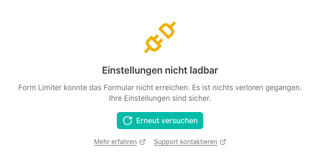
- Klicken Sie auf Erneut versuchen. Die zweite Anfrage kommt meistens durch.
- Falls nicht, schließen Sie das Fenster und öffnen Sie das Add-on erneut über das Puzzle-Menü. Ein großes Formular braucht einen Moment.
„Google hat die Anfrage abgelehnt": Google hat die Anfrage abgewiesen, statt sie zu beantworten. Erneut versuchen hilft hier selten. Meist läuft das Add-on unter einem anderen Google-Konto als dem, mit dem Sie das Formular ansehen, der Mehrkonten-Fall aus Abschnitt 1, oder die Autorisierung des Add-ons ist abgelaufen.
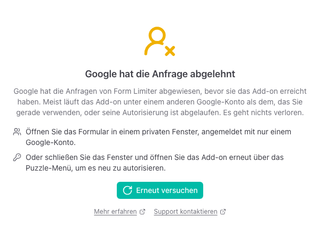
- Öffnen Sie das Formular in einem Inkognito- oder privaten Fenster, angemeldet nur mit dem Konto, das Sie verwenden möchten.
- Oder schließen Sie das Fenster und öffnen Sie das Add-on erneut über das Puzzle-Menü. Wenn Google Sie um eine Autorisierung bittet, stimmen Sie zu.
In beiden Fällen geht nichts verloren. Ihre Limits, Zeitpläne und übrigen Einstellungen sind im Formular gespeichert und arbeiten im Hintergrund weiter.
Wenn es nach ein paar Versuchen weiterhin fehlschlägt, kontaktieren Sie uns und nennen Sie den Titel des Formulars und das verwendete Google-Konto: die Einstellungen wurden nicht geladen oder Google hat die Anfrage abgelehnt.
Immer noch ein Problem?
Wenn nichts davon zutrifft, Sie also mit einem Konto angemeldet sind und Ihr Administrator sagt, das Add-on sei freigegeben, kontaktieren Sie uns. Nennen Sie uns das Add-on und das verwendete Google-Konto, dann sehen wir uns die Protokolle für dieses Konto an.