 Form Quiz
KI-Bewertung für schriftliche Antworten in Google Forms
Erstellen Sie das Quiz aus einer Lektion, einem PDF oder einem Foto. Form Quiz bewertet jede getippte Antwort im Moment des Absendens.
Ein Quiz aus Ihrem eigenen Material
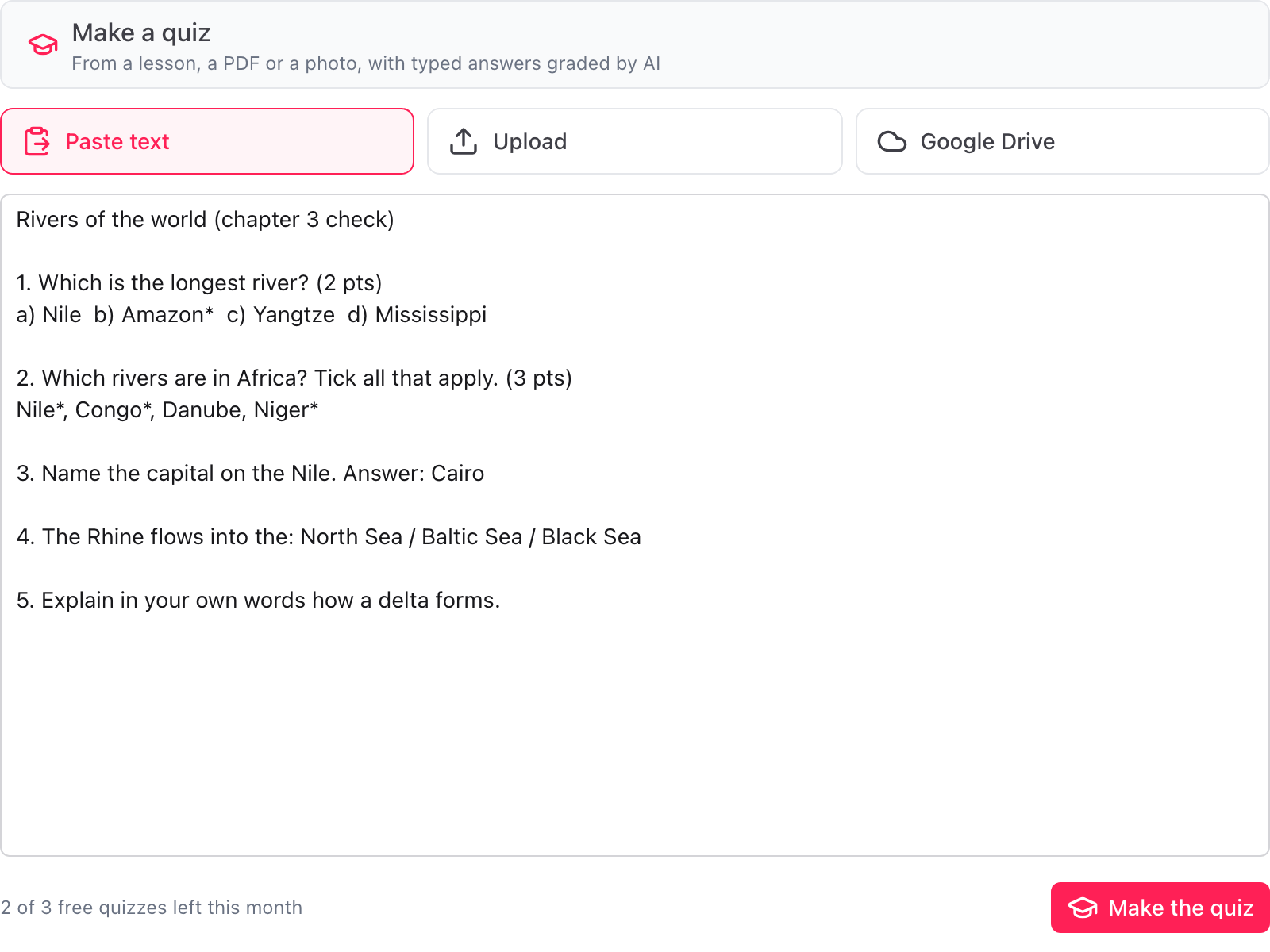
Fügen Sie eine Lektion ein, laden Sie ein PDF oder ein Foto hoch oder wählen Sie eine Datei aus Google Drive
Erst jede Frage und Antwort prüfen
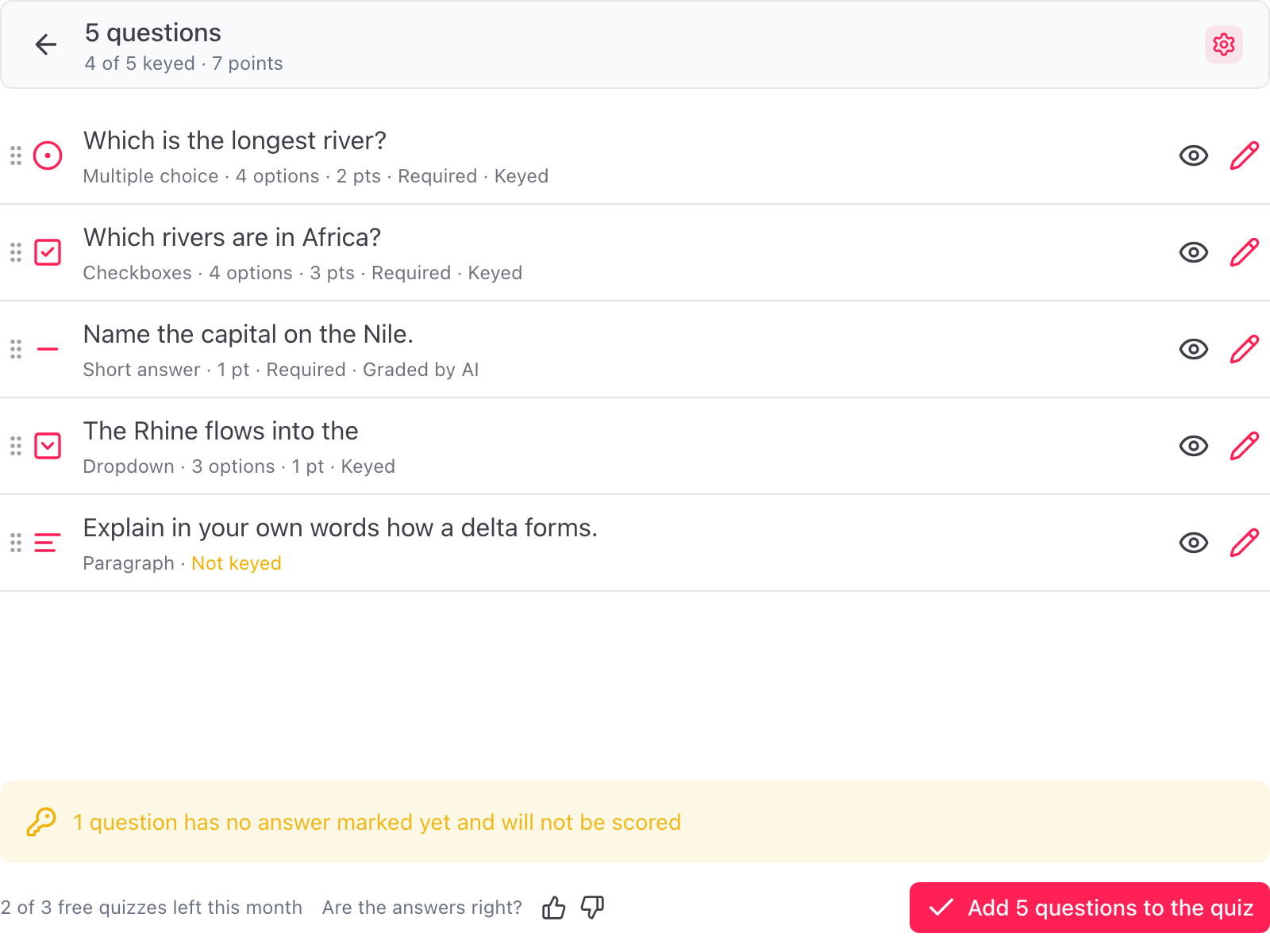
Ändern Sie Schlüssel, Punkte und Formulierung, bevor etwas ins Formular geschrieben wird
Unsichere Bewertungen für Sie aufgelistet
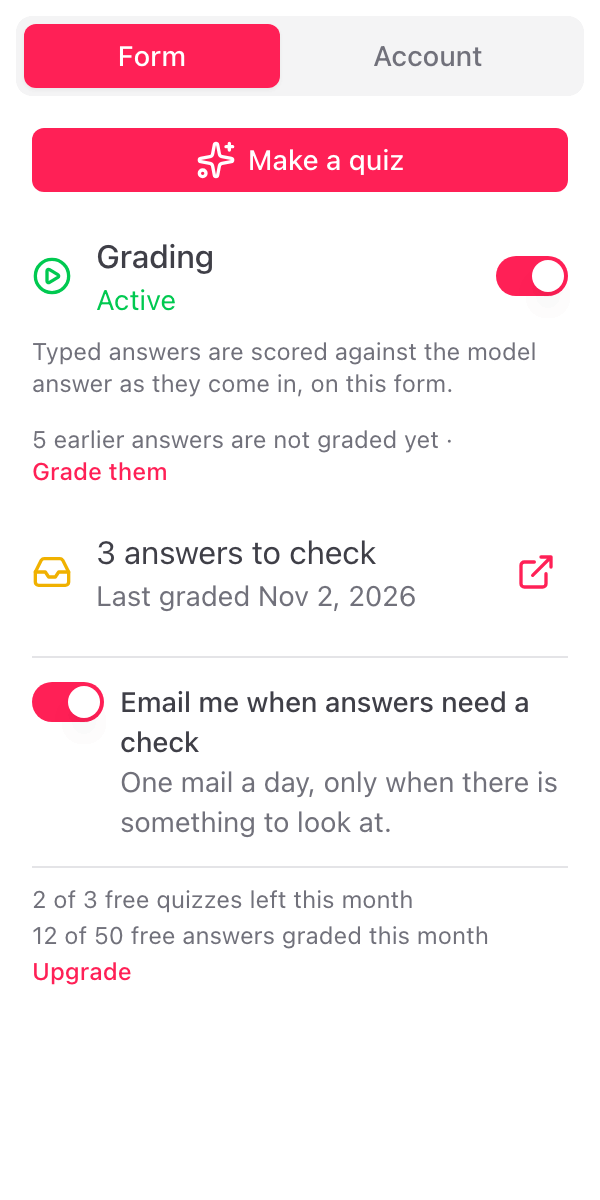
Sehen Sie, wie viele Antworten zu prüfen sind, und erhalten Sie eine E-Mail pro Tag, wenn es welche gibt
Beim Absenden bewertet, von Ihnen geprüft
Die KI übernimmt den ersten Durchgang bei jeder getippten Antwort. Das letzte Wort behalten Sie.
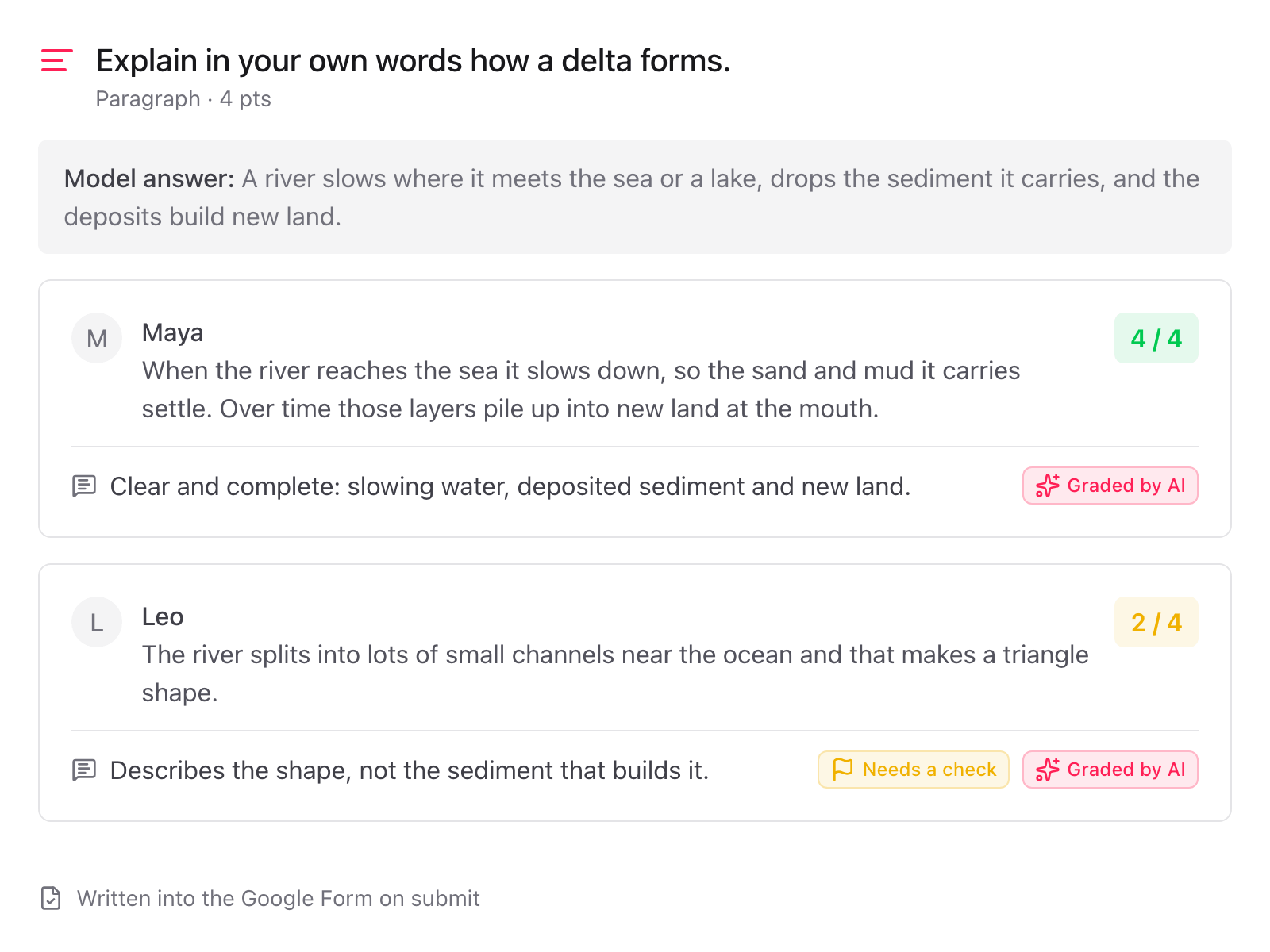
Getippte Antworten beim Absenden bewertet
Jede Kurzantwort und jeder Absatz wird bewertet, sobald die Antwort eingeht, anhand Ihrer Musterantwort und innerhalb der Punkte dieser Frage. Google Forms speichert ganze Punkte, bei einer Frage mit 4 Punkten ist also Teilpunktzahl möglich.
Eine Zeile Feedback pro Antwort
Jede bewertete Antwort erhält einen Satz Feedback in der Sprache der teilnehmenden Person, geschrieben ins Google Formular neben die Punktzahl.
Unsichere Bewertungen für Sie aufgelistet
Ist sich die KI nicht sicher, zählt die Seitenleiste die Antwort mit, und höchstens eine E-Mail pro Tag listet die zu prüfenden Antworten auf, jeweils mit einem Link zur Antwort. Das Feedback selbst enthält keine Markierung.
Sie behalten das letzte Wort
Ändern Sie jede Punktzahl in Google Forms, wie Sie es immer konnten. Geben Sie die Ergebnisse auf Google-Forms-Art frei, direkt nach dem Absenden oder später, wenn Sie hineingesehen haben. Die Bewertung schalten Sie in der Seitenleiste pro Formular ein oder aus.
Auch frühere Antworten
Bewertung erst eingeschaltet, nachdem die ersten Antworten da waren? Bewerten Sie diese in der Seitenleiste mit einem Klick. Keine Antwort wird je zweimal bewertet.
Ein Quiz aus Ihrem eigenen Material
Fügen Sie eine Lektion ein, laden Sie ein PDF, eine Word-Datei oder das Foto eines gedruckten Tests hoch oder wählen Sie ein Google Doc, eine Tabelle oder Präsentation aus Drive. Die Fragen kommen mit richtigen Antworten, Punkten und Musterantworten. Nur dieses eine Element wird gelesen.
Ihr Lösungsblatt hat Vorrang
Enthält das Material die Antworten bereits, etwa in einem Lösungsblock am Ende, einer Zeile „Antwort: B“ oder einer markierten Option, werden genau diese verwendet. Nichts wird angezweifelt, und die Markierung wird aus dem Optionstext entfernt.
Jede Antwort vorab bestätigen
Schlüssel, Punkte, Musterantworten und Formulierung jeder Frage stehen in einer Liste, die Sie ändern können. Wechseln Sie die richtige Option, erhöhen Sie die Punkte für schwere Fragen, streichen Sie eine Frage und schreiben Sie dann alles auf einmal ins Formular.
Gut zu wissen
Was Form Quiz bewertet, was Sie entscheiden und was es Google Forms überlässt.
Ja. Kurzantwort- und Absatzfragen haben eine Musterantwort, also das, was eine Antwort mit voller Punktzahl enthält, und einen Punktwert. Sobald eine Antwort eingeht, bewertet die KI die getippte Antwort anhand der Musterantwort innerhalb der Punkte dieser Frage und schreibt eine Zeile Feedback ins Google Formular. Google Forms speichert nur ganze Punkte, bei einer Frage mit 4 Punkten ist also Teilpunktzahl möglich, während eine Frage mit 1 Punkt 0 oder 1 ergibt. Schalten Sie die KI-Bewertung bei einer Frage ab, wird stattdessen die Musterantwort als Feedback geschrieben, damit Sie von Hand bewerten.
Google Forms bewertet Multiple Choice, Kästchen und Drop-down-Fragen anhand eines Antwortschlüssels, kann aber eine getippte Antwort nicht bewerten, und Gemini in Google Forms ebenso wenig. Kurzantworten und Absätze bleiben bei null, bis jemand sie bewertet. Form Quiz übernimmt diesen ersten Durchgang beim Absenden.
Ja, sobald ihre Punktzahl freigegeben ist, an derselben Stelle, an der Google Forms jedes Feedback anzeigt. Die Musterantwort selbst wird nie angezeigt. Eine unsichere Bewertung wird für Sie zur Prüfung aufgelistet, weshalb die spätere Freigabe, nachdem Sie hineingesehen haben, die sicherere Einstellung ist.
Ja. Punktzahlen und Feedback werden in Google Forms geschrieben, Sie ändern sie also unter Antworten genau wie eine Punktzahl, die Sie von Hand vergeben haben. Ihre Änderung wird nicht überschrieben, denn eine Antwort wird nie zweimal bewertet.
Wenn Sie sie freigeben. Das Freigeben der Ergebnisse bleibt eine Einstellung von Google Forms. Bei Freigabe direkt nach dem Absenden sehen Teilnehmende ihre Punktzahl womöglich, bevor die KI die getippten Antworten bewertet hat. Wählen Sie bei einem Quiz mit schriftlichen Fragen also „Später, nach manueller Überprüfung“, sehen Sie sich die aufgelisteten Antworten an und geben Sie dann frei. Das Add-on verlinkt Sie zu dieser Einstellung.
Form Quiz ist für 3 Quizze und 50 bewertete Antworten pro Monat kostenlos, ohne Kreditkarte. Eine bewertete Antwort ist eine getippte Antwort, die von der KI bewertet wurde. Beide Zähler werden am 1. jedes Monats zurückgesetzt. Ein bezahlter Plan bietet unbegrenzte Quizze und unbegrenzt bewertete Antworten zu einem festen Preis, ohne Credits.
Die richtige Antwort wird aus dem Material selbst vorgeschlagen, oder aus Allgemeinwissen, wenn der Text es nicht klärt. Jede solche Frage wird unter „Annahmen“ genannt. Prüfen Sie diese, bevor Sie das Quiz hinzufügen.
Ja. Neue Fragen werden nach oder vor den vorhandenen eingefügt, und ein Formular, das bereits ein Quiz ist, behält seinen Modus und seine Punkte. Ein Formular, das noch kein Quiz ist, wird beim Bestätigen in den Quizmodus umgestellt.
Der Text oder die Datei, die Sie wählen, und jede getippte Antwort, die bewertet wird, werden an den Server von Skyfield und weiter an ein KI-Modell eines Drittanbieters gesendet. Der Antworttext und sein Feedback werden bei uns nicht gespeichert, nur welche Antwort bewertet wurde und mit welcher Punktzahl. Zur Qualitätskontrolle werden das Material und die zurückgegebenen Fragen für begrenzte Zeit gespeichert und dann gelöscht. Nichts wird zum Training von KI-Modellen verwendet. Details stehen in unserer Datenschutzerklärung.
Was Nutzer über unsere Add-ons sagen
“The app is simple and does exactly what you think it should do. No frills and no errors. It just works perfect. Thank you.”
Gary Brown
Form Limiter · Marketplace review
“Intuitive, useful and functional. It's been a great option for an interactive form.”
Allan Ignacio Chacon Cabrera
Choice Eliminator · Marketplace review · translated from Spanish
“Really convenient to use, I love it!”
Sohyun
Choice Eliminator · Marketplace review · translated from Korean
Lassen Sie den ersten Bewertungsdurchgang beim Absenden passieren
3 kostenlose Quizze und 50 bewertete Antworten jeden Monat. Keine Kreditkarte, nichts einzurichten.