Il componente aggiuntivo non si carica
Se il pannello del componente aggiuntivo si apre e resta vuoto, oppure mostra Bloccato dalla tua organizzazione, Google sta rifiutando le richieste del componente prima ancora che il nostro codice venga eseguito. Il pannello si carica. Tutto ciò che chiede viene negato.
Ci sono due cause frequenti, e si risolvono in modo diverso.
1. Hai eseguito l'accesso con più account Google
È la più comune, e appare esattamente come un blocco.
Quando nello stesso browser hai più account Google collegati, Google può eseguire il componente con il tuo account predefinito, cioè il primo con cui hai effettuato l'accesso, anche se stai guardando il modulo con un altro account. Se quell'account predefinito appartiene a un'organizzazione che non ha approvato il componente, ogni richiesta viene rifiutata e il pannello resta vuoto.
Come capirlo. Guarda la barra degli indirizzi. Un URL di Google contiene un indice dell'account: docs.google.com/forms/u/0/... è il primo account, /u/1/ il secondo, e così via. Avere più account in un solo browser è la condizione che provoca il problema.

Come risolverlo.
- Apri il modulo in una finestra di navigazione in incognito o privata, con l'accesso eseguito solo con l'account che vuoi usare. È la verifica più rapida e conferma la diagnosi in circa un minuto.
- Oppure usa un profilo del browser separato per ogni account.
- Oppure rendi predefinito l'account giusto: esci da tutti gli account, poi rientra prima con quello.
Cambiare account dal menu degli account di Forms spesso non regge, e ricaricando la pagina si torna all'account predefinito. È il comportamento multi-account di Google e riguarda tutti i componenti aggiuntivi, non solo i nostri. Domande frequenti descrive gli altri sintomi.
2. L'amministratore Workspace non ha approvato il componente
Se la tua organizzazione usa Google Workspace con l'accesso al Marketplace limitato, un amministratore deve consentire ogni componente prima che qualcuno nel dominio possa usarlo.
Solo un amministratore può modificarlo. Inviagli questo testo:
Consenti questo componente aggiuntivo per il nostro dominio: Console di amministrazione Google, App, App di Google Workspace Marketplace, Elenco app, Aggiungi app. Cerca il componente e consentilo per le unità organizzative interessate.
Una volta consentito, chiudi il modulo e riaprilo. Possono servire alcuni minuti perché abbia effetto.
3. Il pannello mostra "Impossibile caricare le impostazioni" o "Google ha rifiutato la richiesta"
Google ha lasciato eseguire il componente, ma una delle sue richieste non è tornata. Il pannello indica quale delle due cose è successa.
"Impossibile caricare le impostazioni": la richiesta che legge il tuo modulo non ha risposto entro 15 secondi. Succede soprattutto con moduli grandi con molte domande, e a volte quando Google Moduli stesso è lento.
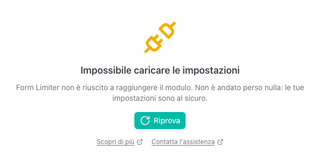
- Premi Riprova. La seconda richiesta di solito va a buon fine.
- Se no, chiudi il pannello e riapri il componente dal menu con l'icona del puzzle. Un modulo grande può richiedere qualche istante.
"Google ha rifiutato la richiesta": Google ha respinto la richiesta invece di rispondere. Riprovare qui aiuta raramente. Di solito il componente è in esecuzione con un account Google diverso da quello con cui stai visualizzando il modulo, il caso degli account multipli della sezione 1, oppure l'autorizzazione del componente è scaduta.
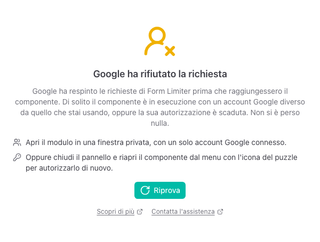
- Apri il modulo in una finestra di navigazione in incognito o privata, con l'accesso effettuato solo con l'account che vuoi usare.
- Oppure chiudi il pannello e riapri il componente dal menu con l'icona del puzzle. Se Google ti chiede di autorizzarlo, accetta.
In entrambi i casi non si perde nulla. Limiti, pianificazione e altre impostazioni sono salvati con il modulo e continuano a funzionare in background.
Se continua a fallire dopo qualche tentativo, contattaci indicando il titolo del modulo e quale account Google stai usando: le impostazioni non si sono caricate oppure Google ha rifiutato la richiesta.
Ancora bloccato?
Se non rientri in nessuno dei due casi, hai un solo account collegato e il tuo amministratore dice che il componente è consentito, scrivici. Indicaci quale componente e quale account Google stai usando e controlleremo i log di quell'account.