Form Builder: 사람들이 작성하는 양식
신청서, 설문조사, 피드백이나 접수 양식처럼 정답이 없는 양식에 쓰세요.
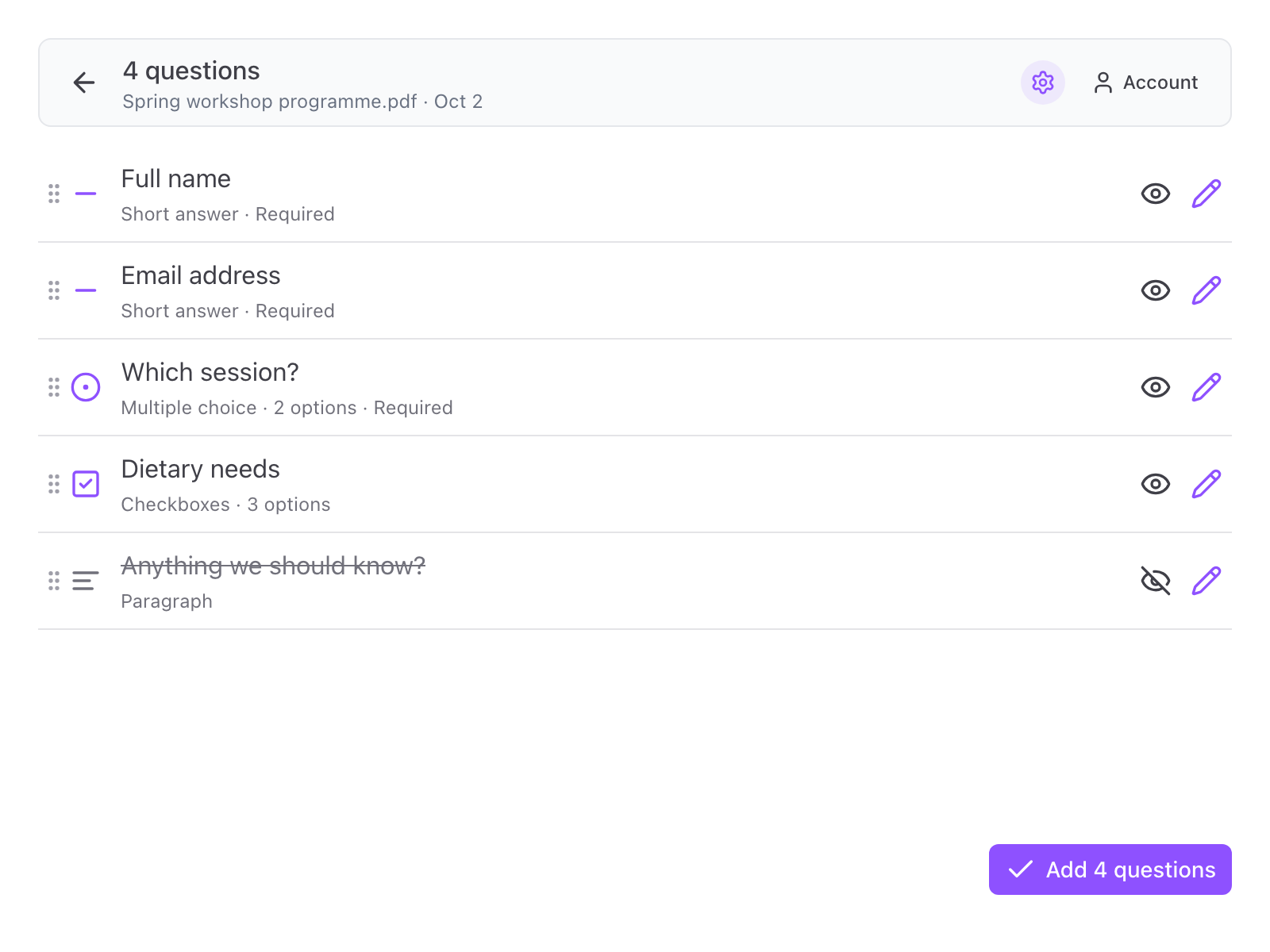
- 여덟 가지 질문 유형과 섹션
- 단답형, 장문형, 객관식, 체크박스, 드롭다운, 척도, 날짜, 시간이며, 긴 양식은 섹션으로 나눕니다.
- 평범한 Google 설문지
- 부가기능이 있든 없든 평소처럼 질문을 편집하고 공유하세요.
- 있는 양식에 추가
- 새 질문을 기존 질문의 앞이나 뒤에 넣으세요.
문서, 스프레드시트, 사진, 예전 양식에서 시작해 질문을 다시 입력하지 않고 Google 설문지로 가져오세요.
Form Builder와 Form Quiz는 같은 화면으로 열리며, 질문을 가져올 수 있는 곳이 일곱 가지 있습니다.
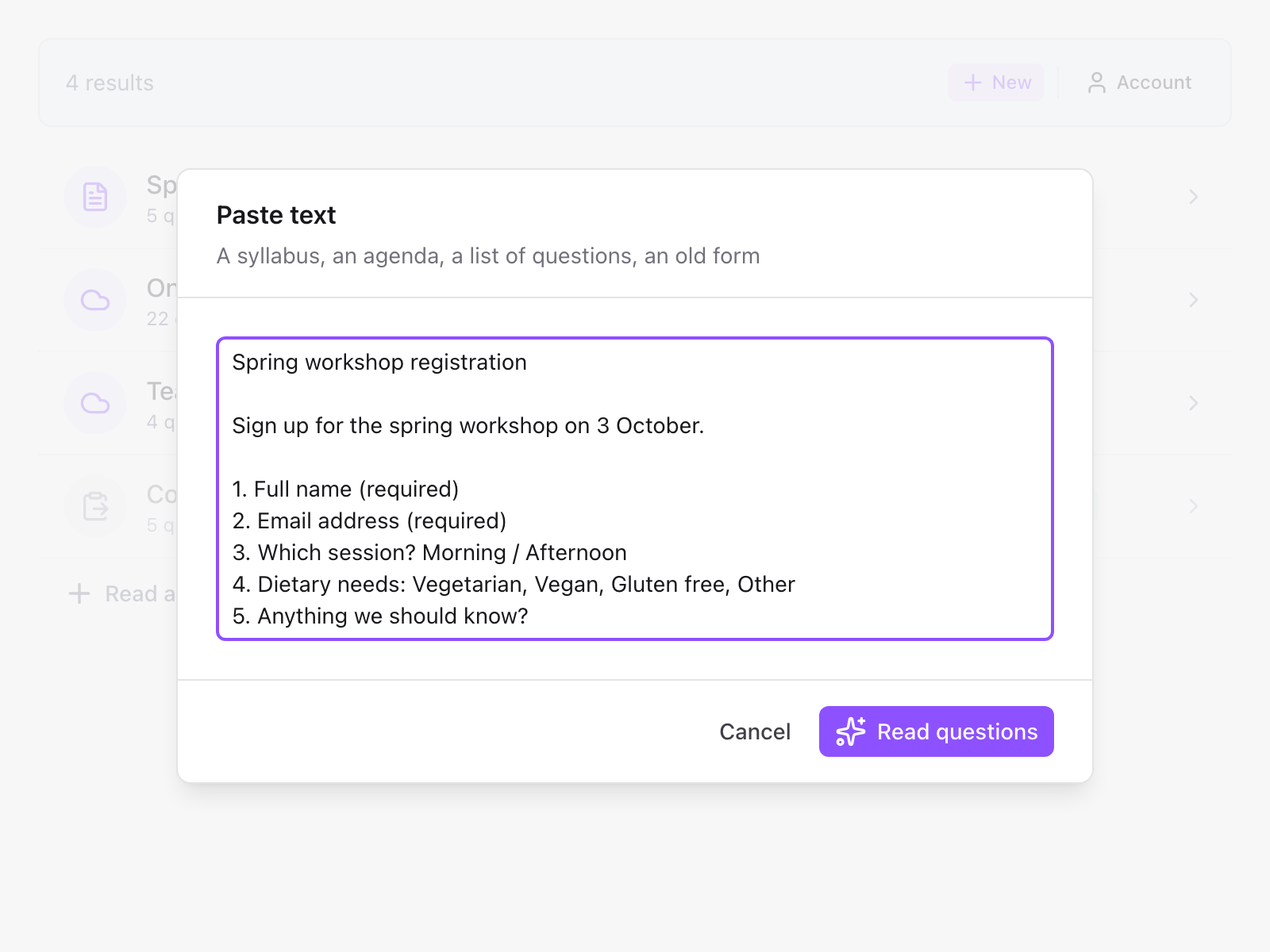
Google 설문지에서 부가기능을 열고 타일 하나를 고르세요.
질문, 답변 선택지, 섹션을 골라내 줍니다. 추측해야 했던 부분은 목록으로 알려 줍니다.
Form Quiz에서는 정답과 배점도 설정됩니다. 이미 가진 답안지가 그대로 정답이 됩니다.
문구, 유형, 정답을 바꾸고, 질문 순서를 바꾸거나 건너뛰세요. "추가"를 클릭하기 전에는 양식에 아무것도 들어가지 않습니다.
신청서, 설문조사, 피드백이나 접수 양식처럼 정답이 없는 양식에 쓰세요.
시험, 연습 퀴즈, 수업 후 확인처럼 모든 질문에 정답이 있는 경우에 쓰세요.
Form Builder
한 달 5번 만들기, 카드 불필요. 읽기에 실패한 경우는 횟수에 들어가지 않습니다.
Form Quiz
한 달 퀴즈 3개와 채점 답변 50개, 카드 불필요.
여덟 가지 질문 유형
그리드, 파일 업로드, 평점 질문은 만들지 않습니다. 이런 질문은 Google 설문지에서 직접 추가하세요.
양식을 복사하면 질문이 옮겨집니다
그리드, 파일 업로드, 이미지, 동영상, 정답, 섹션 이동은 옮겨지지 않으며, 건너뛴 질문은 하나하나 이름을 알려 줍니다.
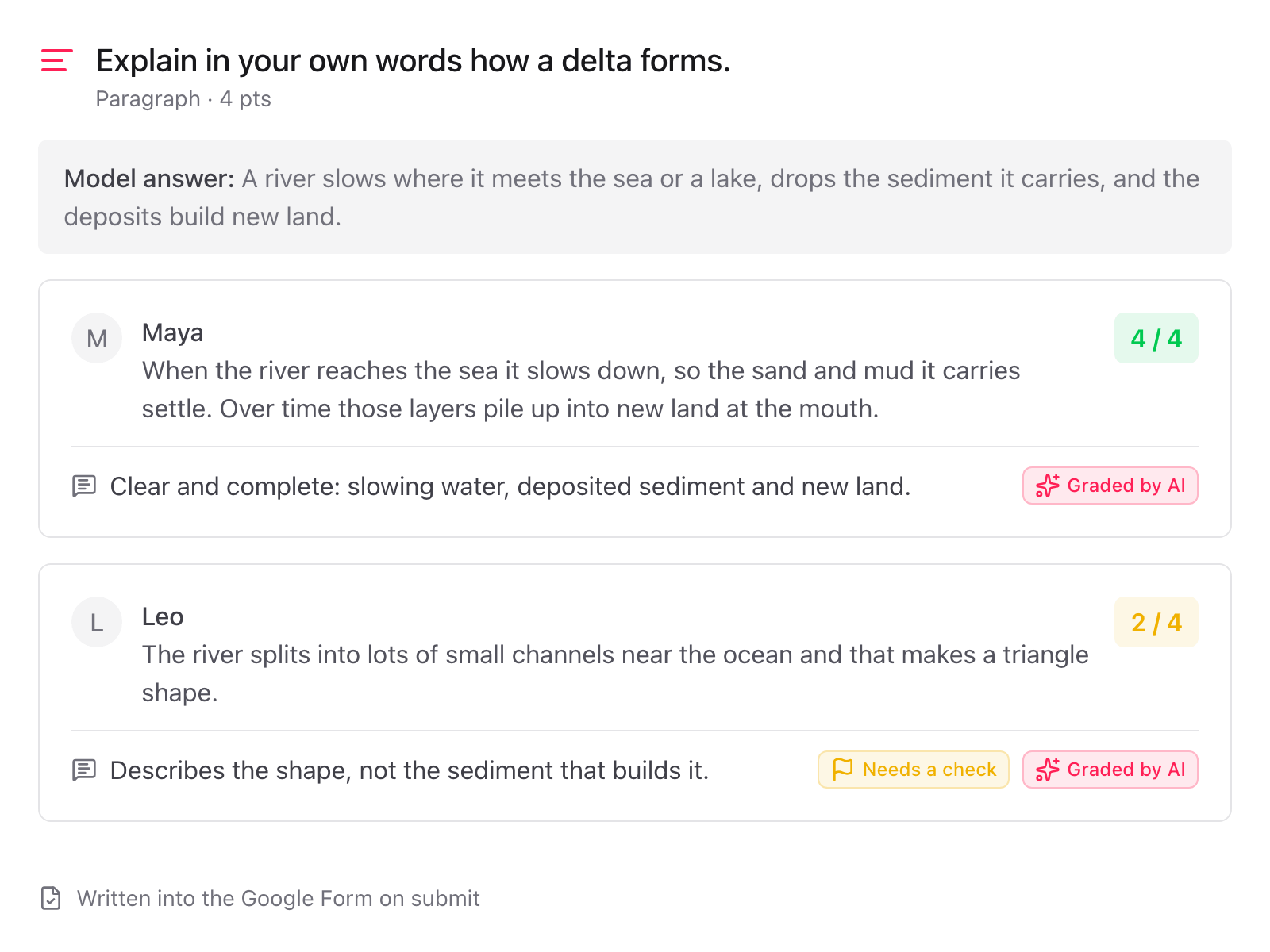
AI가 직접 입력한 답변을 채점
채점을 켜 두면 모범 답안이 있는 답변을 채점합니다. 선택형 질문은 Google 설문지가 정답에 맞춰 채점합니다.
성적 공개는 직접
학생이 점수를 보는 시점은 Google 설문지 설정으로 남습니다. 부가기능이 그 설정으로 연결해 줍니다.
한도와 타이머는 별도 부가기능
질문이 들어간 뒤에는 Form Limiter, Form Scheduler, Form Timer가 이어받습니다.