Form Builder
무엇으로든 Google 설문지 만들기
강의계획서, PDF, Word 파일, 종이 양식 사진, Google 문서, 작년 설문지. AI가 몇 초 만에 질문을 읽어 내면, 확인하고 수정한 다음 설문지에 추가하세요. 매달 무료 생성 5회.
857 설치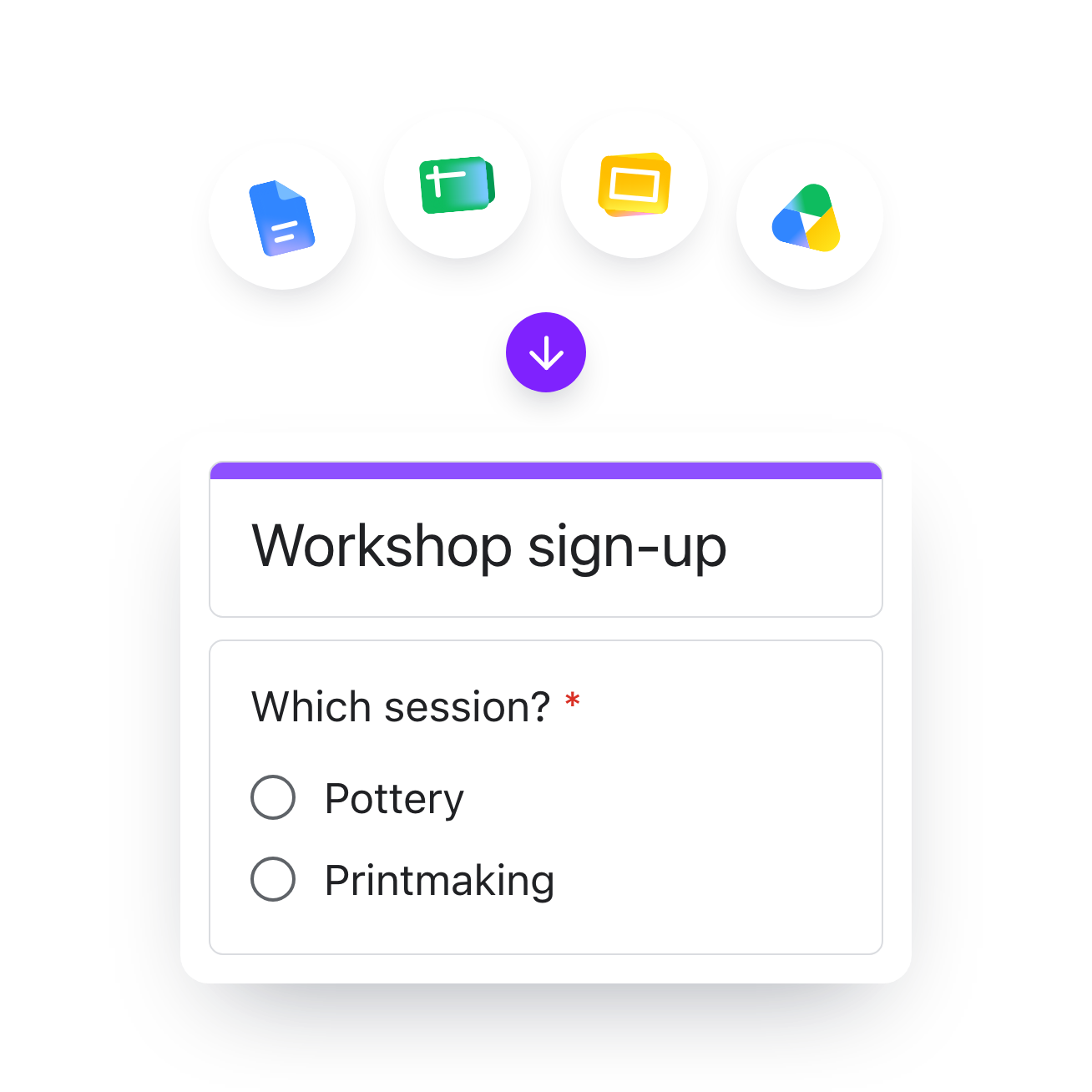
 Google Forms에서 작동
- 양식 만들기 작동 방식
무엇으로든 설문지 만들기
강의계획서, 안건, 이메일로 받은 질문을 붙여넣으면 한 글자도 다시 입력하지 않고 설문지 질문으로 받아볼 수 있습니다.
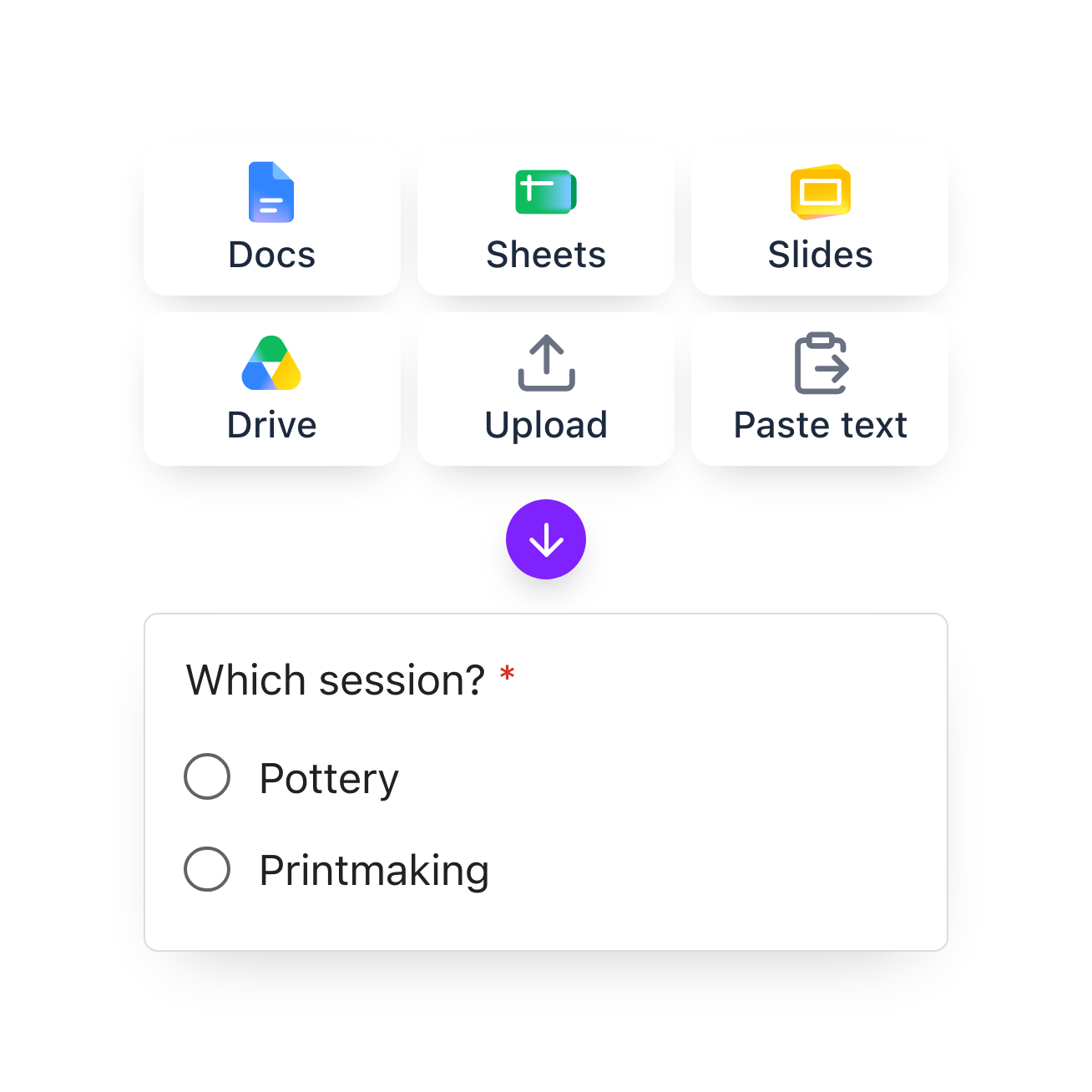
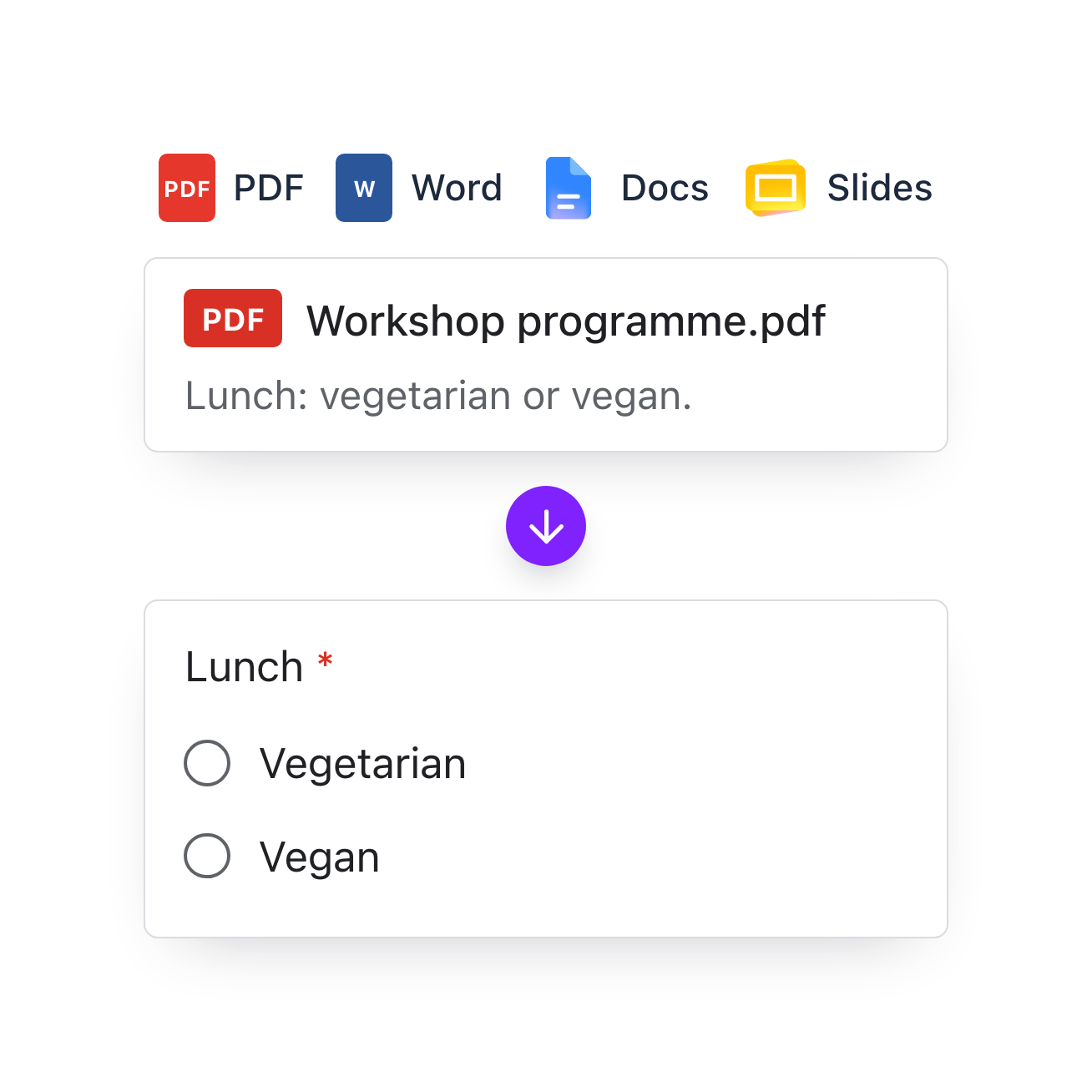
PDF, Word, Docs, Slides
이미 가진 PDF, Word 파일, 슬라이드, 스프레드시트를 변환 없이 그대로 쓰고, 드라이브의 나머지 파일은 비공개로 유지됩니다.
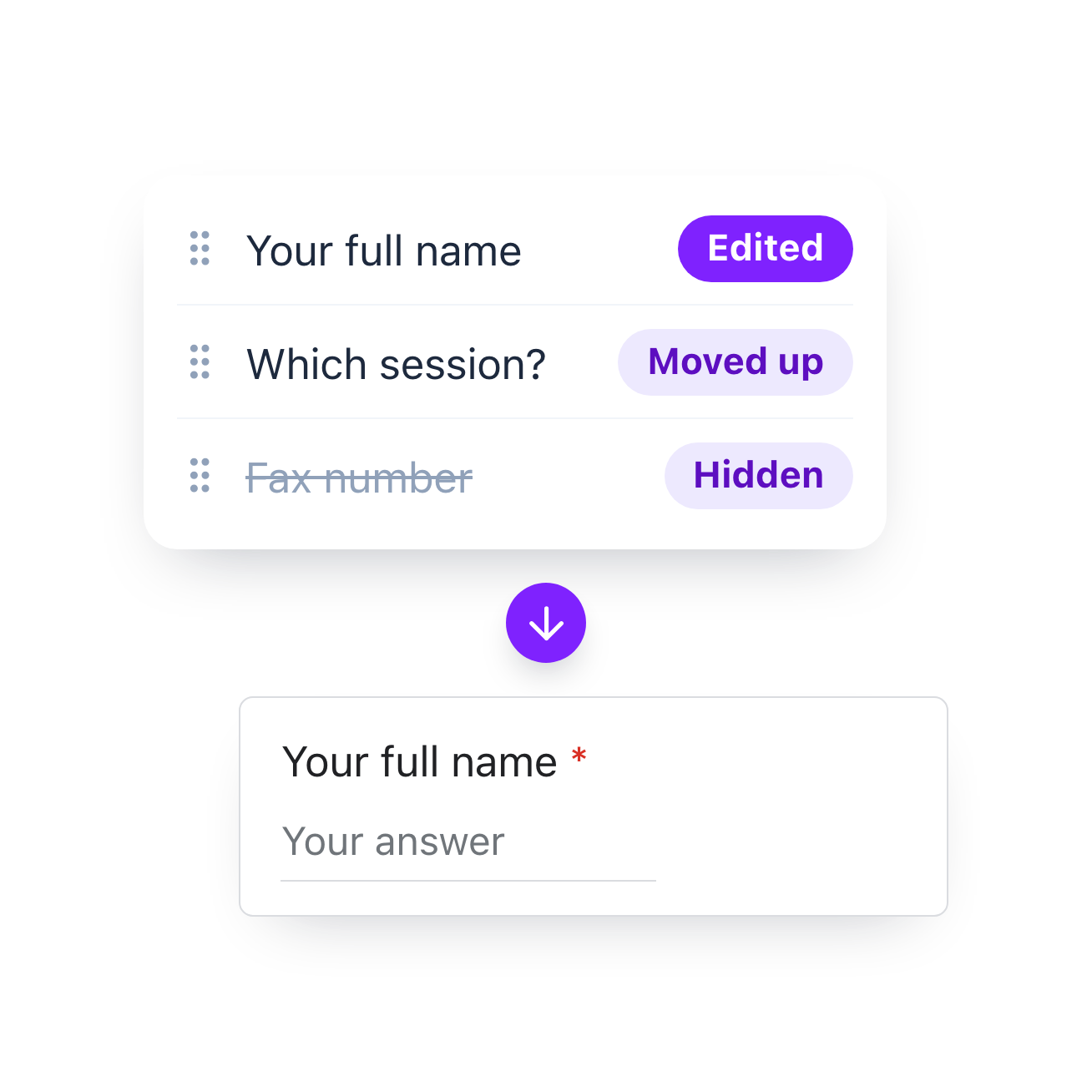
먼저 모든 질문을 확인하세요
문구를 고치고, 질문을 빼고, 유형을 바꾼 뒤 한 번에 추가하기 전까지는 설문지에 아무것도 들어가지 않습니다.
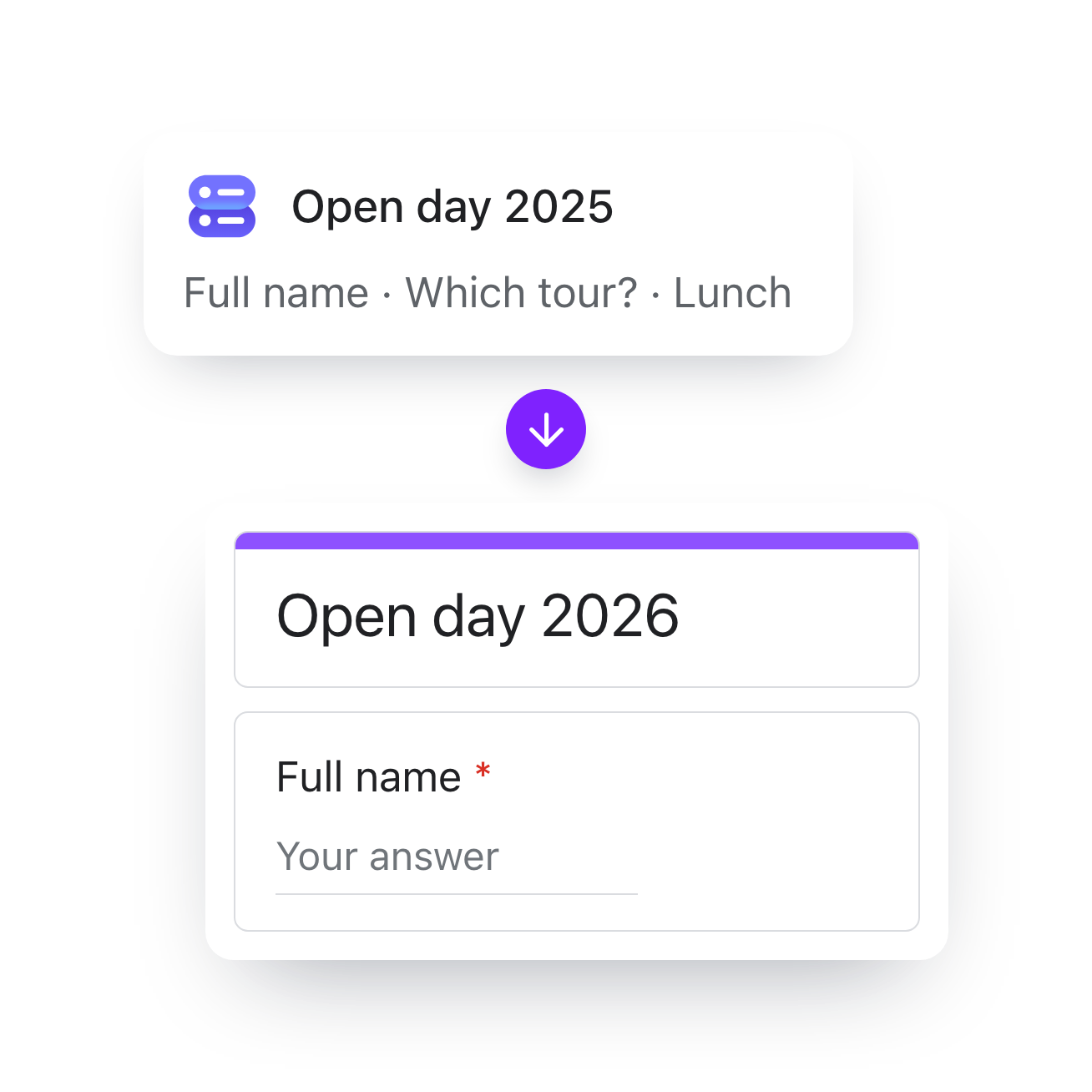
예전 설문지의 질문 다시 쓰기
작년 설문지를 다시 만들지 않고 그대로 가져오세요. 설문지 복사는 언제나 무료이고, 가져올 수 없는 질문은 따로 알려 드립니다.
동영상으로 보기
모든 튜토리얼 동영상가지고 있는 자료에서 Google 설문지로
붙여넣거나, 업로드하거나, Drive에서 고르고, 질문을 확인한 뒤 추가하세요.
AI가 질문을 대신 읽습니다
질문, 선택지, 섹션을 대신 찾아 주고, 추측해야 했던 부분은 목록으로 보여 주어 무엇을 확인할지 알 수 있습니다.
가장 많이 쓰는 질문 유형
단답형, 장문형, 객관식, 체크박스, 드롭다운, 직선 단계, 날짜, 시간을 지원하며, 긴 설문지는 섹션으로 여러 페이지에 나눌 수 있습니다.
끝이나 처음에 추가
새 질문을 설문지에 이미 있는 질문 앞이나 뒤에 추가하고, 설문지 제목을 그대로 둘지 선택할 수 있습니다.
모든 결과가 보관됩니다
다음 주에 돌아와도 질문은 그대로 있습니다. 같은 파일을 다시 선택하면 이미 있는 질문을 보여 줍니다.
이렇게 활용합니다
강의계획서는 수업 설문으로, 행사 개요는 신청서로, 회의록은 피드백 설문지로 바꿀 수 있습니다.
평범한 Google 설문지
질문은 일반 Google 설문지 질문이 되므로, 부가기능이 있든 없든 평소처럼 설문지를 수정하고 공유할 수 있습니다.
그다음 작동 방식을 설정하세요
질문이 들어가면 다른 부가기능으로 응답 수를 제한하고, 일정에 맞춰 설문지를 열고 닫거나, 시간 제한을 둘 수 있습니다.
매달 무료 생성 5회
한 달에 5회 생성은 무료이며 카드도, 끝나는 체험 기간도 없고, 읽기에 실패했거나 아무것도 찾지 못한 경우는 횟수에 들어가지 않습니다.
알아 두세요
네. 빈 양식에서도, 이미 질문이 있는 양식에서도 작동합니다. 새 질문은 맨 뒤나 맨 앞에 들어가며, 양식의 원래 제목을 유지할지 직접 고릅니다.
평범한 Google 설문지입니다. 질문은 일반 Google 설문지 질문으로 양식에 들어가므로 응답자에게는 부가기능의 흔적이 보이지 않고, 양식 편집과 공유도 평소처럼 하면 됩니다.
네, 한 달에 5번 만들기까지 무료이며 신용카드도, 끝나는 체험 기간도 없습니다. 읽기에 실패했거나 질문을 찾지 못한 경우는 횟수에 들어가지 않고, 다른 Google 설문지 복사는 언제나 무료입니다. 유료 요금제는 월 횟수 제한이 없으며, Form Quiz와 합쳐 하루 50번까지의 공정 사용 한도가 있습니다.
새로 만들기는 매월 1일(UTC)에 횟수가 초기화되거나 업그레이드할 때까지 기다려야 합니다. Google 설문지 복사와 이미 받은 결과 다시 열기는 계속 되며, 양식에 이미 들어간 질문도 그대로 남습니다. 유료 요금제가 끝나면 다시 한 달 5번으로 돌아갑니다.
질문을 추가하기 위해 부가기능을 연 양식만 다루며, Drive 파일은 직접 고를 때만 엽니다. 선택한 텍스트나 파일은 처리를 위해 전송되고, 품질 확인을 위해 잠시 보관된 뒤 삭제되며, AI 모델 학습에는 쓰이지 않습니다. 복사하는 Google 설문지는 저희에게 전송되지 않습니다.
구매에 사용한 Google 계정으로 skyfield.cloud에 로그인해 Form Builder 옆의 "Manage"를 선택하세요. 거기에서 해지하거나, 월별 요금제라면 대신 일시중지할 수 있습니다. 부가기능을 제거해도 해지되지 않습니다. 요금제는 결제한 기간이 끝날 때까지 작동하고, 그 후에는 한 달 5번 무료 만들기로 돌아갑니다.
아니요. 양식에 질문은 추가하지만 정답이나 배점은 설정하지 않습니다. Google 설문지에서 양식을 퀴즈로 바꾸고 직접 정답을 표시하거나, 정답과 배점을 대신 설정해 주는 Form Quiz를 쓰세요.
그리드, 파일 업로드, 평점 질문, 이미지와 동영상은 건너뛰며, 무엇을 직접 추가해야 하는지 알 수 있도록 하나하나 이름을 알려 줍니다. 정답, 배점, 섹션 이동 규칙도 복사되지 않습니다. 단답형, 장문형, 선택형, 드롭다운, 척도, 날짜, 시간 질문과 섹션은 그대로 옮겨집니다.
다음 문서를 설문지로 바꿔 보세요
매달 무료 생성 5회. 신용카드도, 끝나는 체험 기간도 없습니다.