Form Scheduler
Google Calendar로 Google Forms 일정을 자동화하세요
캘린더를 연결하고 이벤트를 추가하면 양식이 자동으로 열리고 닫힙니다. 이렇게 간단합니다.
3K+ 설치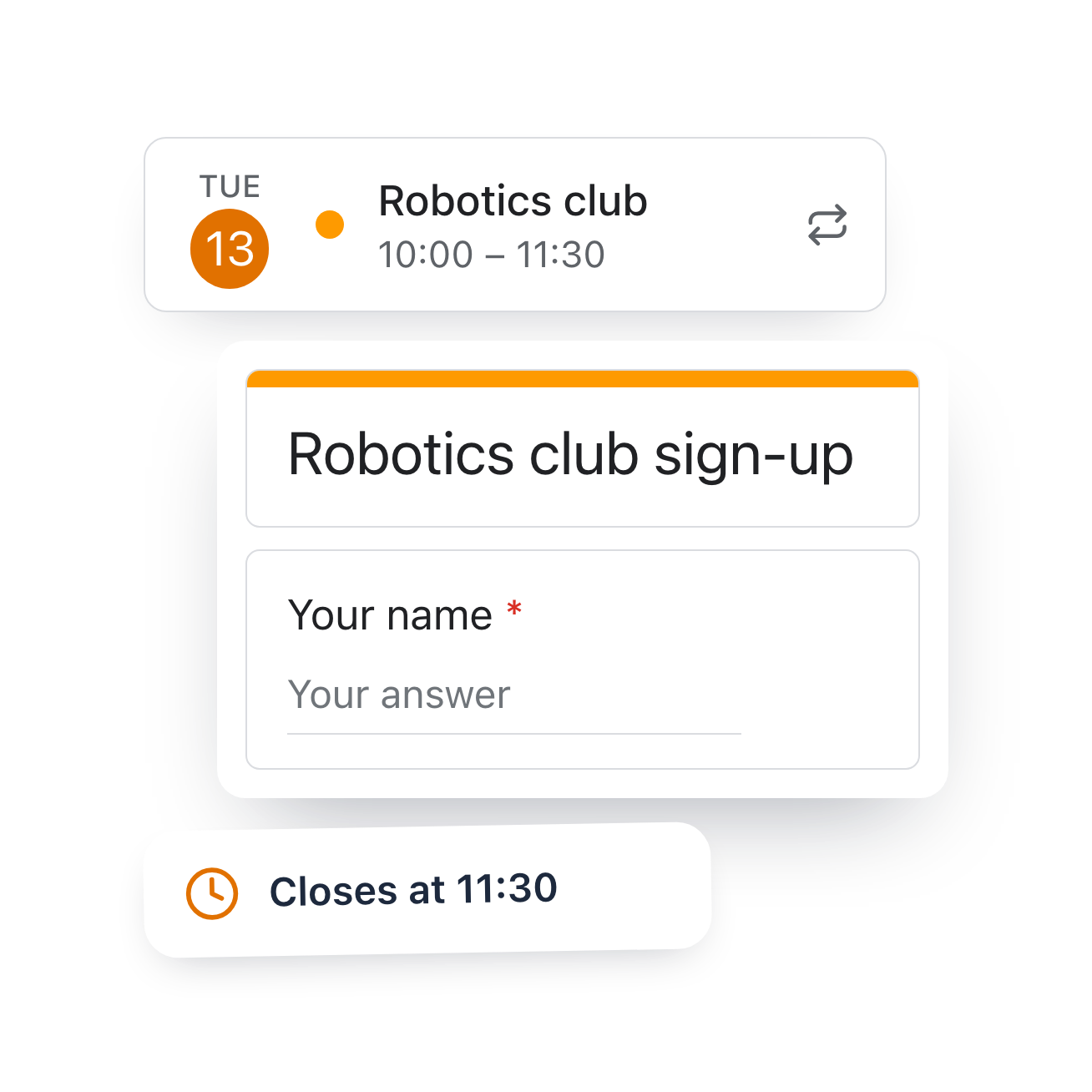
 Google Forms에서 작동
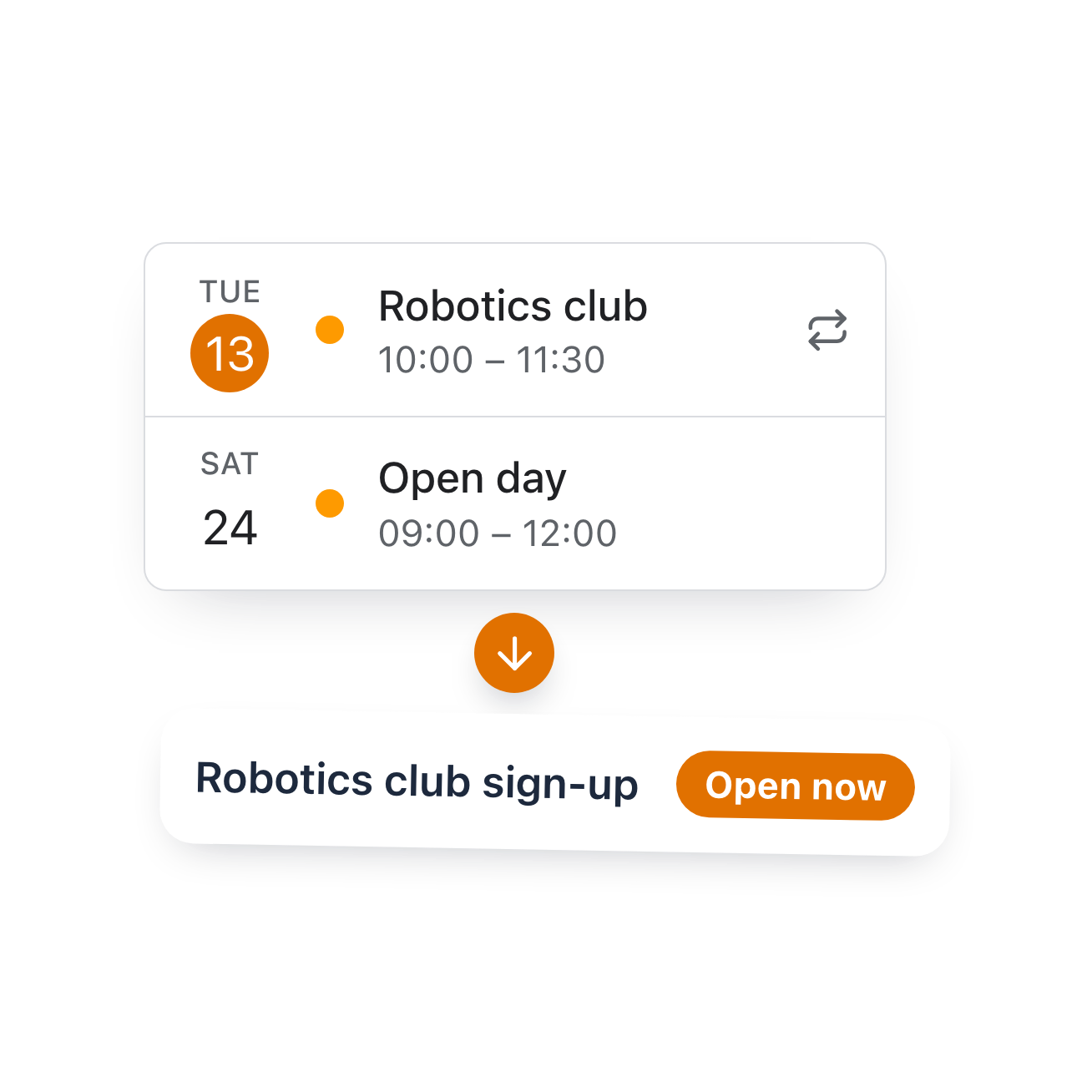
Google Calendar 연동
각 세션을 캘린더에 등록하면 오프라인 상태에서도 양식이 제시간에 열리고 닫힙니다.
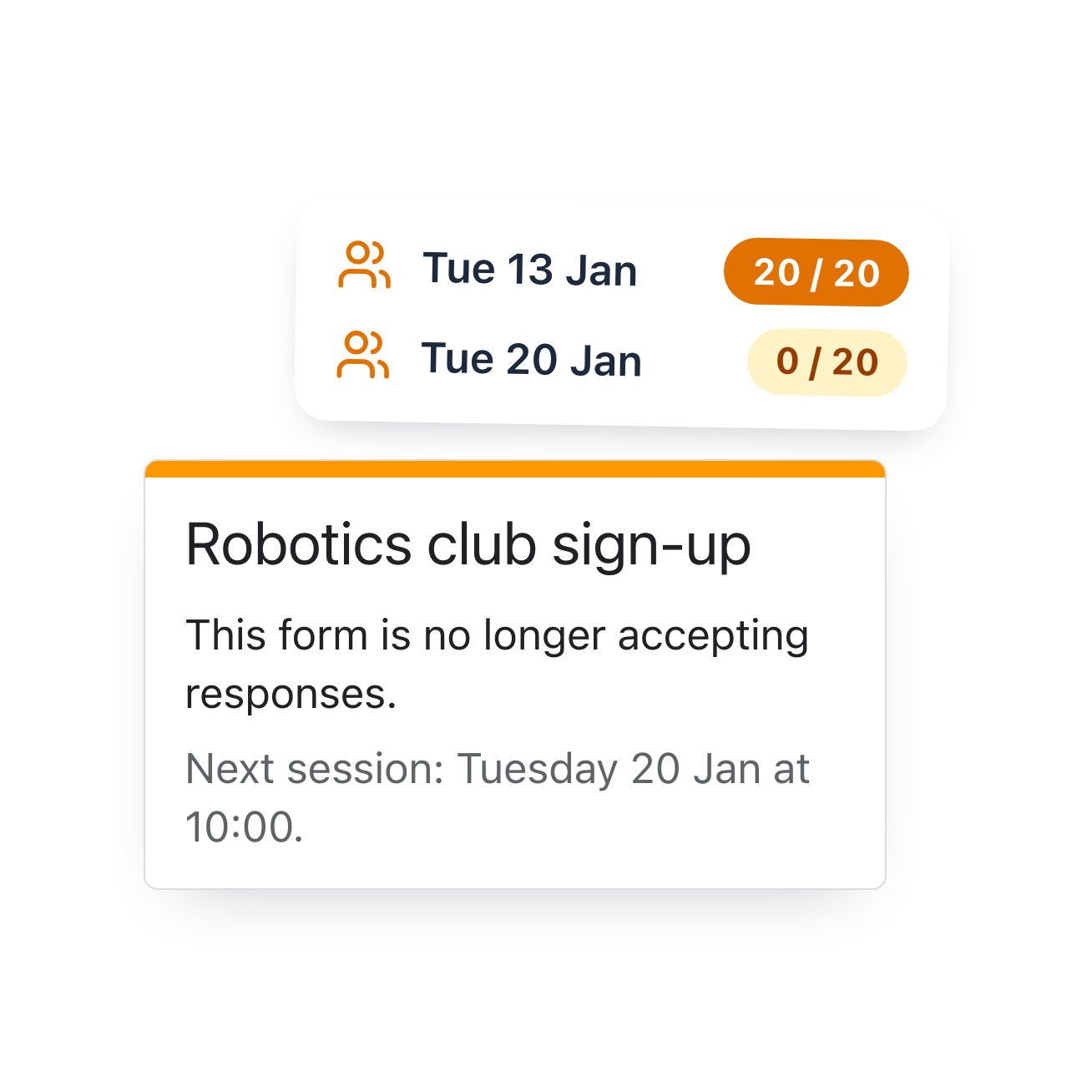
이벤트별 응답 제한
한도를 한 번만 설정하면 각 세션은 정원이 차면 신청을 더 받지 않고, 다음 세션에 다시 열립니다.
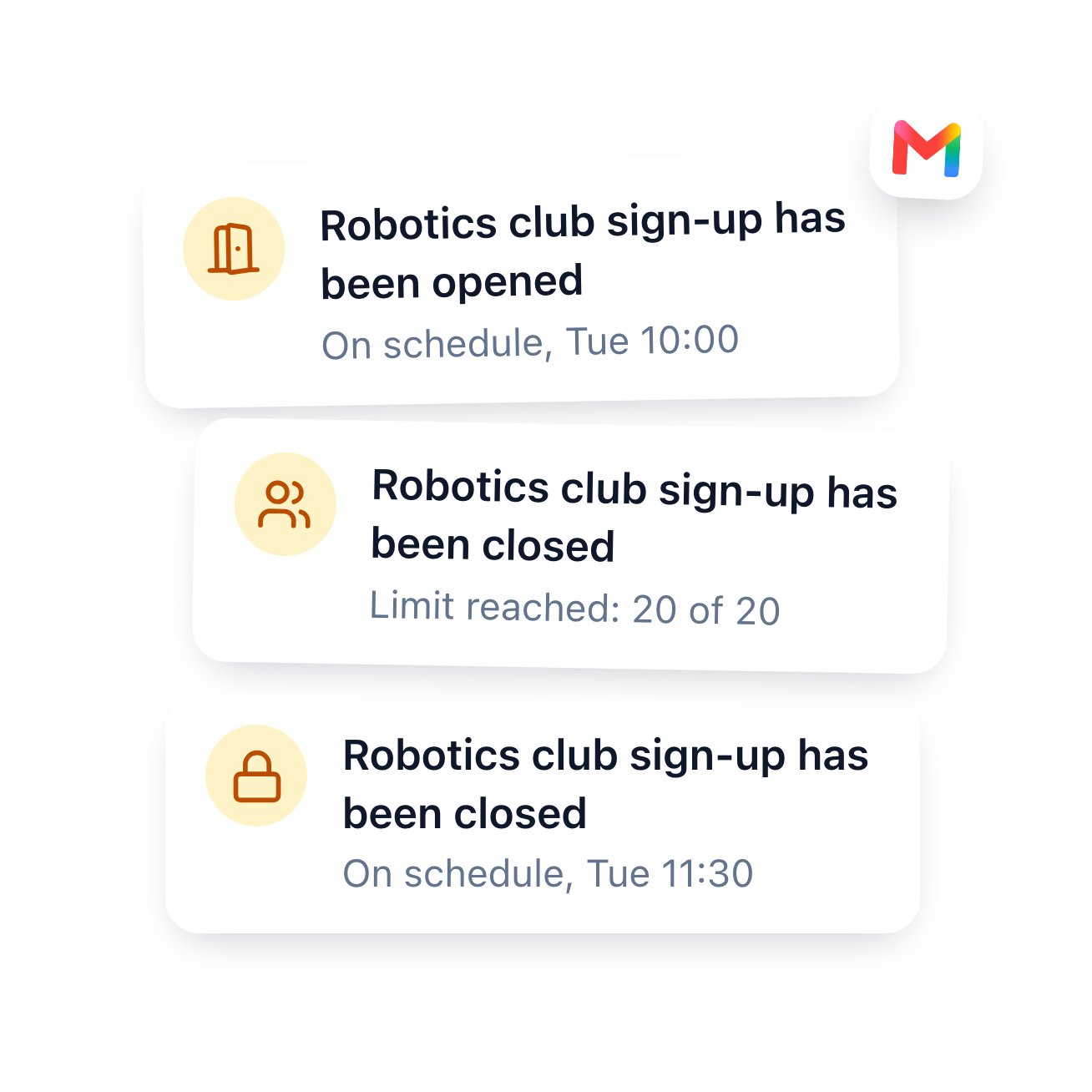
이메일 알림
양식이 열리거나 닫히거나 정원이 차면 이메일을 받으므로, 직접 확인하지 않아도 상황을 알 수 있습니다.
동영상으로 보기
모든 튜토리얼 동영상필요한 모든 것
Google Forms를 관리하는 강력한 기능
어디서나 편집
휴대폰에서 Google Calendar의 세션을 옮기면 양식도 따라갑니다. 막판에 변경했다면 부가기능을 열어 바로 적용하세요.
QR 코드 공유
QR 코드를 포스터에 인쇄하거나 슬라이드에 띄우면, 양식이 열려 있는 동안 언제든 신청할 수 있습니다.
간편한 설정
사이드바에서 캘린더를 고르거나 새로 만들고 이벤트를 추가하면 설정이 끝납니다.
Form Scheduler 자주 묻는 질문
네. 양식에서 부가기능을 열고 내가 소유한 Google Calendar를 연결하거나 사이드바에서 새 캘린더를 만드세요. 질문은 그대로 두고, 부가기능은 일정에 맞춰 양식을 열고 닫기만 합니다.
일정이 진행 중일 때는 평소처럼 Google 설문지가 보입니다. 일정 밖에서는 Google의 마감 페이지가 보이며, 다음 회차가 언제 열리는지처럼 직접 쓴 메시지가 있으면 함께 표시됩니다.
네. 부가기능을 설치하면 모든 기능을 쓸 수 있는 7일 무료 체험이 제공되며 신용카드는 필요 없습니다.
다음 예정된 열림이나 닫힘 때 양식이 닫히고 일정 예약이 멈추므로, 실수로 열린 채 남는 일이 없습니다. 양식과 응답은 Google 설문지에 남아 있고, 거기에서 직접 열 수도 있습니다. 요금제가 생기면 일정 예약이 다시 시작됩니다.
부가기능을 연 양식만 다루며, 양식을 열고 닫기 위해 열려 있는지와 응답 수만 확인합니다. 연결한 캘린더의 일정을 읽고, 캘린더 목록을 보고, 새 캘린더를 만들 수 있습니다. 나에게 오는 이메일은 내 계정에서 발송되며, 양식 내용이나 응답은 Skyfield로 오지 않습니다.
구매에 사용한 Google 계정으로 skyfield.cloud에 로그인해 Form Scheduler 옆의 "Manage"를 선택하세요. 거기에서 해지하거나, 월별 요금제라면 대신 일시중지할 수 있습니다. 부가기능을 제거해도 해지되지 않으며, 요금제는 결제한 기간이 끝날 때까지 작동합니다.
내가 소유했거나 공유 설정을 바꿀 권한이 있을 때만 가능합니다. 그렇지 않다면 사이드바에서 새 캘린더를 만들어 소유자가 된 뒤 거기에 일정을 추가하세요.
한도 하나가 모든 회차에 적용되며, 새 회차가 시작될 때마다 다시 셉니다. 1시간 미만 간격인 일정은 한 회차로 칩니다. 많은 사람이 같은 순간에 제출하면 양식이 닫히기 전에 응답이 몇 개 더 들어올 수 있습니다.
양식 일정을 자동화할 준비가 되셨나요?
오늘 무료 체험을 시작하세요