El complemento no carga
Si el panel del complemento se abre y se queda vacío, o muestra Bloqueado por tu organización, Google está rechazando las peticiones del complemento antes de que se ejecute nuestro código. El panel sí carga. Todo lo que pide se deniega.
Hay dos motivos habituales, y cada uno necesita una solución distinta.
1. Tienes la sesión iniciada en más de una cuenta de Google
Es el motivo más frecuente, y se ve exactamente igual que un bloqueo.
Cuando tienes varias cuentas de Google abiertas en el mismo navegador, Google puede ejecutar el complemento con tu cuenta predeterminada, la primera con la que iniciaste sesión, aunque estés viendo el formulario con otra cuenta. Si esa cuenta predeterminada pertenece a una organización que no ha aprobado el complemento, se deniega cada petición y el panel aparece vacío.
Cómo saberlo. Mira la barra de direcciones. Una URL de Google lleva un índice de cuenta: docs.google.com/forms/u/0/... es tu primera cuenta, /u/1/ la segunda, y así sucesivamente. Tener varias cuentas en un mismo navegador es la condición que lo provoca.

Cómo solucionarlo.
- Abre el formulario en una ventana de incógnito o privada, con sesión iniciada solo en la cuenta que quieres usar. Es la comprobación más rápida y confirma el diagnóstico en un minuto.
- O usa un perfil de navegador distinto para cada cuenta.
- O haz que la cuenta correcta sea la predeterminada: cierra la sesión en todas las cuentas y vuelve a entrar primero con esa.
Cambiar de cuenta desde el menú de cuentas de Forms a menudo no se mantiene, y al recargar la página se vuelve a la cuenta predeterminada. Es un comportamiento de Google con varias cuentas y afecta a todos los complementos, no solo a los nuestros. Preguntas frecuentes recoge los demás síntomas.
2. Tu administrador de Workspace no ha aprobado el complemento
Si tu organización usa Google Workspace con el acceso a Marketplace restringido, un administrador tiene que autorizar cada complemento antes de que alguien del dominio pueda usarlo.
Solo un administrador puede cambiarlo. Envíale esto:
Autoriza este complemento para nuestro dominio: consola de administración de Google, Aplicaciones, Aplicaciones de Google Workspace Marketplace, Lista de aplicaciones, Añadir aplicación. Busca el complemento y autorízalo para las unidades organizativas correspondientes.
Cuando lo haya autorizado, cierra el formulario y vuelve a abrirlo. Puede tardar unos minutos en aplicarse.
3. El panel muestra "No se pueden cargar los ajustes" o "Google rechazó la solicitud"
Google dejó ejecutarse el complemento, pero una de sus peticiones no volvió. El panel indica cuál de las dos cosas ocurrió.
"No se pueden cargar los ajustes": la petición que lee tu formulario no respondió en 15 segundos. Ocurre sobre todo en formularios grandes con muchas preguntas, y a veces cuando Google Forms va lento.
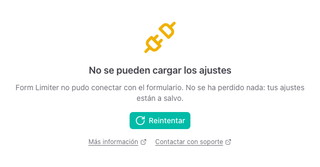
- Pulsa Reintentar. La segunda petición suele completarse.
- Si no, cierra el panel y vuelve a abrir el complemento desde el menú de la pieza de puzle. Un formulario grande puede tardar un momento.
"Google rechazó la solicitud": Google rechazó la petición en lugar de responderla. Reintentar rara vez ayuda aquí. Normalmente el complemento se está ejecutando con una cuenta de Google distinta de la que usas para ver el formulario, el caso de varias cuentas de la sección 1, o la autorización del complemento ha caducado.
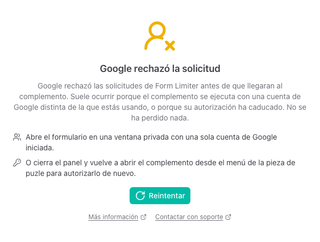
- Abre el formulario en una ventana de incógnito o privada, con la sesión iniciada solo en la cuenta que quieres usar.
- O cierra el panel y vuelve a abrir el complemento desde el menú de la pieza de puzle. Si Google te pide autorizarlo, acepta.
En ambos casos no se pierde nada. Tus límites, programación y demás ajustes se guardan con el formulario y siguen funcionando en segundo plano.
Si sigue fallando tras varios intentos, contáctanos e indícanos el título del formulario y qué cuenta de Google estás usando: no se cargaron los ajustes o Google rechazó la solicitud.
¿Sigue sin funcionar?
Si no es ninguno de los dos casos, tienes una sola cuenta iniciada y tu administrador dice que el complemento está autorizado, escríbenos. Indícanos qué complemento y qué cuenta de Google usas y revisaremos los registros de esa cuenta.