Le module complémentaire ne se charge pas
Si le panneau du module complémentaire s'ouvre et reste vide, ou affiche Bloqué par votre organisation, Google refuse les requêtes du module avant même que notre code s'exécute. Le panneau se charge bien. Tout ce qu'il demande est refusé.
Il y a deux causes fréquentes, et elles se corrigent différemment.
1. Vous êtes connecté à plusieurs comptes Google
C'est la plus fréquente, et elle ressemble exactement à un blocage.
Lorsque plusieurs comptes Google sont connectés dans le même navigateur, Google peut exécuter le module avec votre compte par défaut, le premier avec lequel vous vous êtes connecté, même si vous consultez le formulaire avec un autre compte. Si ce compte par défaut appartient à une organisation qui n'a pas approuvé le module, chaque requête est refusée et le panneau reste vide.
Comment le savoir. Regardez la barre d'adresse. Une URL Google contient un index de compte : docs.google.com/forms/u/0/... correspond à votre premier compte, /u/1/ au deuxième, et ainsi de suite. Avoir plusieurs comptes dans un même navigateur est la condition qui provoque ce comportement.

Comment le corriger.
- Ouvrez le formulaire dans une fenêtre de navigation privée, connecté uniquement avec le compte voulu. C'est la vérification la plus rapide et elle confirme le diagnostic en une minute environ.
- Ou utilisez un profil de navigateur distinct pour chaque compte.
- Ou faites du bon compte votre compte par défaut : déconnectez-vous de tous les comptes, puis reconnectez-vous d'abord avec celui-là.
Changer de compte depuis le menu des comptes de Forms ne tient souvent pas, et recharger la page revient au compte par défaut. Il s'agit du comportement multicompte de Google, qui touche tous les modules complémentaires, pas seulement les nôtres. Questions fréquentes décrit les autres symptômes.
2. Votre administrateur Workspace n'a pas approuvé le module
Si votre organisation utilise Google Workspace avec un accès restreint au Marketplace, un administrateur doit autoriser chaque module avant que quiconque dans le domaine puisse l'utiliser.
Seul un administrateur peut le changer. Transmettez-lui ceci :
Merci d'autoriser ce module complémentaire pour notre domaine : console d'administration Google, Applications, Applications Google Workspace Marketplace, Liste des applications, Ajouter une application. Recherchez le module et autorisez-le pour les unités organisationnelles concernées.
Une fois l'autorisation accordée, fermez le formulaire puis rouvrez-le. La prise en compte peut demander quelques minutes.
3. Le panneau affiche « Impossible de charger vos paramètres » ou « Google a refusé la requête »
Google a laissé le module s'exécuter, mais l'une de ses requêtes n'est pas revenue. Le panneau indique lequel des deux cas s'est produit.
« Impossible de charger vos paramètres » : la requête qui lit votre formulaire n'a pas répondu en 15 secondes. Cela arrive surtout sur les grands formulaires avec beaucoup de questions, et parfois quand Google Forms lui-même est lent.
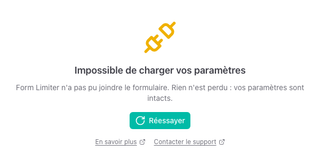
- Cliquez sur Réessayer. La deuxième requête aboutit généralement.
- Sinon, fermez le panneau et rouvrez le module depuis le menu en forme de pièce de puzzle. Un grand formulaire peut prendre un moment.
« Google a refusé la requête » : Google a rejeté la requête au lieu d'y répondre. Réessayer aide rarement ici. En général, le module s'exécute avec un autre compte Google que celui avec lequel vous consultez le formulaire, le cas des comptes multiples de la section 1, ou l'autorisation du module a expiré.
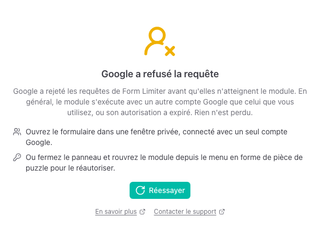
- Ouvrez le formulaire dans une fenêtre de navigation privée, connecté uniquement avec le compte que vous voulez utiliser.
- Ou fermez le panneau et rouvrez le module depuis le menu en forme de pièce de puzzle. Si Google vous demande de l'autoriser, acceptez.
Dans les deux cas, rien n'est perdu. Vos limites, votre planning et vos autres paramètres sont enregistrés avec le formulaire et continuent de fonctionner en arrière-plan.
Si l'échec persiste après quelques essais, contactez-nous en indiquant le titre du formulaire et le compte Google que vous utilisez : les paramètres ne se sont pas chargés ou Google a refusé la requête.
Toujours bloqué ?
Si aucun des deux cas ne s'applique, que vous n'avez qu'un compte connecté et que votre administrateur affirme que le module est autorisé, contactez-nous. Indiquez le module et le compte Google utilisé, et nous consulterons les journaux de ce compte.