Add-on tidak mau dimuat
Jika panel add-on terbuka dan tetap kosong, atau menampilkan Diblokir oleh organisasi Anda, Google menolak permintaan add-on sebelum kode kami sempat berjalan. Panelnya sendiri termuat. Semua yang dimintanya ditolak.
Ada dua penyebab umum, dan keduanya butuh penanganan berbeda.
1. Anda masuk ke lebih dari satu akun Google
Ini yang lebih sering terjadi, dan tampilannya persis seperti pemblokiran.
Saat Anda masuk ke beberapa akun Google di browser yang sama, Google bisa menjalankan add-on sebagai akun default Anda, yaitu akun pertama yang Anda gunakan untuk masuk, meskipun Anda sedang membuka formulir dengan akun lain. Jika akun default itu milik organisasi yang belum menyetujui add-on, setiap permintaan ditolak dan panel tampil kosong.
Cara mengenalinya. Lihat bilah alamat. URL Google memuat indeks akun: docs.google.com/forms/u/0/... adalah akun pertama Anda, /u/1/ yang kedua, dan seterusnya. Beberapa akun dalam satu browser adalah kondisi yang memicunya.

Cara memperbaikinya.
- Buka formulir di jendela Samaran atau Pribadi, masuk hanya dengan akun yang ingin Anda pakai. Ini pemeriksaan tercepat dan memastikan diagnosisnya dalam waktu sekitar satu menit.
- Atau gunakan profil browser terpisah untuk tiap akun.
- Atau jadikan akun yang benar sebagai default: keluar dari semua akun, lalu masuk lagi dengan akun itu lebih dulu.
Berganti akun lewat menu akun di Forms sering tidak bertahan, dan memuat ulang halaman akan kembali ke akun default. Ini perilaku multi-akun Google dan berlaku untuk semua add-on, bukan hanya milik kami. Pertanyaan Umum membahas gejala lainnya.
2. Administrator Workspace Anda belum menyetujui add-on
Jika organisasi Anda memakai Google Workspace dengan akses Marketplace dibatasi, administrator harus mengizinkan setiap add-on sebelum ada yang bisa memakainya di domain tersebut.
Hanya administrator yang bisa mengubahnya. Kirimkan ini kepada mereka:
Mohon izinkan add-on ini untuk domain kami: Konsol Admin Google, Aplikasi, Aplikasi Google Workspace Marketplace, Daftar aplikasi, Tambahkan aplikasi. Cari add-on tersebut lalu izinkan untuk unit organisasi terkait.
Setelah diizinkan, tutup lalu buka lagi formulirnya. Perubahan bisa butuh beberapa menit.
3. Panel menampilkan "Tidak Dapat Memuat Setelan" atau "Google Menolak Permintaan"
Google mengizinkan add-on berjalan, tetapi salah satu permintaannya tidak kembali. Panel menyebutkan mana dari dua hal ini yang terjadi.
"Tidak Dapat Memuat Setelan": permintaan yang membaca formulir Anda tidak menjawab dalam 15 detik. Ini paling sering terjadi pada formulir besar dengan banyak pertanyaan, dan kadang saat Google Forms sendiri lambat.
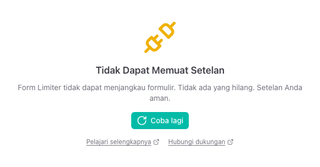
- Tekan Coba lagi. Permintaan kedua biasanya berhasil.
- Jika tidak, tutup panel dan buka kembali add-on dari menu ikon puzzle. Formulir besar bisa butuh waktu sesaat.
"Google Menolak Permintaan": Google menolak permintaan alih-alih menjawabnya. Coba lagi jarang membantu di sini. Biasanya add-on berjalan dengan akun Google yang berbeda dari akun yang Anda gunakan untuk melihat formulir, kasus multi-akun di bagian 1, atau otorisasi add-on sudah kedaluwarsa.
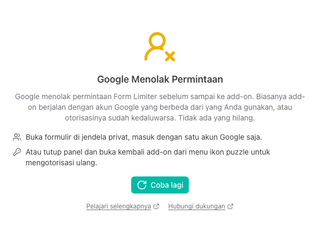
- Buka formulir di jendela Penyamaran atau Privat, masuk hanya dengan akun yang ingin Anda gunakan.
- Atau tutup panel dan buka kembali add-on dari menu ikon puzzle. Jika Google meminta Anda mengotorisasinya, setujui.
Dalam kedua kasus tidak ada yang hilang. Batas, jadwal, dan setelan lainnya tersimpan bersama formulir dan tetap bekerja di latar belakang.
Jika masih gagal setelah beberapa kali percobaan, hubungi kami dan sebutkan judul formulir serta akun Google yang Anda gunakan: setelan tidak termuat atau Google menolak permintaan.
Masih bermasalah?
Jika keduanya tidak berlaku, Anda hanya masuk dengan satu akun dan administrator menyatakan add-on sudah diizinkan, hubungi kami. Sebutkan add-on dan akun Google yang Anda pakai, dan kami akan memeriksa lognya untuk akun tersebut.