O complemento não carrega
Se o painel do complemento abre e fica vazio, ou mostra Bloqueado pela sua organização, o Google está recusando as solicitações do complemento antes de qualquer código nosso rodar. O painel carrega. Tudo o que ele pede é negado.
Há dois motivos comuns, e cada um pede uma solução diferente.
1. Você está conectado a mais de uma conta do Google
Esse é o mais comum, e parece exatamente um bloqueio.
Quando você está conectado a várias contas do Google no mesmo navegador, o Google pode executar o complemento com a sua conta padrão, a primeira em que você entrou, mesmo que esteja vendo o formulário com outra conta. Se essa conta padrão pertence a uma organização que não aprovou o complemento, cada solicitação é negada e o painel fica vazio.
Como identificar. Olhe a barra de endereços. Uma URL do Google traz um índice de conta: docs.google.com/forms/u/0/... é a sua primeira conta, /u/1/ a segunda, e assim por diante. Ter várias contas em um navegador é a condição que causa isso.

Como resolver.
- Abra o formulário em uma janela anônima ou privada, conectado apenas à conta que você quer usar. É a verificação mais rápida e confirma o diagnóstico em cerca de um minuto.
- Ou use um perfil de navegador separado para cada conta.
- Ou torne a conta certa a sua padrão: saia de todas as contas e entre primeiro com ela.
Trocar de conta pelo menu de contas do Forms muitas vezes não se mantém, e recarregar a página volta para a conta padrão. Esse é um comportamento do Google com várias contas e afeta todos os complementos, não só os nossos. Perguntas frequentes descreve os outros sintomas.
2. Seu administrador do Workspace não aprovou o complemento
Se a sua organização usa o Google Workspace com acesso restrito ao Marketplace, um administrador precisa liberar cada complemento antes que alguém do domínio possa usá-lo.
Só um administrador pode mudar isso. Envie este texto para ele:
Libere este complemento para o nosso domínio: Console de administração do Google, Apps, Apps do Google Workspace Marketplace, Lista de apps, Adicionar app. Procure o complemento e libere-o para as unidades organizacionais adequadas.
Depois da liberação, feche o formulário e abra de novo. Pode levar alguns minutos para valer.
3. O painel mostra "Não foi possível carregar suas configurações" ou "O Google recusou a solicitação"
O Google deixou o complemento rodar, mas uma das solicitações não voltou. O painel indica qual das duas coisas aconteceu.
"Não foi possível carregar suas configurações": a solicitação que lê seu formulário não respondeu em 15 segundos. Acontece principalmente em formulários grandes com muitas perguntas, e às vezes quando o próprio Google Forms está lento.
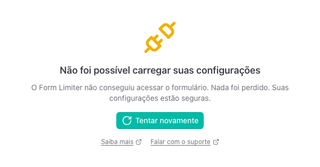
- Clique em Tentar novamente. A segunda solicitação costuma funcionar.
- Se não funcionar, feche o painel e abra o complemento de novo pelo menu da peça de quebra-cabeça. Um formulário grande pode levar um instante.
"O Google recusou a solicitação": o Google rejeitou a solicitação em vez de respondê-la. Tentar novamente raramente ajuda aqui. Geralmente o complemento está rodando com uma conta do Google diferente da que você usa para ver o formulário, o caso de várias contas da seção 1, ou a autorização do complemento expirou.
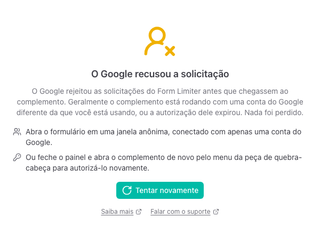
- Abra o formulário em uma janela anônima ou privada, conectado apenas com a conta que você quer usar.
- Ou feche o painel e abra o complemento de novo pelo menu da peça de quebra-cabeça. Se o Google pedir para autorizá-lo, aceite.
Nos dois casos nada foi perdido. Seus limites, agendamento e demais configurações ficam salvos no formulário e continuam funcionando em segundo plano.
Se continuar falhando após algumas tentativas, fale conosco e informe o título do formulário e qual conta do Google você está usando: as configurações não carregaram ou o Google recusou a solicitação.
Ainda com problema?
Se nenhum dos casos se aplica, você está em uma única conta e seu administrador diz que o complemento está liberado, fale com a gente. Diga qual complemento e qual conta do Google você usa e vamos checar os registros dessa conta.