Form Builder: 回答してもらうフォーム
申し込みシート、アンケート、フィードバック、受付フォームなど、正解のないものに使います。
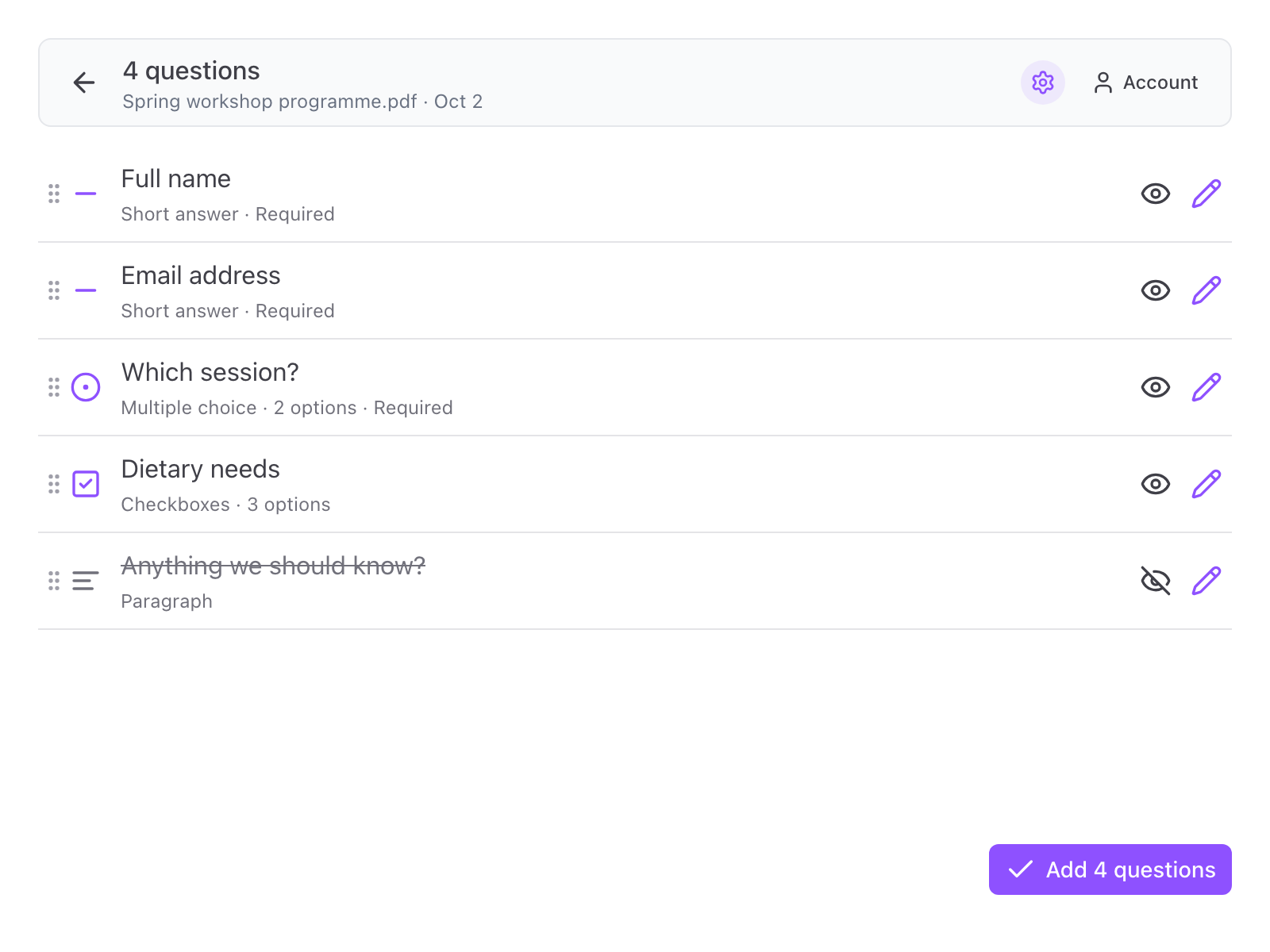
- 8つの質問形式とセクション
- 記述式、段落、ラジオボタン、チェックボックス、プルダウン、均等目盛、日付、時刻。長いフォームはセクションに分けられます。
- 普通の Google フォーム
- アドオンがあってもなくても、いつもどおり質問を編集して共有できます。
- 今あるフォームに追加
- 新しい質問を、既存の質問の前か後ろに追加できます。
ドキュメント、スプレッドシート、写真、以前のフォームから始めれば、打ち直さずにその質問を Google フォームに取り込めます。
Form Builder と Form Quiz は同じ画面で開き、質問の読み込み元を7つから選べます。
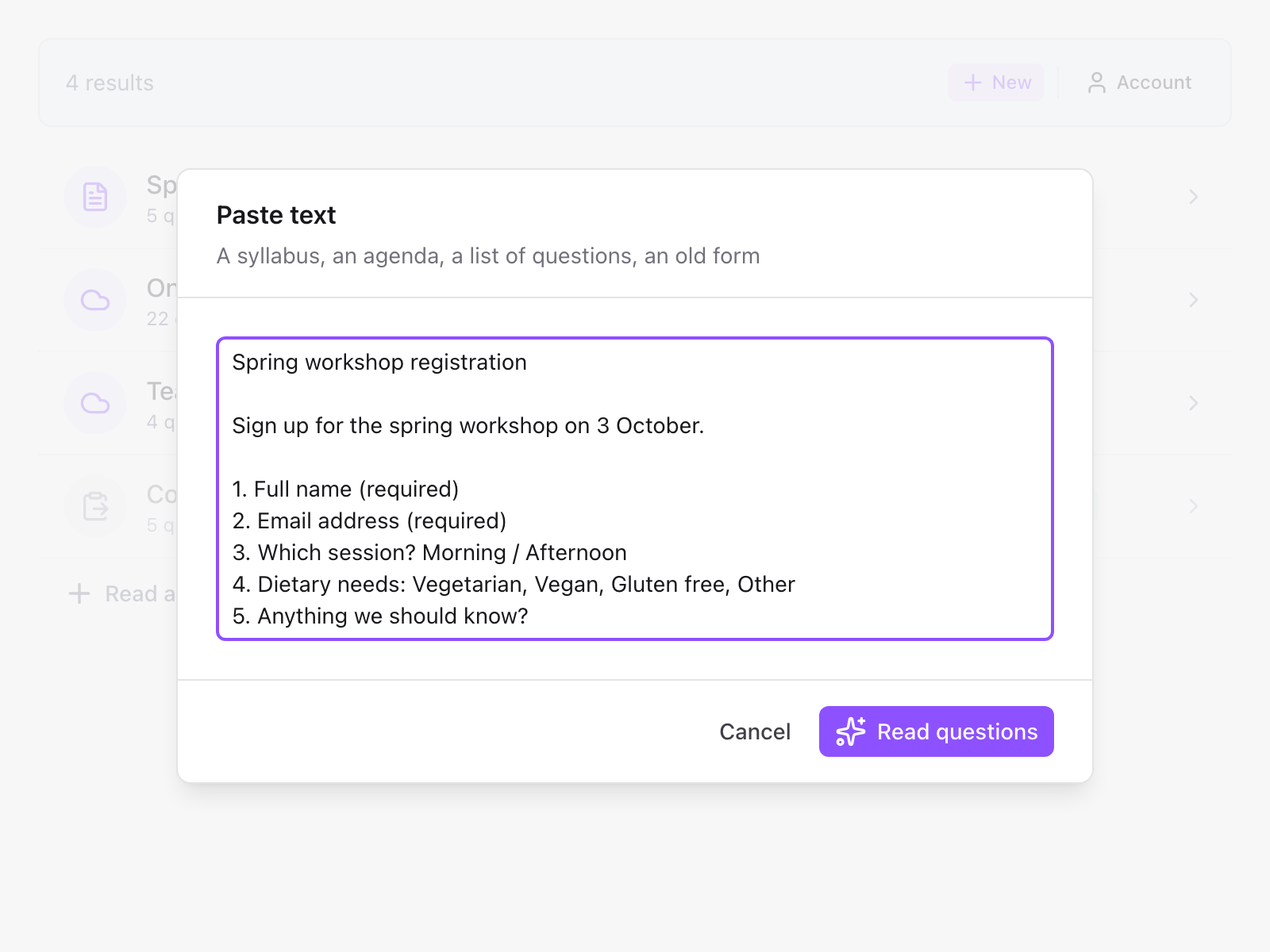
Google フォームでアドオンを開き、タイルを1つ選びます。
質問、選択肢、セクションが自動で取り出されます。推測が必要だった部分は一覧で表示されます。
Form Quiz では正解と配点も設定されます。手元の解答用紙がそのまま正解になります。
文言、形式、正解を変えたり、並べ替えたり、質問を飛ばしたりできます。「追加」をクリックするまで、フォームには何も追加されません。
申し込みシート、アンケート、フィードバック、受付フォームなど、正解のないものに使います。
テスト、練習問題、授業後の確認など、どの質問にも正解があるものに使います。
Form Builder
月5回の作成、カード不要。読み取りに失敗した分は数えられません。
Form Quiz
月3つのテストと採点50件、カード不要。
8つの質問形式
グリッド、ファイルのアップロード、評価の質問は作られません。それらは Google フォームで自分で追加してください。
フォームのコピーでは質問を引き継ぐ
グリッド、ファイルのアップロード、画像、動画、正解、セクションへの移動は引き継がれず、スキップした質問はそれぞれ名前が表示されます。
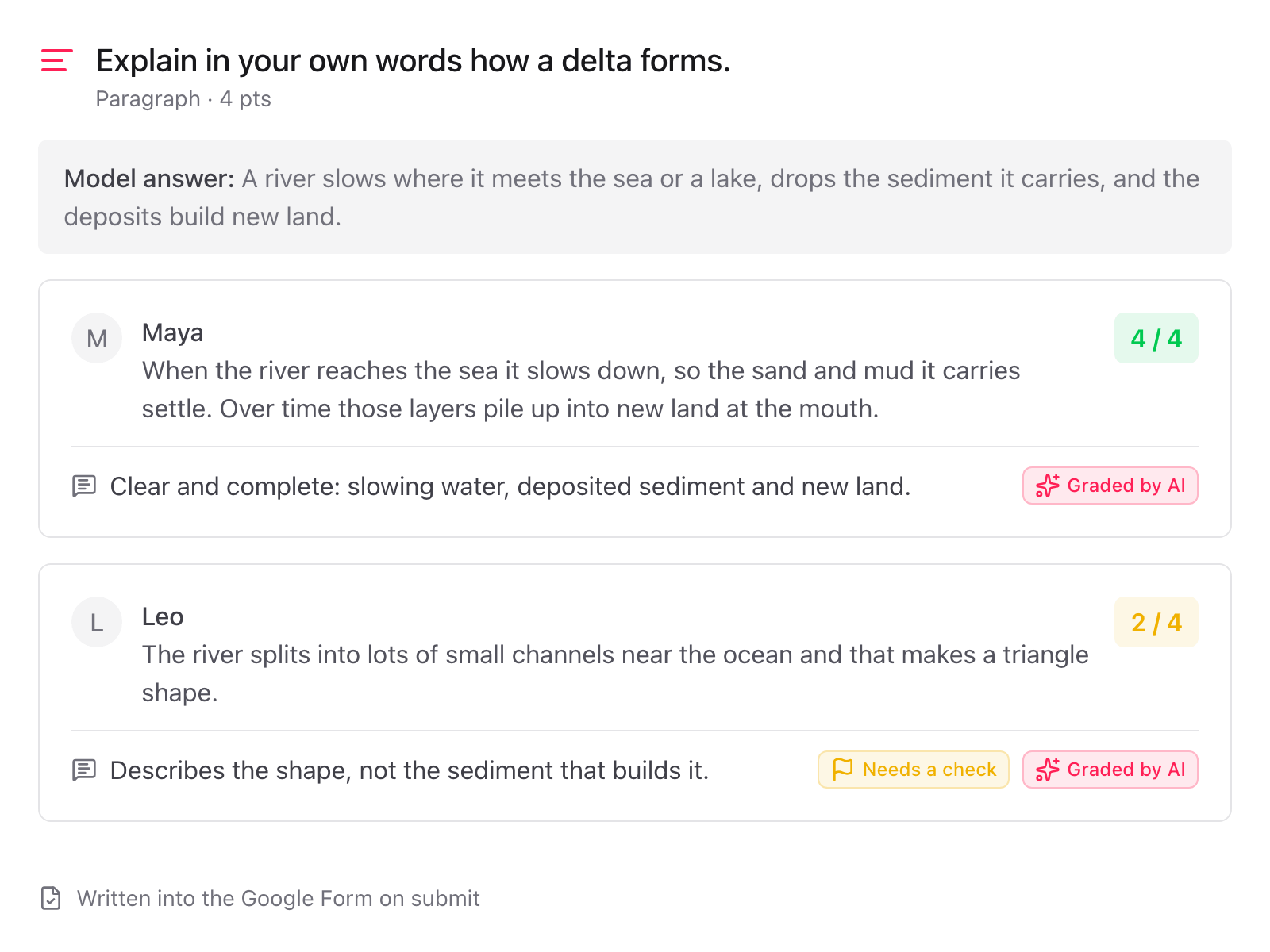
AI が記述した回答を採点
採点をオンにした場合、模範解答のある回答を採点します。選択式の質問は Google フォームが正解に基づいて採点します。
点数を公開するのはあなた
生徒がいつ点数を見られるかは Google フォームの設定のままです。アドオンからその設定へリンクします。
上限とタイマーは別のアドオン
質問がそろったら、Form Limiter、Form Scheduler、Form Timer の出番です。