부가기능이 열리지 않을 때
부가기능 패널이 열린 뒤 계속 비어 있거나 조직에서 차단됨이라고 표시되면, Google이 저희 코드가 실행되기도 전에 부가기능의 요청을 거부하고 있는 것입니다. 패널 자체는 로드되지만 패널이 요청하는 모든 것이 거부됩니다.
흔한 원인은 두 가지이며, 해결 방법이 서로 다릅니다.
1. 여러 Google 계정에 로그인되어 있는 경우
더 흔한 경우이고, 겉보기에는 차단과 똑같습니다.
같은 브라우저에서 여러 Google 계정에 로그인되어 있으면, 다른 계정으로 양식을 보고 있더라도 Google이 기본 계정, 즉 가장 먼저 로그인한 계정으로 부가기능을 실행할 수 있습니다. 그 기본 계정이 부가기능을 승인하지 않은 조직에 속해 있으면 모든 요청이 거부되고 패널은 비어 있게 됩니다.
확인 방법. 주소창을 보세요. Google URL에는 계정 색인이 들어 있습니다. docs.google.com/forms/u/0/...는 첫 번째 계정, /u/1/은 두 번째 계정입니다. 한 브라우저에 여러 계정이 로그인되어 있는 것이 이 문제의 조건입니다.

해결 방법.
- 사용하려는 계정 하나만 로그인한 상태로 시크릿 창 또는 비공개 창에서 양식을 여세요. 가장 빠른 확인 방법이며 1분이면 진단이 끝납니다.
- 또는 계정마다 별도의 브라우저 프로필을 사용하세요.
- 또는 원하는 계정을 기본 계정으로 만드세요. 모든 계정에서 로그아웃한 뒤 그 계정으로 먼저 다시 로그인하면 됩니다.
Forms의 계정 메뉴에서 계정을 바꿔도 유지되지 않는 경우가 많고, 페이지를 새로고침하면 기본 계정으로 되돌아갑니다. 이는 Google의 다중 계정 동작이며 저희 부가기능만이 아니라 모든 부가기능에 영향을 줍니다. 자주 묻는 질문에 다른 증상들이 정리되어 있습니다.
2. Workspace 관리자가 부가기능을 승인하지 않은 경우
조직이 Marketplace 접근을 제한한 상태로 Google Workspace를 운영한다면, 도메인의 누구든 사용하기 전에 관리자가 각 부가기능을 허용해야 합니다.
관리자만 변경할 수 있습니다. 아래 내용을 관리자에게 전달하세요.
우리 도메인에서 이 부가기능을 허용해 주세요. Google 관리 콘솔, 앱, Google Workspace Marketplace 앱, 앱 목록, 앱 추가로 이동해 해당 부가기능을 검색한 뒤 관련 조직 단위에 허용하면 됩니다.
허용된 뒤에는 양식을 닫았다가 다시 여세요. 적용까지 몇 분 걸릴 수 있습니다.
3. 패널에 "설정을 불러올 수 없습니다" 또는 "Google이 요청을 거부했습니다"가 표시되는 경우
Google이 부가기능 실행은 허용했지만, 요청 중 하나가 돌아오지 않았습니다. 패널은 두 가지 중 어느 쪽이 발생했는지 알려 줍니다.
"설정을 불러올 수 없습니다": 양식을 읽는 요청이 15초 안에 응답하지 않았습니다. 질문이 많은 큰 양식에서 가장 자주 발생하며, Google 설문지 자체가 느릴 때도 생깁니다.
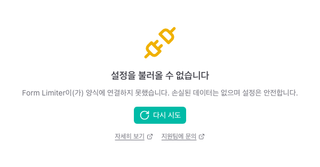
- 다시 시도를 누르세요. 두 번째 요청은 대개 성공합니다.
- 그래도 안 되면 패널을 닫고 퍼즐 조각 메뉴에서 부가기능을 다시 여세요. 큰 양식은 잠시 시간이 걸릴 수 있습니다.
"Google이 요청을 거부했습니다": Google이 요청에 응답하지 않고 거부했습니다. 이 경우 다시 시도해도 대개 도움이 되지 않습니다. 보통 부가기능이 양식을 보고 있는 계정과 다른 Google 계정으로 실행되고 있거나(1번 항목의 다중 계정 사례), 부가기능의 승인이 만료된 경우입니다.
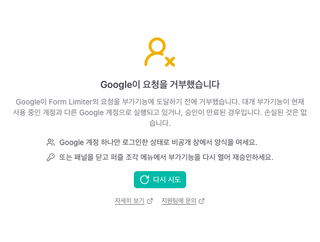
- 사용하려는 계정만 로그인한 상태로 시크릿 창 또는 비공개 창에서 양식을 여세요.
- 또는 패널을 닫고 퍼즐 조각 메뉴에서 부가기능을 다시 여세요. Google이 승인을 요청하면 허용하세요.
두 경우 모두 손실된 것은 없습니다. 제한, 일정, 기타 설정은 양식에 저장되어 있으며 백그라운드에서 계속 작동합니다.
몇 번 시도해도 계속 실패하면 양식 제목과 사용 중인 Google 계정을 적어 문의해 주세요: 설정을 불러올 수 없었음 또는 Google이 요청을 거부함.
그래도 안 되나요?
둘 다 해당하지 않고, 계정 하나만 로그인되어 있으며 관리자도 허용했다고 한다면 문의해 주세요. 어떤 부가기능인지와 사용 중인 Google 계정을 알려주시면 해당 계정의 로그를 확인하겠습니다.