Form Notifications
Google Forms 응답을 위한 이메일, Slack, 웹훅 알림
규칙을 추가하고 언제, 어디로, 무엇을 보낼지 고르세요. 이메일, Slack, Discord, Microsoft Teams 또는 Zapier 웹훅으로, 병합 태그, 조건, 선택적 승인 단계까지 지원합니다. 코드는 필요 없습니다.
463 설치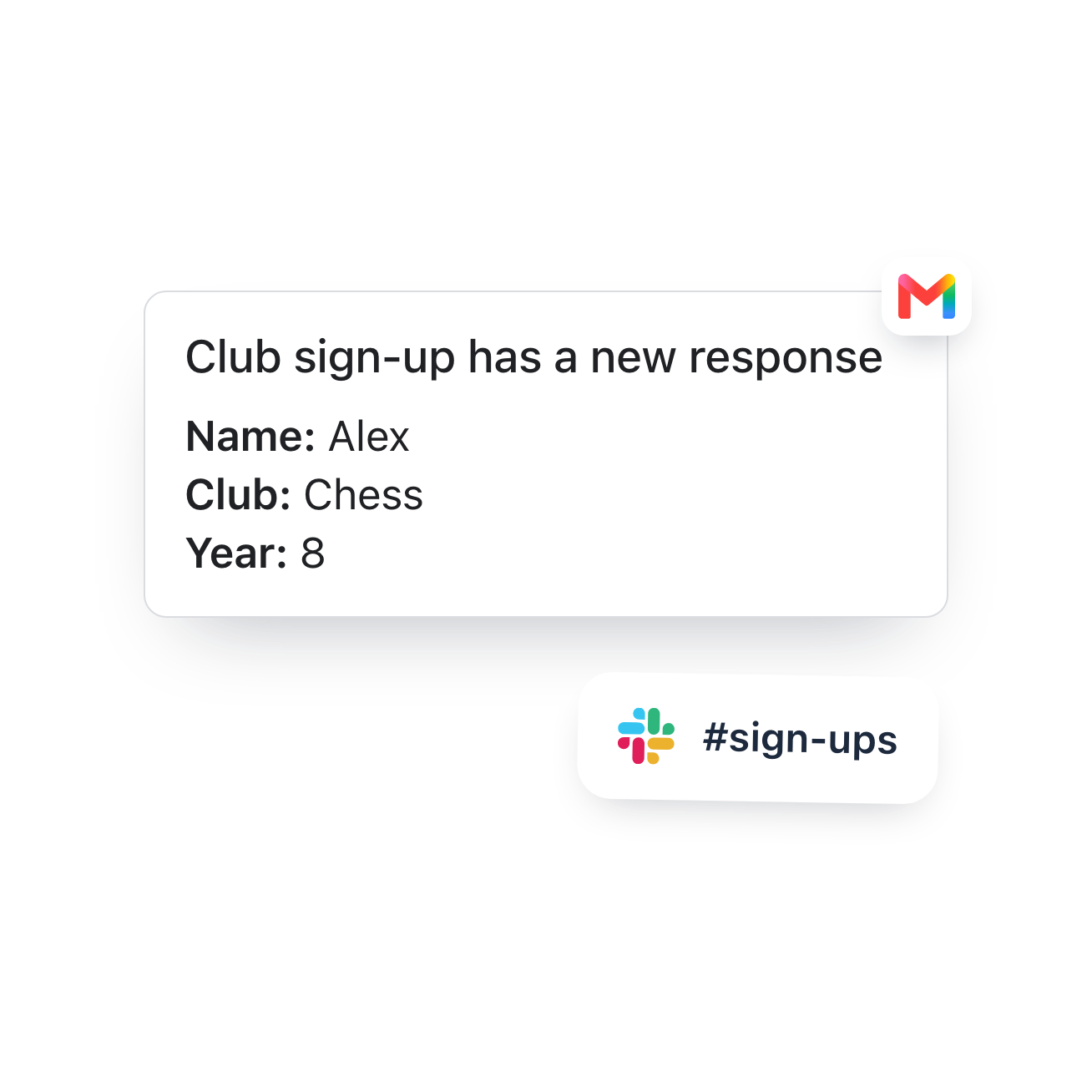
 Google Forms에서 작동
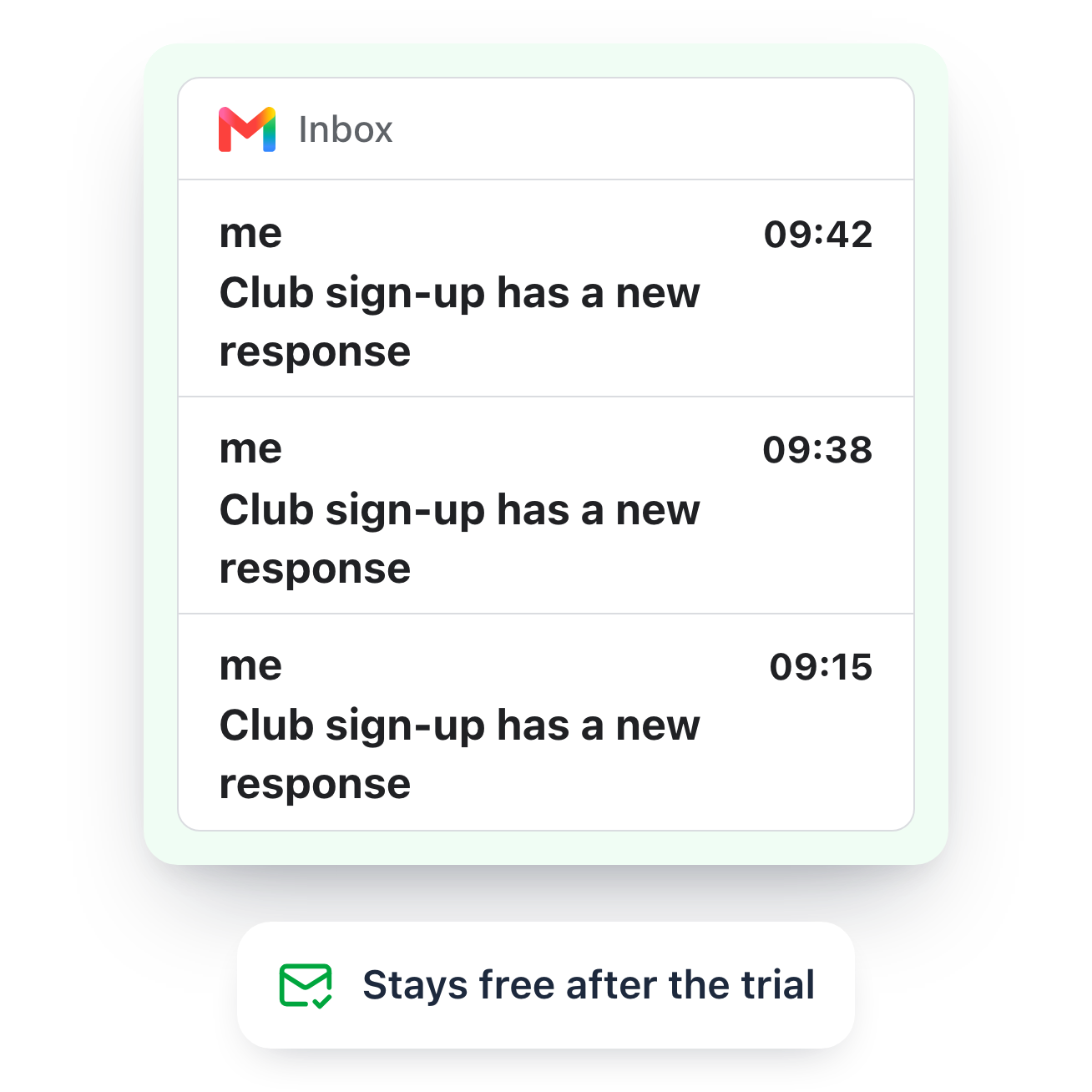
모든 응답을 이메일로, 무료로
새 응답은 모두 내 받은편지함, 팀의 받은편지함 또는 응답한 사람에게 전달되며, 이메일 알림은 체험 후에도 무료입니다.
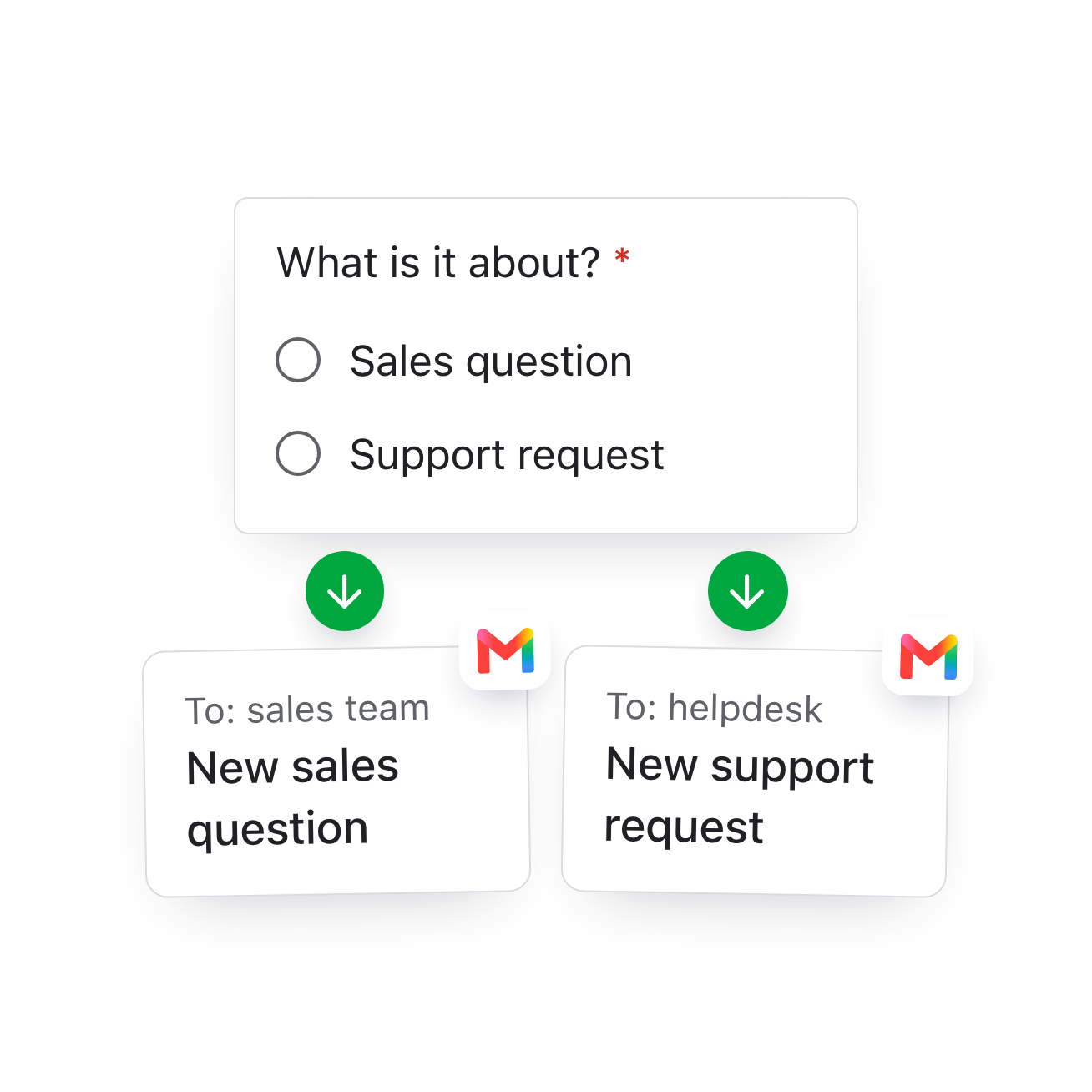
답변에 따라 알림 분배
각 응답이 담당자에게 전달되므로 영업 문의는 영업팀으로, 지원 요청은 헬프데스크로 갑니다.
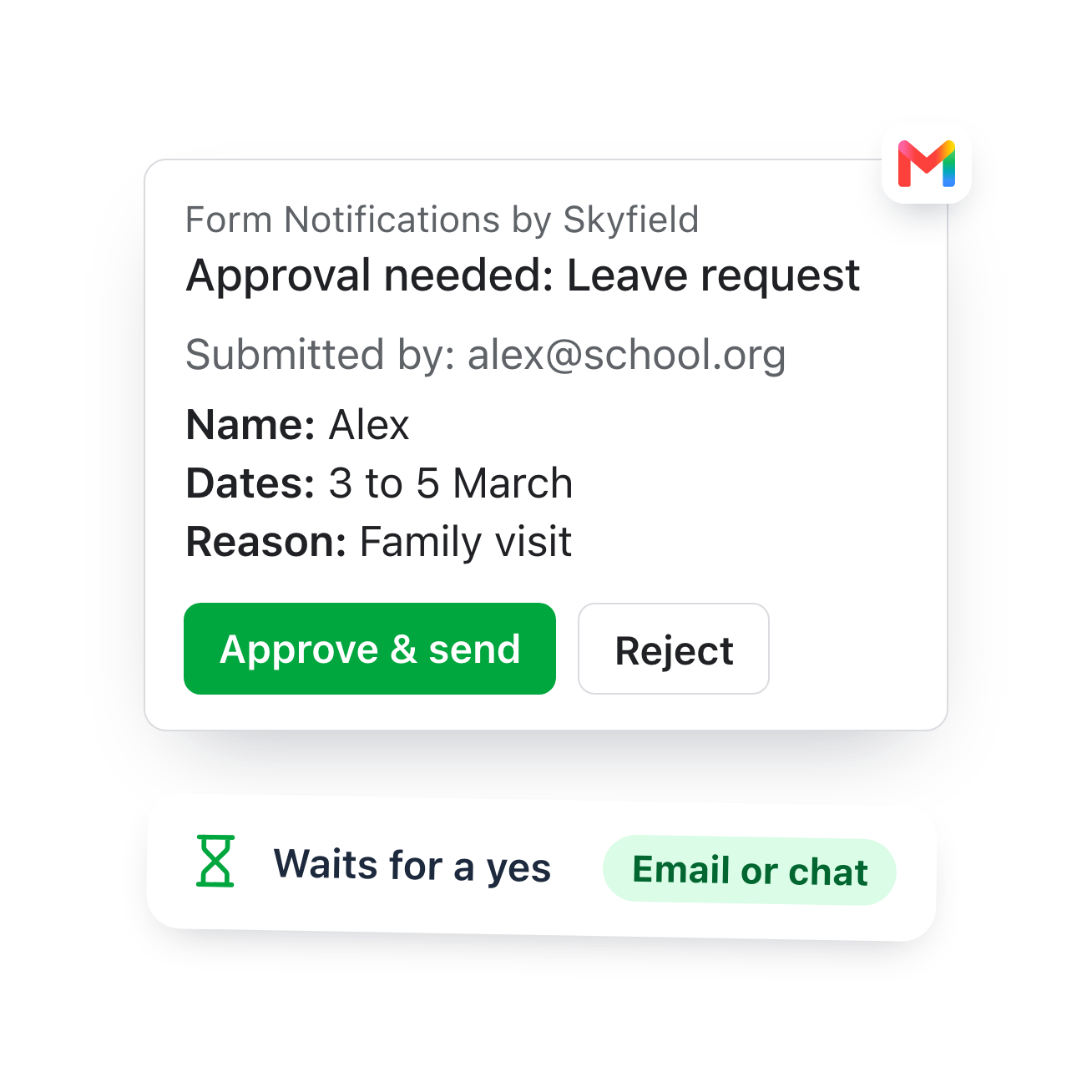
몇 분 만에 만드는 승인 흐름
요청은 승인될 때까지 아무에게도 알려지지 않으며, 승인자는 계정을 만들지 않고 이메일이나 팀 채널에서 결정합니다.
Slack, Discord, Teams
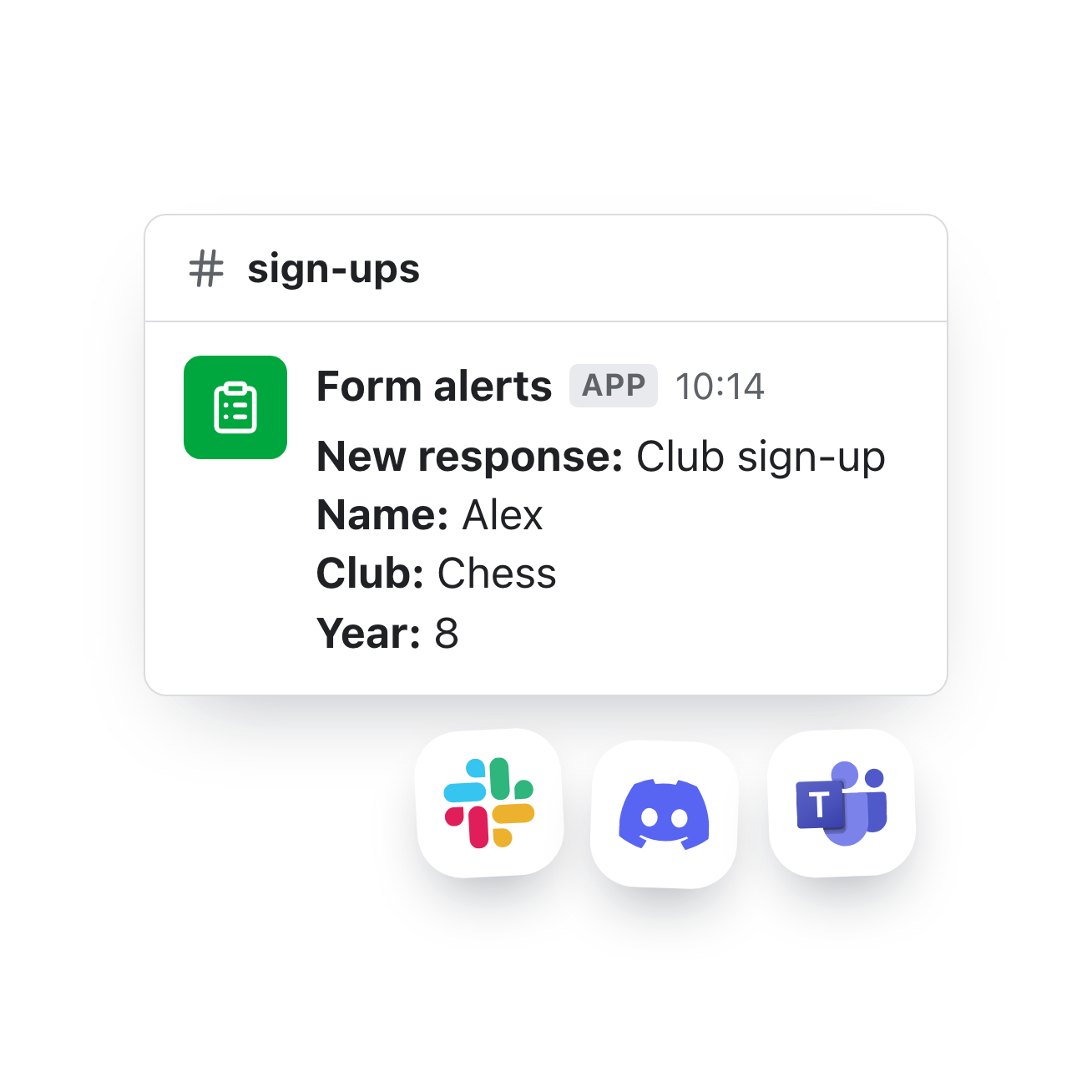
새 응답이 팀이 이미 대화하고 있는 Slack, Discord 또는 Teams 채널에 표시됩니다.
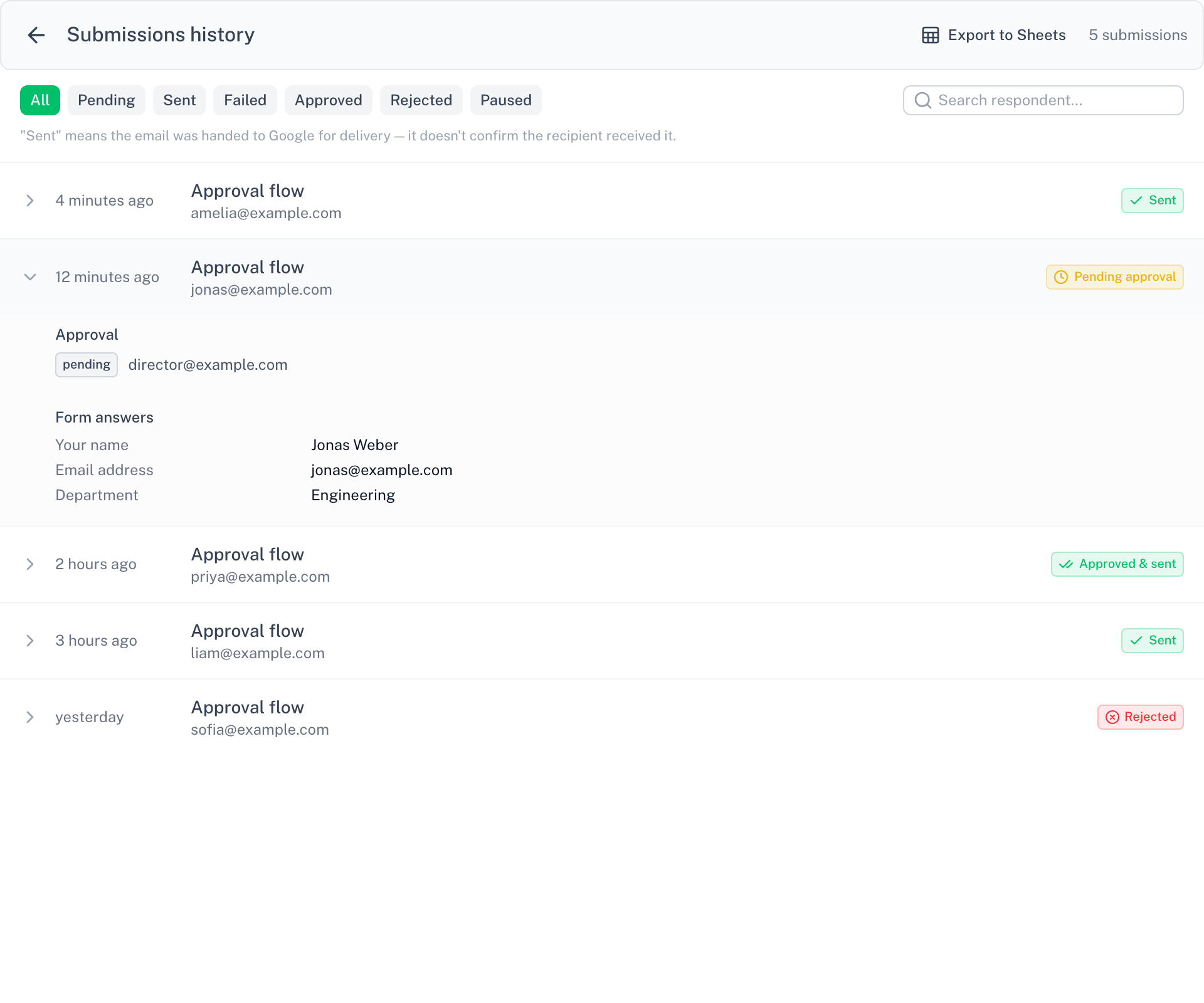
무엇이 전달됐는지 확인
어떤 응답이 발송됐고, 어떤 응답이 승인을 기다리며, 어떤 응답이 실패했는지 보여 주므로 놓친 메시지를 모르고 지나치지 않습니다.
동영상으로 보기
모든 튜토리얼 동영상이메일, 채팅 또는 웹훅
규칙을 만들 때 채널을 고르세요. 병합 태그, 조건, 승인은 모든 채널에서 똑같이 작동합니다.
보내는 시점
모든 규칙은 하나의 이벤트에서 발송합니다. 새 응답마다 보내거나, 승인 단계를 추가해 그 결정을 따르세요.
모든 응답승인 후에만거부될 때
필요한 모든 것
Google Forms를 관리하는 강력한 기능
풍부한 이메일 템플릿
각 이메일에서 이름으로 인사하고 보낸 내용을 다시 보여 줄 수 있어, 직접 쓴 것처럼 읽힙니다.
안정적인 발송
이메일이 본인 주소에서 발송되므로 수신자가 알아보고, 답장도 본인에게 옵니다. 사본이 필요하면 누구든 참조(CC)에 추가하세요.
응답 PDF
각 응답을 깔끔한 PDF로 받아 인쇄하거나 보관하거나 전달하세요.
웹훅
모든 응답을 Zapier, Make 또는 자체 시스템으로 보내고, 주소가 작동하지 않으면 알림을 받습니다.
템플릿으로 시작
'모든 응답마다 이메일' 같은 기본 규칙으로 시작해 필요에 맞게 조정하세요.
Form Notifications 자주 묻는 질문
네. 양식에서 부가기능을 열고 규칙을 추가하거나 템플릿에서 시작하세요. 질문과 응답은 그대로 남습니다. 규칙은 양식마다 따로 있으므로, 알림을 받으려는 양식마다 한 번씩 부가기능을 여세요.
양식에는 아무 변화가 없습니다. 규칙이 응답자에게 보내도록 되어 있으면, 응답자는 직접 쓴 메시지에 자신의 답변이 채워진 이메일을 받습니다. 응답자에게 이메일을 보내려면 양식에서 이메일 주소를 수집해야 합니다.
모든 기능을 쓸 수 있는 7일 무료 체험이 제공되며 신용카드는 필요 없습니다. 체험 후에도 응답이 들어올 때 보내는 이메일 규칙은 계속 무료입니다.
응답이 들어올 때 보내는 이메일 규칙은 특정 답변일 때만 보내는 규칙을 포함해 무료로 계속 작동합니다. Slack, Discord, Microsoft Teams, 웹훅 규칙과 승인 단계가 있는 규칙은 요금제가 생길 때까지 보내지 않습니다.
부가기능을 연 양식의 질문과 응답만 보고, 이를 메시지에 채우고 알맞은 곳으로 보내는 데 씁니다. 이메일은 내 Gmail로 보내며, Google Sheets는 기록을 내보내려고 직접 만든 시트만 볼 수 있습니다. 규칙에 필요한 답변은 각 메시지를 만들기 위해 Skyfield에서 처리되고 발송 기록에 보관됩니다.
구매에 사용한 Google 계정으로 skyfield.cloud에 로그인해 Form Notifications 옆의 "Manage"를 선택하세요. 거기에서 해지하거나, 월별 요금제라면 대신 일시중지할 수 있습니다. 부가기능을 제거해도 해지되지 않습니다. 요금제는 결제한 기간이 끝날 때까지 작동하며, 그 후에도 이메일 규칙은 무료로 남습니다.
응답이 들어올 때 보내는 이메일은 내 Gmail 주소에서 발송되므로 답장이 나에게 옵니다. 승인이나 거절 후에 보내는 이메일은 대신 Skyfield 메일 서비스에서 발송됩니다. 규칙마다 보내는 사람 이름, 회신 주소, 참조, 숨은 참조를 정할 수 있습니다.
양식마다 하루 최대 500개 알림을 보냅니다. 내 주소에서 보내는 이메일은 Gmail 자체의 일일 발송 한도에도 포함되며, 한도를 넘는 이메일은 발송 기록에 보내지 않음으로 표시됩니다.
첫 규칙을 추가할 준비가 되셨나요?
오늘 무료 체험을 시작하세요. 템플릿 세 개로 클릭 한 번이면 시작할 수 있습니다.