
Slack, Discord 및 Microsoft Teams
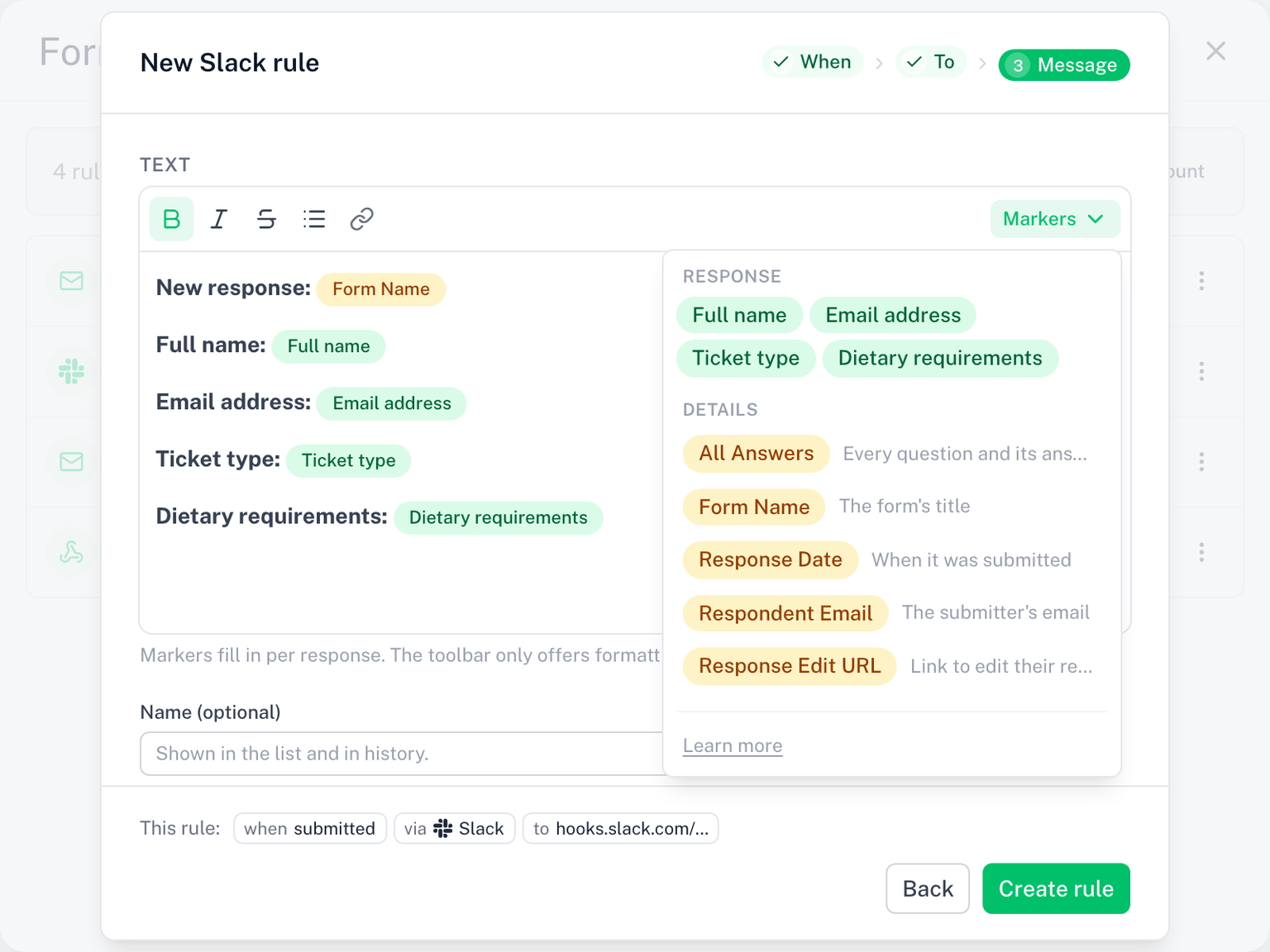
규칙은 이메일 외에도 각 응답을 채팅 채널에 게시할 수 있습니다. + 새 규칙에서 Slack, Discord, Microsoft Teams 중 하나를 고르고, 채널의 웹훅 URL을 붙여넣은 뒤 병합 태그로 게시물 텍스트를 쓰세요.
Slack, Discord, Microsoft Teams 게시는 베타입니다. 게시물이 이상하거나 도착하지 않으면 문의해 주세요.
규칙 하나에 채널 하나
각 규칙은 + 새 규칙에서 고른 한 가지 채널로 보냅니다.
- 이메일은 회원님의 Google 계정에서 발송합니다 (기본값이며, 제출 시에는 무료)
- Slack, Discord, Microsoft Teams는 채널 하나에 메시지를 게시합니다
- 웹훅은 서명된 JSON을 내 엔드포인트로 보냅니다. 웹훅을 참고하세요
같은 응답을 이메일과 Slack 모두로 보내려면 규칙을 두 개 만드세요. 첫 번째 규칙을 복제하고 사본에서 채널 변경… 을 사용하면 됩니다. 각 규칙은 자신의 메시지와 조건을 가집니다.
채팅 규칙 만들기
- + 새 규칙을 클릭하고 Slack, Discord, Microsoft Teams 중 하나를 고릅니다 (또는 템플릿 모든 응답을 Slack에 게시를 고릅니다)
- 시점: 모든 응답을 그대로 두거나 승인 후에만 / 거부될 때를 고르고 승인자를 지정합니다. 일치하는 응답만 게시하려면 추가 조건을 넣으세요. 예:
#facilities에는 부서 같음 Ops - 대상: 채널의 웹훅 URL을 붙여넣습니다
- 메시지: 하나의 텍스트 블록으로, 일반 메시지로 게시됩니다. 기본 내용이 채워져 있으니 수정하고, 태그 메뉴로 병합 태그를 넣으세요. 편집기 도구 모음에는 채널이 표시할 수 있는 서식만 나옵니다. Slack은 굵게, 기울임, 취소선, Discord는 여기에 밑줄까지, Teams는 굵게와 기울임입니다. 링크와 글머리 기호 목록은 유지되고, 제목, 표, 이미지는 일반 텍스트가 됩니다
- 규칙 만들기를 클릭합니다

웹훅 URL 가져오기
각 채팅 규칙에는 채팅 앱의 수신 웹훅 URL이 필요합니다. URL은 채널 하나를 가리키므로, 게시하려는 채널마다 하나씩 만드세요.
Slack
- Slack에서 채널을 열고 통합을 선택합니다 (또는 앱 디렉토리에서 Incoming WebHooks를 검색합니다)
- 채널용 수신 웹훅을 추가하고 URL(
https://hooks.slack.com/services/...)을 복사합니다
Discord
- 채널 설정(톱니바퀴 아이콘)을 엽니다
- 연동, 웹후크, 새 웹후크 순서로 이동합니다
- 웹후크 URL 복사를 클릭합니다 (
https://discord.com/api/webhooks/...)
Microsoft Teams
Teams는 수신 웹훅에 Workflows 앱을 사용합니다:
- 채널 옆의 추가 옵션(...)을 클릭한 다음 Workflows를 선택합니다
- 템플릿 웹후크 요청을 받으면 채널에 게시(웹후크 알림을 채널로 보내기로 표시되기도 함)를 선택합니다
- 워크플로를 저장하고 제공된 URL(
powerplatform.com/powerautomate/...로 끝남)을 복사합니다
Microsoft 가이드: Workflows로 수신 웹후크 만들기. 예전 Microsoft 365 커넥터 웹훅은 Microsoft가 단계적으로 폐지하고 있으니 Workflows를 사용하세요.
편집기는 URL이 선택한 앱의 것인지 확인하므로, Discord URL을 Slack 규칙에 저장할 수는 없습니다.
저장된 URL
저장 후 URL은 암호화되어 보관되고, 목록과 규칙의 대상 단계에서는 가려진 형태(hooks.slack.com/.../x7Qa)로만 표시됩니다. 새 URL을 붙여넣으려면 교체를 클릭하세요.
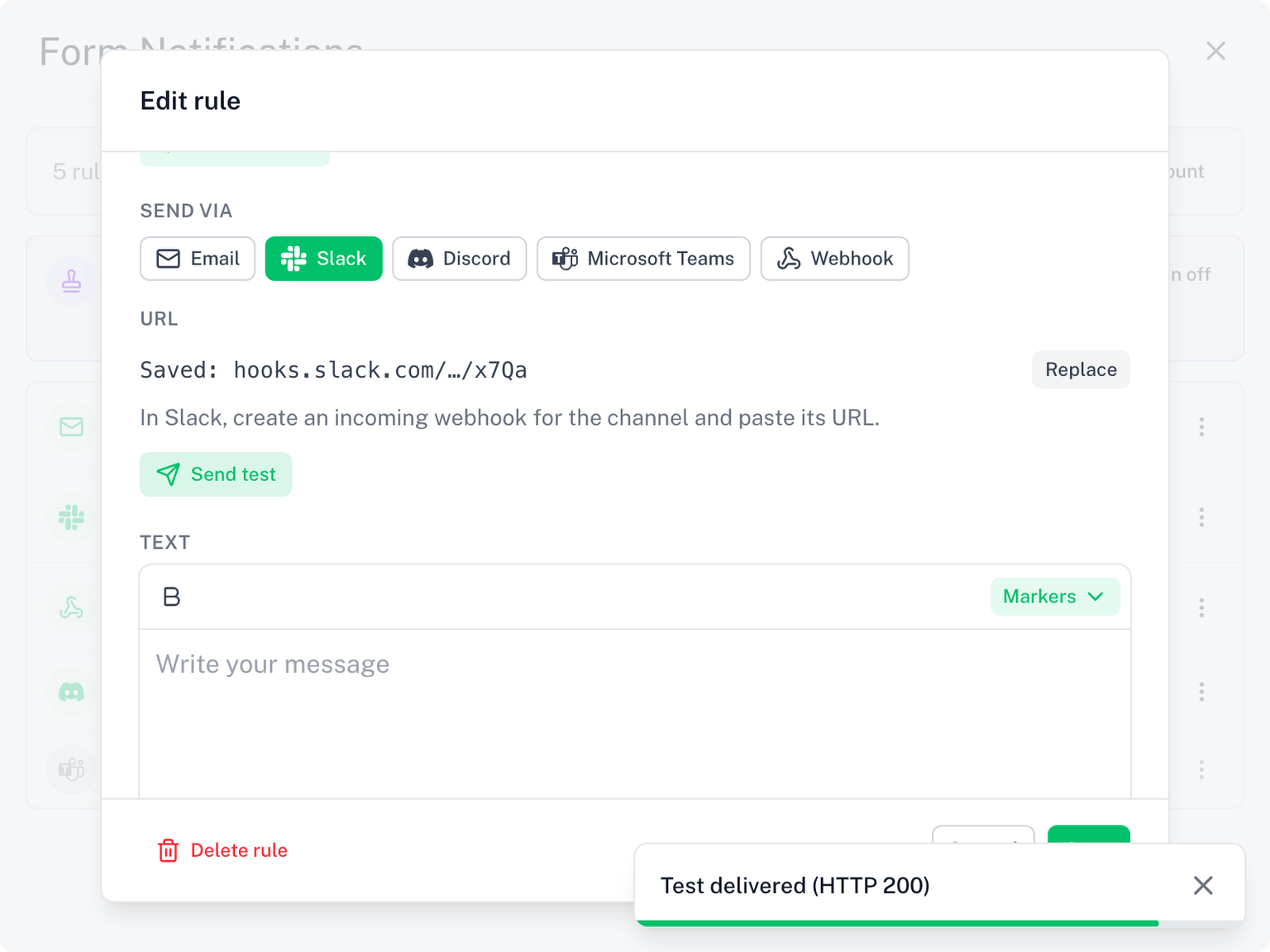
규칙을 만든 뒤에는 규칙의 대상 단계의 테스트 보내기가 임시 답변이 들어간 샘플 메시지를 URL에 게시하므로, 채널이 받는지 확인할 수 있습니다. 결과에는 앱이 돌려준 HTTP 상태가 표시됩니다 (예: 테스트 전달됨 (HTTP 200)).
보내는 시점
기본적으로 채팅 규칙은 모든 응답에 게시합니다. 대신 승인 후에만 또는 거부될 때로 설정하고 자신의 승인자를 지정할 수도 있습니다. 보내는 시점을 참고하세요.
승인과 채팅
채팅 규칙에도 자신만의 승인 단계를 둘 수 있습니다. 보내는 시점을 승인 후에만으로 설정하고 승인자를 고르세요. 그 승인자가 승인한 뒤에만 게시됩니다. 승인자 자체를 채널로 둘 수도 있습니다. 승인·거절 버튼이 그 채널에 게시되고, 이후 결과가 게시됩니다. 승인을 참고하세요.
채널이 작동하지 않을 때
- 채팅 앱이 404 또는 410을 돌려주면(웹훅이 삭제됨) 규칙이 일시중지되고 이를 알리는 이메일이 한 통 갑니다. 규칙을 수정해 교체에 새 URL을 붙여넣으면 다시 작동합니다
- 다른 오류(시간 초과, 5xx)는 한 번 재시도한 뒤 기록됩니다. 일시중지되지 않습니다
- 기록 페이지에 각 게시물과 앱이 돌려준 HTTP 상태가 표시되므로, 문제가 있는 채널을 쉽게 찾을 수 있습니다
알아 두기
- 게시물은 회원님의 Google 계정이 아니라 Skyfield 서버에서 발송되므로 Gmail 발송 한도에 포함되지 않습니다
- 답변은 일반 텍스트로 게시되므로, 응답자가
@everyone을 호출하거나 채널에서 서식을 바꿀 수 없습니다 - 긴 응답은 앱의 한도에 맞게 잘립니다 (Discord는 약 2,000자, Slack은 약 3,000자)
- 채팅 규칙에는 유효한 라이선스가 필요합니다. 무료 체험도 포함됩니다. 업그레이드 없이 체험이 끝나면 일시중지되고, 제출 시 이메일은 계속 발송됩니다. 발송 및 발송 한도를 참고하세요