
เชื่อมต่อชีต
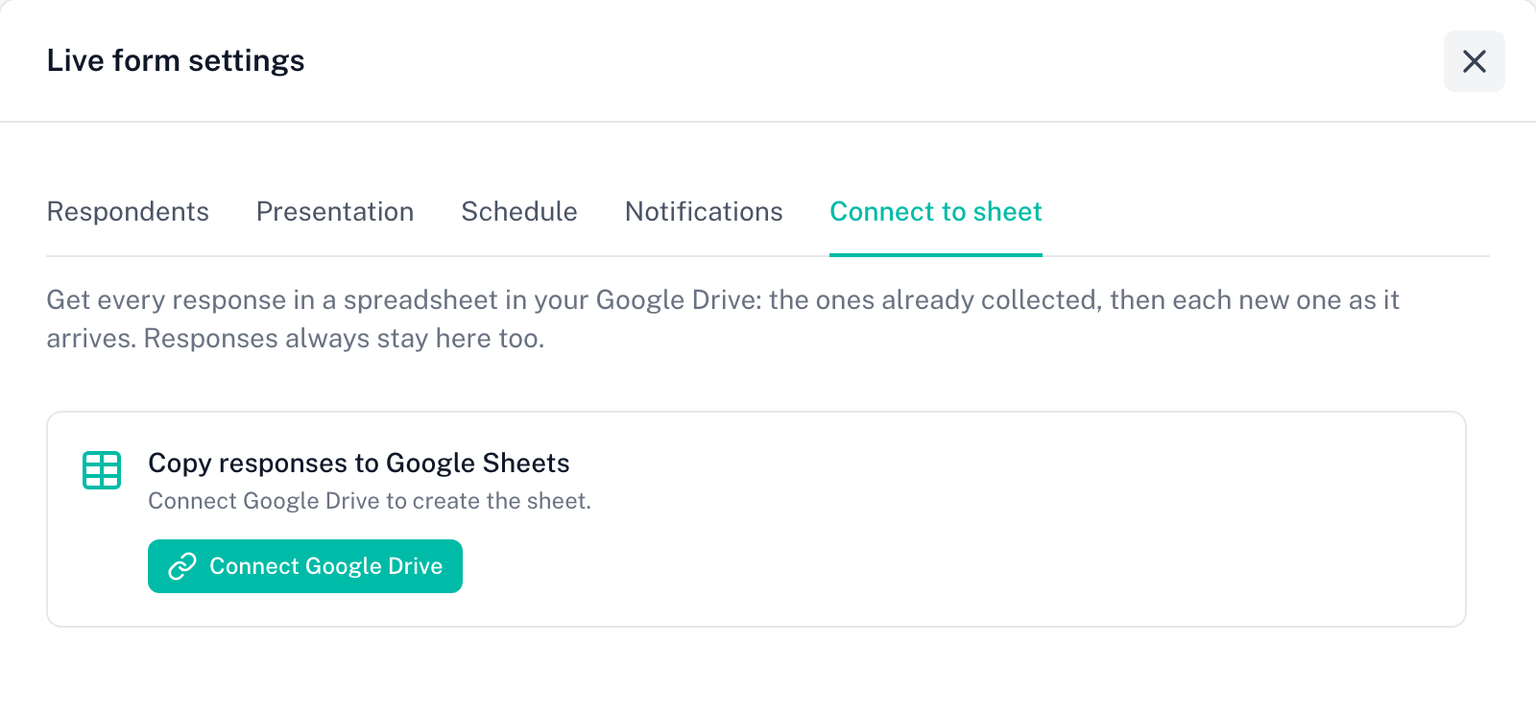
คำตอบของฟอร์มสดถูกเก็บไว้บนแดชบอร์ดของคุณ แท็บ เชื่อมต่อชีต ในการตั้งค่าฟอร์มสด ยังคัดลอกคำตอบเหล่านั้นไปยังสเปรดชีตใน Google ไดรฟ์ของคุณด้วย ทำให้คุณทำงานกับคำตอบได้แบบเดียวกับชีตของ Google ฟอร์มเอง
การเชื่อมต่อ
ชีตจะถูกสร้างในไดรฟ์ของคุณ ดังนั้น Skyfield ต้องมีสิทธิ์สร้างไฟล์ที่นั่น
- เปิด Live form settings และแท็บ เชื่อมต่อชีต
- คลิก เชื่อมต่อ Google ไดรฟ์ จากกล่องข้อความในหน้า Google ฟอร์ม ระบบจะพาคุณไปที่ skyfield.cloud ในแท็บเบราว์เซอร์ ซึ่ง Google จะขอสิทธิ์ที่นั่น เมื่อเสร็จแล้วกลับมาที่นี่
- เปิด คัดลอกคำตอบไปยัง Google ชีต
สเปรดชีตที่ตั้งชื่อตามฟอร์มของคุณจะถูกสร้างในไดรฟ์ของคุณ คำตอบทุกรายการที่เก็บไว้แล้วจะถูกคัดลอกเข้าไป และคำตอบใหม่แต่ละรายการจะถูกเพิ่มทันทีที่เข้ามา แท็บนี้บอกว่าคัดลอกไปแล้วกี่รายการ และ เปิดชีต จะพาคุณไปที่นั่น เมื่อเชื่อมต่อแล้ว เปิดชีต จะปรากฏที่ด้านบนของหน้าฟอร์มบนแดชบอร์ดของคุณด้วย
คำตอบจะยังอยู่บนแดชบอร์ดของคุณเสมอเช่นกัน ชีตเป็นเพียงสำเนา ไม่ใช่บันทึกเดียวที่มี
หากการคัดลอกหยุดทำงาน
แท็บจะขึ้นว่า หยุด พร้อมวันที่และเหตุผล เหตุผลที่พบบ่อยได้แก่
- สิทธิ์เข้าถึง Google ไดรฟ์ถูกเพิกถอน หรือ การเชื่อมต่อ Google ไม่มีสิทธิ์เข้าถึงไฟล์ในไดรฟ์ เชื่อมต่อ Google ไดรฟ์ใหม่ แล้วคลิก ทำต่อ
- สเปรดชีตถูกลบหรือย้ายไปถังขยะ กู้คืนแล้วคลิก ทำต่อ หรือคลิก สร้างชีตใหม่
- Google ชีตใช้เวลาตอบกลับนานเกินไป หรือ ส่งข้อผิดพลาดกลับมา ปกติเป็นเพียงชั่วคราว คลิก ทำต่อ
ไม่มีอะไรสูญหายระหว่างที่การคัดลอกหยุดอยู่ คำตอบใหม่ยังคงถูกบันทึกไว้บนแดชบอร์ดของคุณ และทำต่อจะคัดลอกทุกรายการที่พลาดไป หากมีบางคำตอบยังไม่อยู่ในชีต แท็บจะบอกว่ามีกี่รายการ และ คัดลอกตอนนี้ จะจัดการส่วนที่เหลือ
ใครเป็นเจ้าของชีต
ชีตอยู่ในไดรฟ์ของบัญชี Google ที่เชื่อมต่อไว้ หากบัญชีนั้นไม่ได้เชื่อมต่ออีกต่อไป แท็บจะบอกไว้เช่นนั้น ให้เชื่อมต่อใหม่ หรือสร้างชีตใหม่ภายใต้บัญชีของคุณเอง
สัญญาอนุญาต
แท็บนี้ต้องมีสัญญาอนุญาตที่ใช้งานอยู่จึงจะเปลี่ยนแปลงได้ ชีตที่เชื่อมต่อไว้ยังคงรับคำตอบต่อไปหลังแผนสิ้นสุด