
การตั้งค่าฟอร์มสด
Google ฟอร์มของคุณมีการตั้งค่าของตัวเอง และฟอร์มสดก็เช่นกัน ทั้งสองแยกจากกัน การเปลี่ยนอย่างหนึ่งไม่มีวันเปลี่ยนอีกอย่าง และการตั้งค่าของฟอร์มสดมีผลกับคำตอบที่ส่งผ่านลิงก์แบบสดเท่านั้น
เปิดกล่องการตั้งค่า
จาก Google ฟอร์ม
- เปิดแท็บ Form ในแถบด้านข้าง
- คลิก Live form settings
จากแดชบอร์ดของคุณ
- ไปที่ฟอร์มสดของคุณ บน skyfield.cloud
- เปิดฟอร์ม
- คลิก การตั้งค่า
กล่องเดียวกันจะเปิดขึ้นทั้งสองที่ พร้อมแท็บเดียวกัน
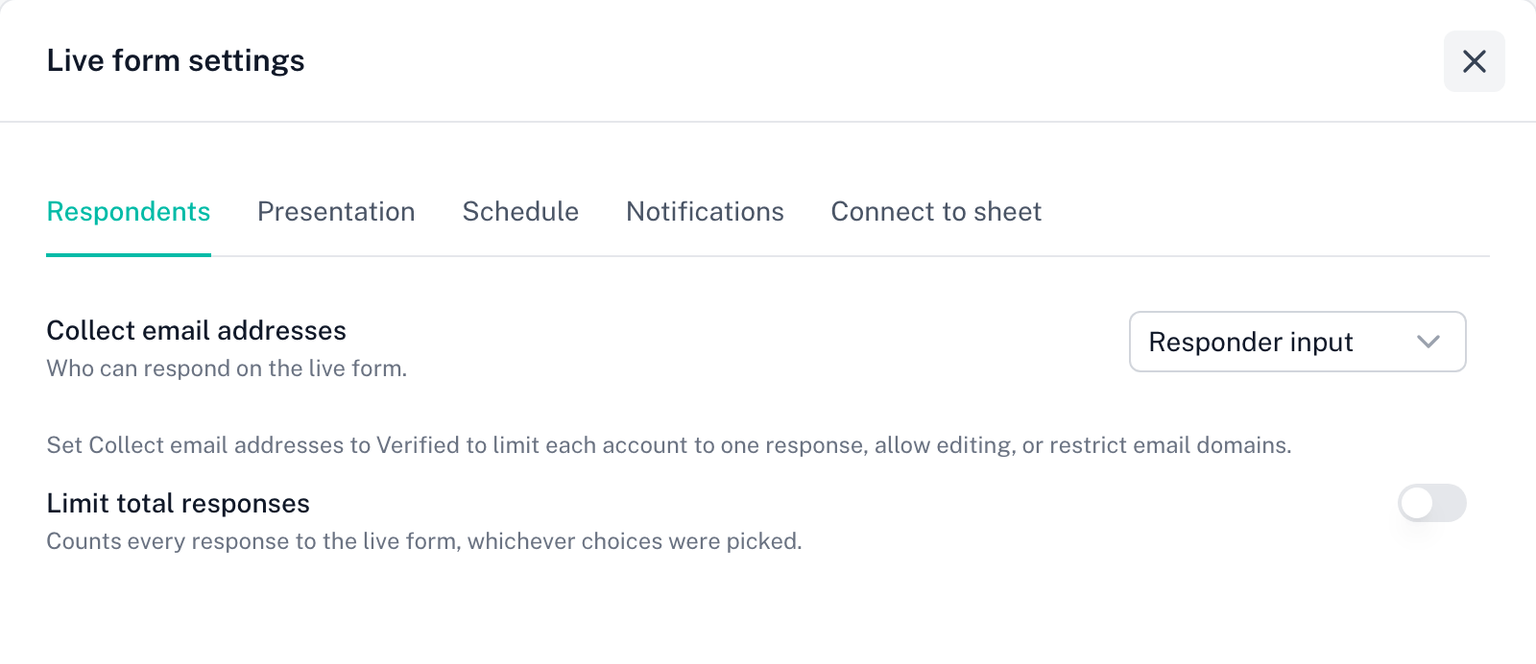
แท็บต่าง ๆ
| แท็บ | ครอบคลุมอะไร | คู่มือ |
|---|---|---|
| ผู้ตอบ | ใครตอบได้ หนึ่งคำตอบต่อบัญชี การแก้ไขหลังส่งคำตอบ โดเมนอีเมลที่อนุญาต ขีดจำกัดจำนวนคำตอบทั้งหมด | ผู้ตอบและการลงชื่อเข้าใช้, ขีดจำกัดจำนวนคำตอบทั้งหมด |
| การแสดงผล | จะแสดงที่นั่งที่เหลือหรือไม่ ตัวเลือกที่เต็มมีหน้าตาอย่างไร ข้อความที่ผู้ตอบจะได้อ่าน | การแสดงผล |
| กำหนดเวลา | วันและเวลาเปิดและปิด | กำหนดเวลา |
| ตัวจับเวลา | ขีดจำกัดเวลาบนฟอร์มสด ต้องใช้สัญญาอนุญาต Form Timer | ตั้งขีดจำกัดเวลา |
| แบบทดสอบ | สิ่งที่ผู้ตอบเห็นหลังส่งแบบทดสอบ | โหมดแบบทดสอบ |
| การแจ้งเตือน | อีเมลเมื่อฟอร์มหรือคำถามเต็ม และช่วงใกล้ปิดตามกำหนดเวลา | การแจ้งเตือน |
| เชื่อมต่อชีต | Google ชีตในไดรฟ์ของคุณที่รับทุกคำตอบ | เชื่อมต่อชีต |
แท็บ ตัวจับเวลา ต้องใช้สัญญาอนุญาต Form Timer หากไม่มี แท็บจะถูกล็อกพร้อมปุ่ม รับ Form Timer
ทุกการเปลี่ยนแปลงจะถูกบันทึกทันทีที่คุณทำ ไม่มีปุ่มบันทึก ไอคอนหมุนข้างตัวควบคุมหมายความว่ากำลังบันทึกอยู่ และข้อผิดพลาดใต้ตัวควบคุมหมายความว่าไม่ได้ถูกบันทึก
แบบทดสอบ
แท็บ แบบทดสอบ มีอยู่ในฟอร์มสดทุกฟอร์ม ในฟอร์มที่ยังไม่ใช่แบบทดสอบ แท็บนี้จะอธิบายวิธีเปิด ทำเป็นแบบทดสอบ ใน Google ฟอร์ม ในแบบทดสอบ ฟอร์มสดจะตรวจทุกคำตอบด้วยเฉลยที่คุณตั้งไว้ใน Google ฟอร์ม และแท็บนี้ใช้เลือกสิ่งที่ผู้ตอบเห็นหลังส่ง สัญญาอนุญาตฟอร์มสดใดก็ได้ครอบคลุมแท็บนี้: Form Timer, Choice Eliminator Live หรือ Form Limiter Live
- แสดงผลลัพธ์หลังส่ง ปิดอยู่โดยค่าเริ่มต้น ผู้ตอบเห็นข้อความยืนยันของคุณและไม่เห็นคะแนน เมื่อเปิด คะแนนรวมจะแสดงใต้ข้อความยืนยัน และสวิตช์อีกสามตัวด้านล่างจะปรากฏขึ้น โดยทุกตัวปิดอยู่ตั้งแต่แรก
- ทำเครื่องหมายข้อที่ตอบผิด แต่ละข้อจะแสดงว่าถูกหรือผิด
- แสดงคำตอบที่ถูกต้อง คำตอบที่ยอมรับจะแสดงใต้แต่ละข้อ ทุกคนที่ส่งฟอร์มจึงเห็นเฉลย
- แสดงคะแนนรายข้อ คะแนนของแต่ละข้อ
แสดงคำตอบที่ถูกต้อง และ อนุญาตให้แก้ไขคำตอบ ในแท็บ ผู้ตอบ เปิดพร้อมกันไม่ได้ ไม่เช่นนั้นผู้ตอบอาจดูเฉลยแล้วกลับไปแก้คำตอบ ขณะที่ตัวหนึ่งเปิดอยู่ อีกตัวจะถูกล็อก
คำถามแบบหลายตัวเลือก เมนูแบบเลื่อนลง ช่องทำเครื่องหมาย คำตอบสั้น ๆ และตารางกริดจะถูกตรวจอัตโนมัติ ช่องทำเครื่องหมายต้องเลือกถูกทั้งหมดจึงได้คะแนน คำถามแบบย่อหน้า สเกลเชิงเส้น วันที่ เวลา และอัปโหลดไฟล์ไม่ถูกตรวจอัตโนมัติ นับเป็น 0 และคำตอบนั้นจะถูกทำเครื่องหมาย ต้องตรวจสอบ คะแนนแสดงในคอลัมน์ คะแนน ของคำตอบในแดชบอร์ด ในไฟล์ส่งออก CSV และในชีตที่เชื่อมต่อ ดูรายละเอียดทั้งหมดได้ที่โหมดแบบทดสอบ
เมื่อฟอร์มสดกับ Google ฟอร์มตั้งค่าต่างกัน
การตั้งค่าบางอย่างมีอยู่ทั้งสองฝั่ง เช่น รวบรวมที่อยู่อีเมล และ จำกัด 1 คำตอบ เมื่อ Google ฟอร์มของคุณตั้งค่าข้อใดข้อหนึ่งต่างจากฟอร์มสด แถวนั้นจะแสดงหมายเหตุ เช่น Google ฟอร์มของคุณตั้งค่า รวบรวมที่อยู่อีเมล เป็น ยืนยันแล้ว ฟอร์มสดตั้งค่าแยกต่างหาก และ Google ฟอร์มของคุณจะไม่เปลี่ยนแปลง
หมายเหตุนี้เป็นเพียงข้อมูล ไม่ใช่ข้อผิดพลาด หากต้องการให้ทั้งสองตรงกัน ให้เปลี่ยนค่าของฟอร์มสด ส่วนเสริมจะไม่แก้การตั้งค่า Google ฟอร์มของคุณเด็ดขาด
แท็บ Form ในแถบด้านข้างยังเตือนเมื่อ Google ฟอร์มของคุณเข้มงวดกว่าฟอร์มสด เช่น เมื่อ Google ฟอร์มต้องลงชื่อเข้าใช้แต่ฟอร์มสดไม่ต้อง ลิงก์แบบสดจึงเปิดกว้างกว่าต้นฉบับ ซึ่งอาจตรงหรือไม่ตรงกับสิ่งที่คุณต้องการ
แถวสรุป
แถว Live form settings ในแถบด้านข้างสรุปสถานะไว้ในบรรทัดเดียว Stops at 120 เมื่อมีการตั้งขีดจำกัดจำนวนคำตอบทั้งหมด Scheduled เมื่อมีการตั้งช่วงวันที่ และแสดงการตั้งค่าผู้ตอบในกรณีอื่น เช่น Google sign-in หรือ Anyone, anonymous
สัญญาอนุญาต
แท็บผู้ตอบ กำหนดเวลา และเชื่อมต่อชีต ต้องมีสัญญาอนุญาตที่ใช้งานอยู่จึงจะเปลี่ยนแปลงได้ เมื่อช่วงทดลองใช้หรือการสมัครสมาชิกสิ้นสุดลง แท็บเหล่านั้นจะแสดงแบนเนอร์เดียวกันคือ การเปลี่ยนแปลงต้องมีสัญญาอนุญาตที่ใช้งานอยู่ และตัวควบคุมของแท็บจะถูกปิดใช้งาน การตั้งค่าที่บันทึกไว้ยังคงทำงานบนฟอร์มสดต่อไป แท็บการแสดงผลและการแจ้งเตือนยังแก้ไขได้ตามปกติ เฉพาะเจ้าของฟอร์มเท่านั้นที่อัปเกรดได้ ผู้แก้ไขร่วมจะเห็นว่าใครเป็นเจ้าของ ดูการเปลี่ยนแปลงแผน