เริ่มต้นใช้งาน
Form Builder อ่านคำถามออกมาจากข้อความหรือไฟล์ แล้วเพิ่มลงใน Google Form ของคุณ คู่มือนี้จะพาคุณตั้งแต่ติดตั้งจนได้คำถามชุดแรกในฟอร์ม
การติดตั้ง
- ค้นหา Form Builder ใน Google Workspace Marketplace
- คลิก Install และทำตามขั้นตอนที่ปรากฏ
- อนุญาตสิทธิ์ที่ระบบขอ
เปิดกล่องโต้ตอบ
- เปิด Google Form ที่คุณต้องการเพิ่มคำถาม ฟอร์มใหม่ที่ว่างเปล่าก็ใช้ได้ ฟอร์มที่มีคำถามอยู่แล้วก็ใช้ได้เช่นกัน
- คลิกไอคอน Add-ons (รูปจิ๊กซอว์) จากนั้นเลือก Form Builder แล้วคลิก Start
ครั้งแรก กล่องโต้ตอบจะเปิดที่ ต้องการเปลี่ยนอะไรเป็นคำถาม พร้อมแหล่งที่มาเจ็ดแบบ ได้แก่ Google เอกสาร™ Google ชีต™ Google สไลด์™ Google ฟอร์ม™ Google ไดรฟ์™ อัปโหลด และ วางข้อความ เมื่อคุณอ่านอะไรไปแล้ว กล่องโต้ตอบจะเปิดที่ผลลัพธ์ของคุณ
อ่านข้อความแรกของคุณ
- คลิก วางข้อความ
- วางข้อความของคุณ เช่น รายการคำถาม กำหนดการ ประมวลรายวิชา หรือข้อความของฟอร์มเก่า
- คลิก อ่านคำถาม
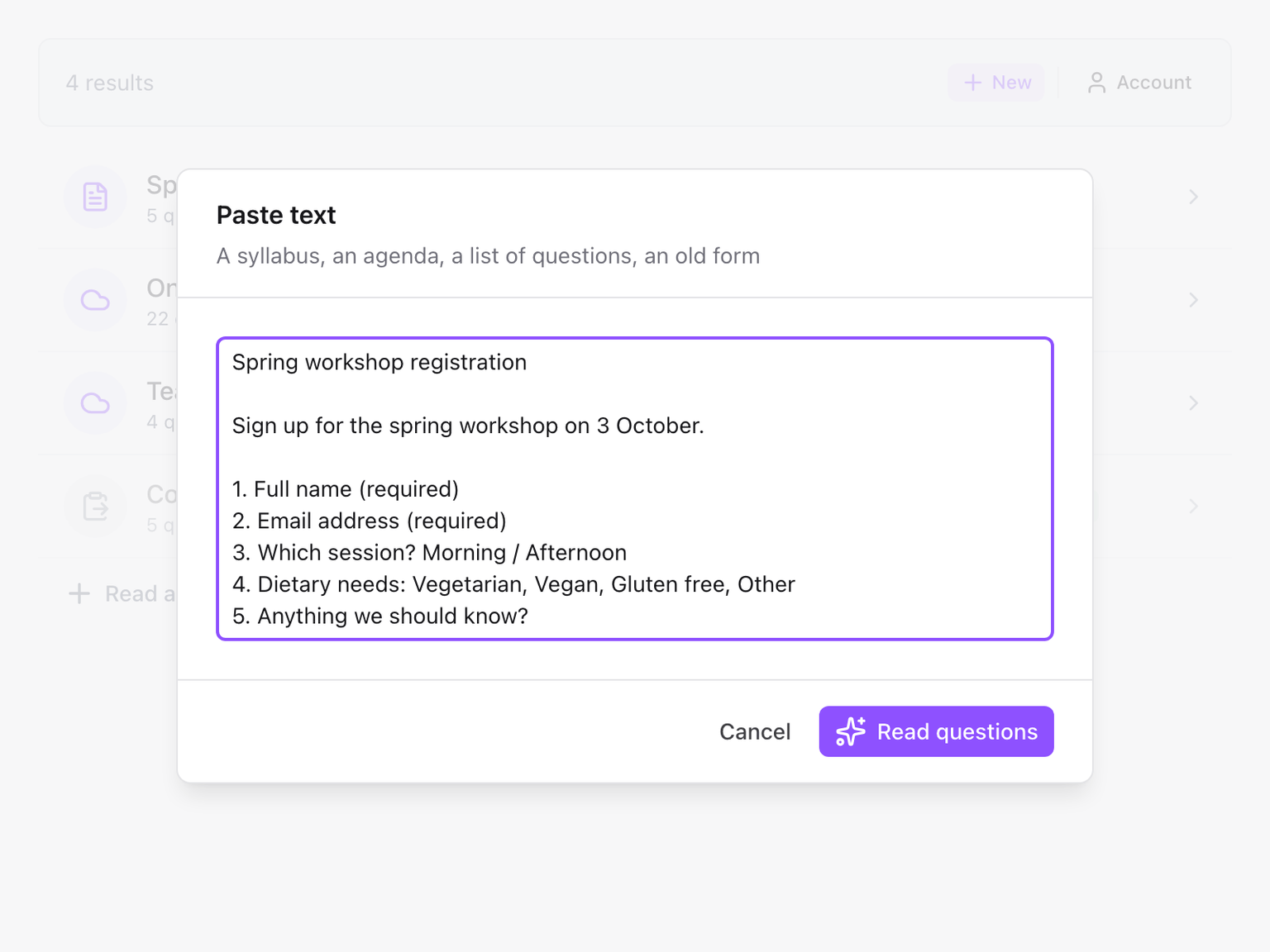
การอ่านโดยปกติใช้เวลา 10 ถึง 30 วินาที หากต้องการเริ่มจากไฟล์ ให้เลือก อัปโหลด หรือไทล์ใดไทล์หนึ่งของ Google ดูแหล่งที่มา
การอ่านแต่ละครั้งใช้สิทธิ์สร้างฟรี 1 ครั้งจาก 5 ครั้งต่อเดือนของคุณ เว้นแต่คุณมีแผนแบบเสียเงิน ดูสิทธิ์สร้างฟรี
ตรวจสอบคำถาม
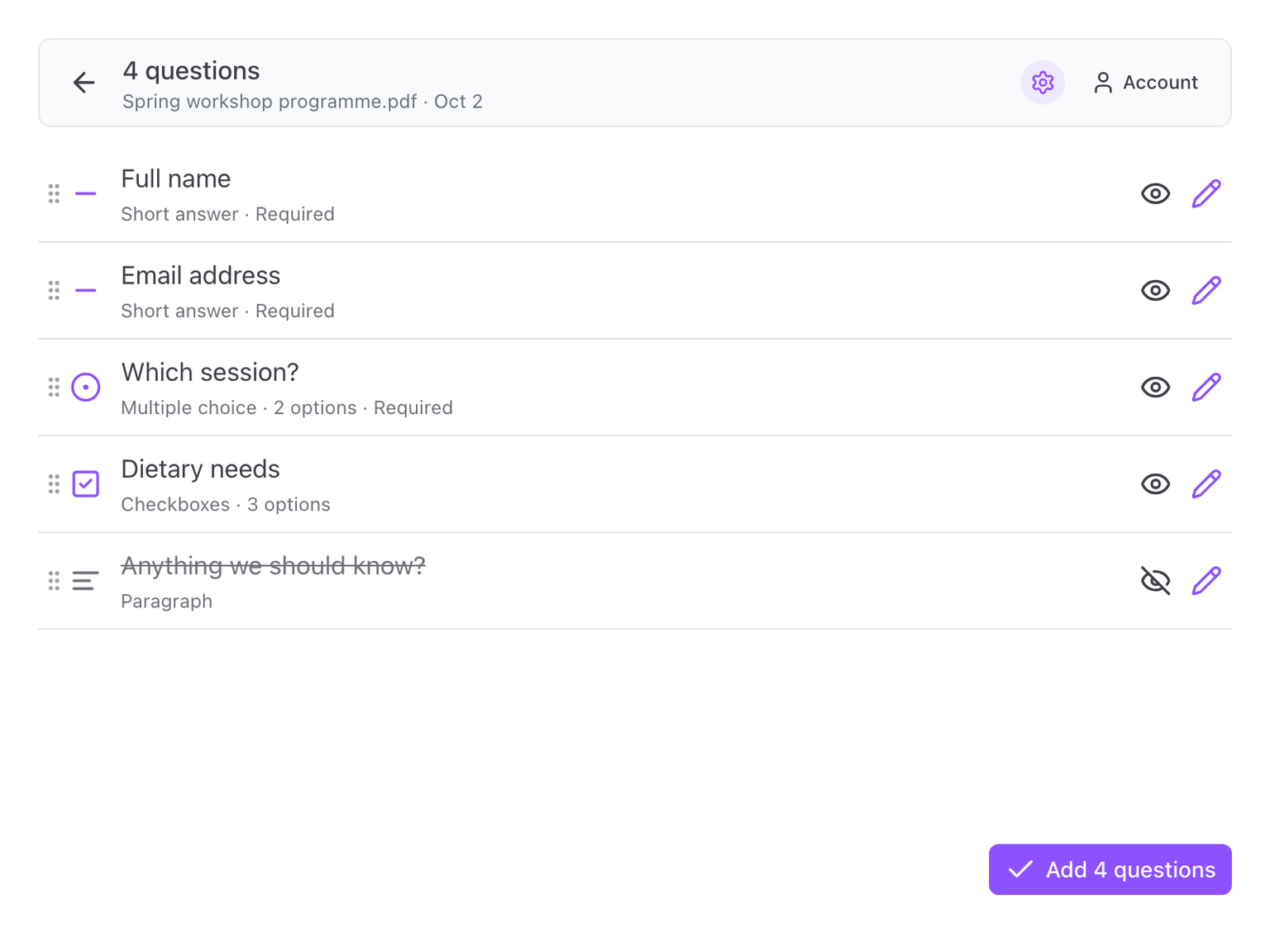
คำถามที่พบจะแสดงเป็นรายการพร้อมประเภทและตัวเลือก ลากแถวเพื่อย้าย คลิกรูปดวงตาเพื่อข้ามคำถาม หรือคลิกรูปดินสอเพื่อเปลี่ยนถ้อยคำ ประเภท หรือตัวเลือก
เพิ่มลงในฟอร์ม
คลิก เพิ่มคำถาม ที่มุมขวาล่าง ปุ่มนี้แสดงจำนวนคำถามที่จะเพิ่ม คำถามจะถูกเขียนลงใน Google Form ของคุณ และกล่องโต้ตอบจะยืนยันว่าเพิ่มไปกี่ข้อ
ปิดกล่องโต้ตอบแล้วคุณจะเห็นคำถามในเครื่องมือแก้ไขฟอร์ม พร้อมให้แก้ไขเหมือนคำถามที่คุณพิมพ์เอง