
แหล่งที่มา
แหล่งที่มาคือสิ่งที่ Form Builder ใช้อ่านคำถาม คลิก ใหม่ ในกล่องโต้ตอบ แล้วเลือกหนึ่งในสามแบบ
วางข้อความ
เลือก วางข้อความ วางลงในช่อง แล้วคลิก อ่านคำถาม
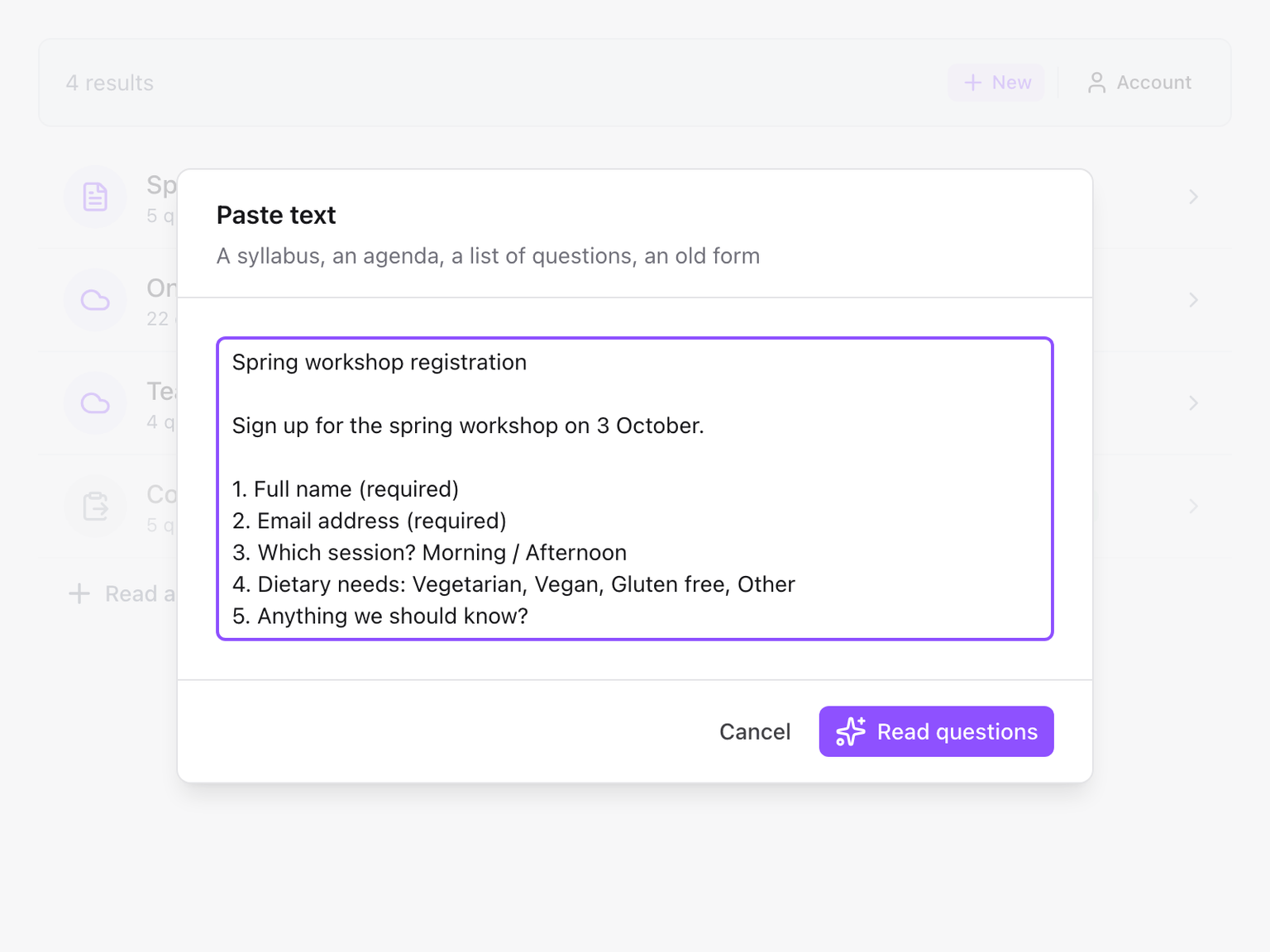
อะไรก็ตามที่มีคำถามอยู่ข้างในใช้ได้ทั้งนั้น เช่น รายการที่มีเลขกำกับ ประมวลรายวิชา กำหนดการ ใบงาน หรือข้อความของฟอร์มเก่า ตัวเลือกที่เขียนไว้ในบรรทัดเดียวกัน ("เช้า / บ่าย") หรือในบรรทัดถัดลงไปมักถูกอ่านมาด้วย และหมายเหตุอย่าง "(จำเป็น)" จะถูกอ่านเป็นคำถามที่จำเป็นต้องตอบ คุณตรวจสอบทั้งหมดก่อนที่จะมีการเพิ่มสิ่งใด
วางได้ครั้งละไม่เกินประมาณ 20,000 ตัวอักษร ข้อความที่ยาวกว่านั้นให้อ่านเป็นส่วน ๆ
อัปโหลดไฟล์
เลือก อัปโหลด จากนั้นวางไฟล์ลงบนกล่องโต้ตอบหรือคลิกเพื่อเลือกไฟล์ แล้วคลิก อ่านคำถาม
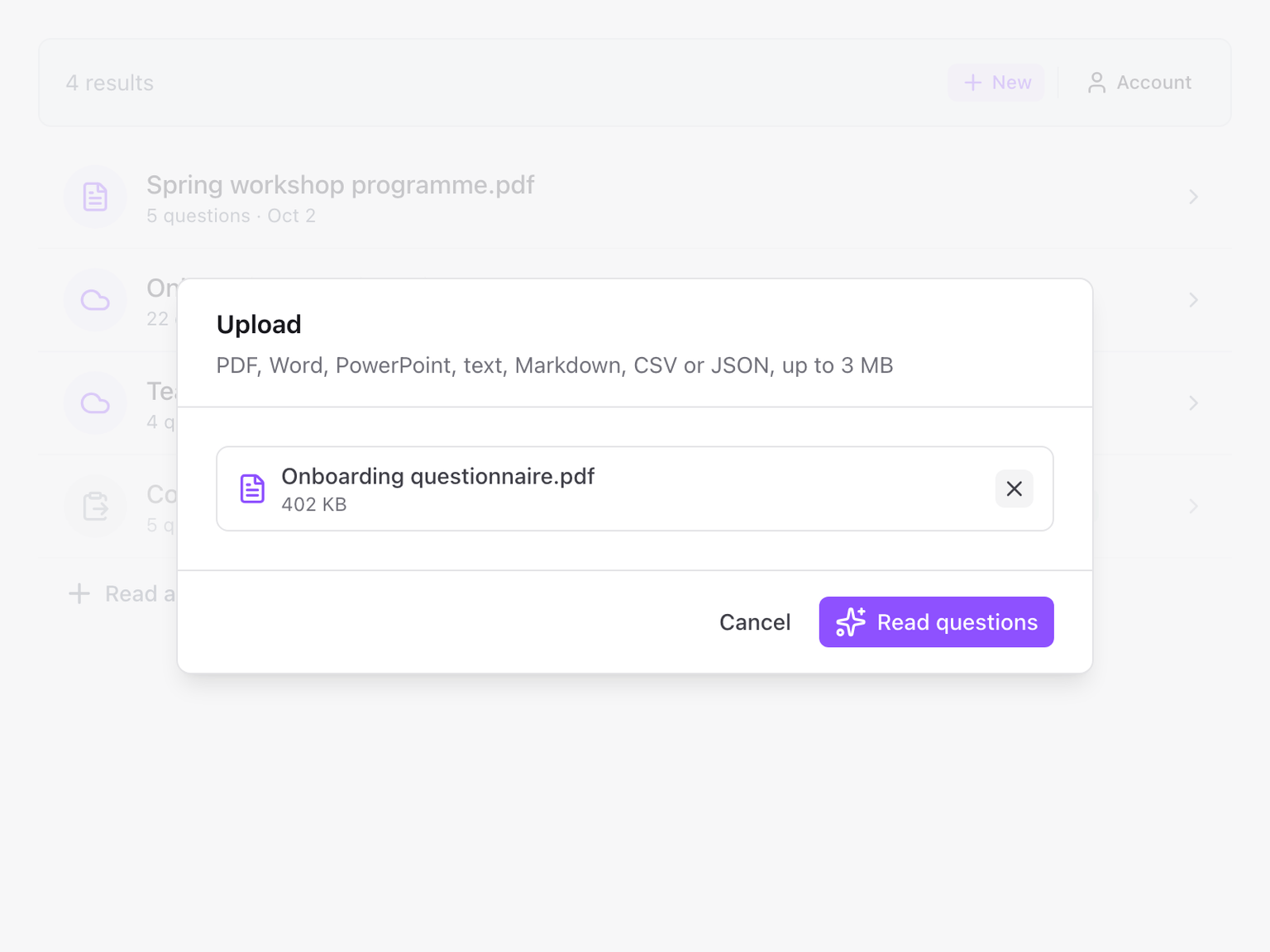
ไฟล์ประเภทต่อไปนี้ใช้ได้ ขนาดไม่เกิน 3 MB ต่อไฟล์
- Word (.docx)
- PowerPoint (.pptx)
- ข้อความ, Markdown, CSV และ JSON
- รูปภาพ: PNG, JPG, WebP และ HEIC (ภาพถ่ายหรือภาพหน้าจอของฟอร์มกระดาษ ใบงาน หรือแบบทดสอบ)
PDF ที่สแกนมา ซึ่งเป็นภาพของหน้าเอกสารและไม่มีข้อความที่เลือกได้ จะถูกอ่านจาก 20 หน้าแรก ดูขีดจำกัด
เลือกจาก Google Drive
เลือก Google Drive ตัวเลือกไฟล์ของ Google จะเปิดขึ้น เลือกไฟล์แล้วการอ่านจะเริ่มทันที
คุณเลือกได้ดังนี้
- Google เอกสาร, ชีต หรือสไลด์
- ไฟล์ PDF, Word หรือ PowerPoint หรือไฟล์ข้อความ
- รูปภาพ: PNG, JPG, WebP หรือ HEIC
- Google Form อื่น ดูคัดลอก Google Form อื่น
มีเพียงไฟล์ที่คุณเลือกเท่านั้นที่ถูกแชร์กับส่วนเสริม ส่วนเสริมแสดงรายการหรือเปิดสิ่งอื่นใน Drive ของคุณไม่ได้
หากไม่มีการอ่านสิ่งใด
กล่องโต้ตอบจะบอกสาเหตุ สาเหตุที่พบบ่อยที่สุดมีดังนี้
- ไม่พบคำถามในข้อความนั้น แหล่งที่มาไม่มีบรรทัดที่อ่านได้ว่าเป็นคำถาม ให้เพิ่มคำถาม หรือวางเฉพาะส่วนที่มีคำถาม
- ไม่สามารถอ่านไฟล์นั้นได้ ให้ส่งออกเป็น PDF หรือวางข้อความแทน
- ไฟล์นั้นมีขนาดใหญ่เกินไป ไฟล์ขนาดไม่เกิน 3 MB ใช้งานได้ ให้แบ่งไฟล์ หรือวางหน้าที่เกี่ยวข้องเป็นข้อความ สำหรับภาพถ่าย ภาพหน้าจอของภาพนั้นมักมีขนาดเล็กพอ