Bắt đầu
Form Builder đọc ra các câu hỏi từ một văn bản hoặc tệp và thêm chúng vào Google Form của bạn. Hướng dẫn này đưa bạn từ lúc cài đặt đến những câu hỏi đầu tiên trên biểu mẫu.
Cài đặt
- Tìm Form Builder trong Google Workspace Marketplace
- Bấm Install và làm theo hướng dẫn
- Cấp các quyền được yêu cầu
Mở hộp thoại
- Mở Google Form bạn muốn thêm câu hỏi. Một biểu mẫu mới, còn trống dùng được, và biểu mẫu đã có câu hỏi cũng vậy
- Bấm biểu tượng Add-ons (mảnh ghép), sau đó Form Builder, rồi Start
Lần đầu, hộp thoại mở ở Bạn muốn chuyển nội dung nào thành câu hỏi? với bảy nguồn: Google Tài liệu™, Google Trang tính™, Google Trang trình bày™, Google Biểu mẫu™, Google Drive™, Tải lên và Dán văn bản. Khi bạn đã đọc một thứ gì đó, nó mở ở danh sách kết quả của bạn.
Đọc văn bản đầu tiên của bạn
- Bấm Dán văn bản
- Dán văn bản của bạn: một danh sách câu hỏi, một chương trình, một đề cương, nội dung của một biểu mẫu cũ
- Bấm Đọc câu hỏi
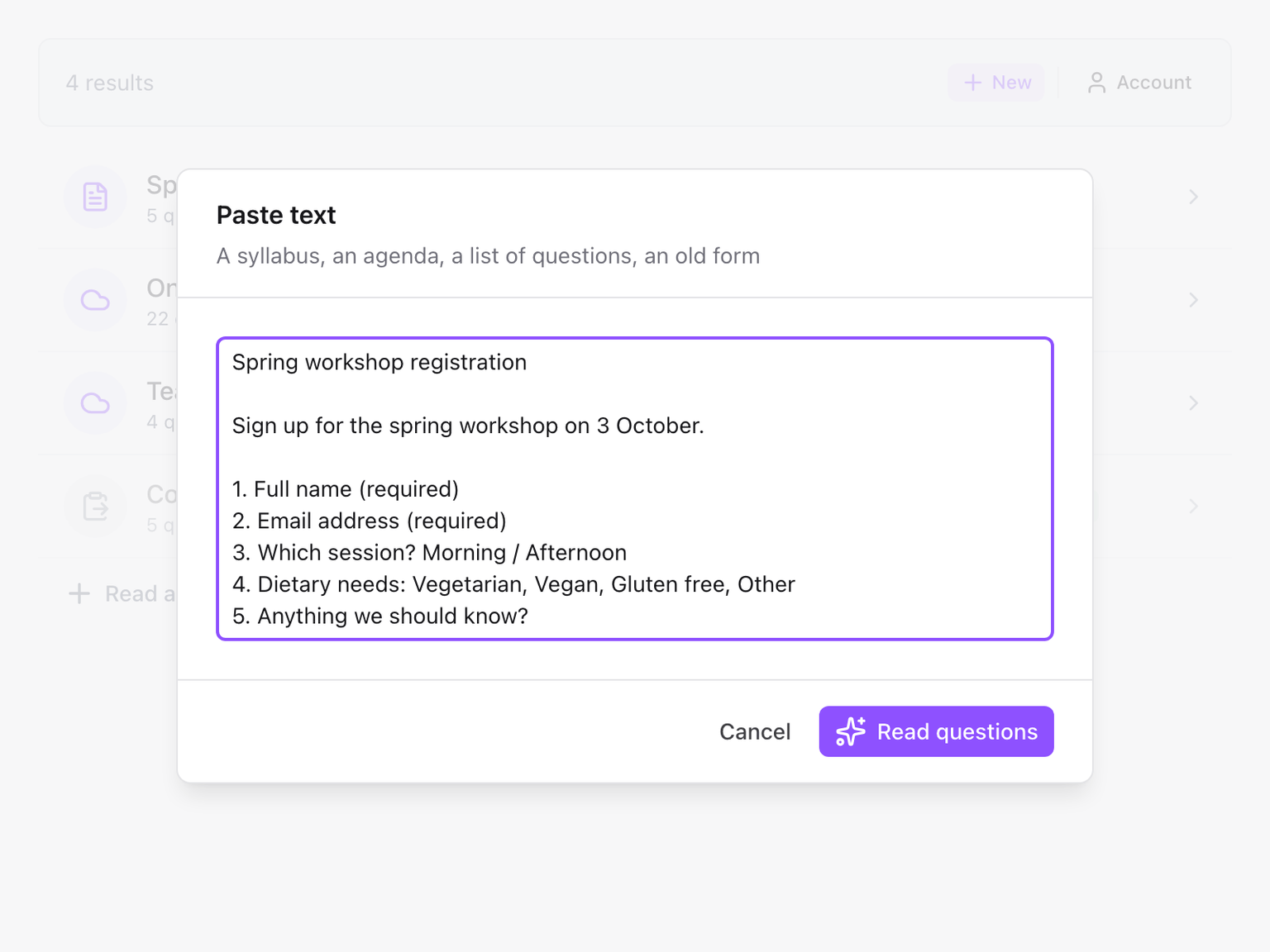
Việc đọc thường mất 10 đến 30 giây. Để bắt đầu từ một tệp, hãy chọn Tải lên hoặc một trong các ô Google. Xem Nguồn.
Mỗi lần đọc dùng một trong 5 lượt tạo miễn phí mỗi tháng của bạn, trừ khi bạn có gói trả phí. Xem Lượt tạo miễn phí.
Kiểm tra các câu hỏi
Các câu hỏi tìm được được liệt kê cùng loại và các lựa chọn của chúng. Kéo một dòng để di chuyển nó, bấm biểu tượng con mắt để bỏ qua một câu hỏi, hoặc bấm biểu tượng bút chì để đổi nội dung, loại hoặc các lựa chọn.
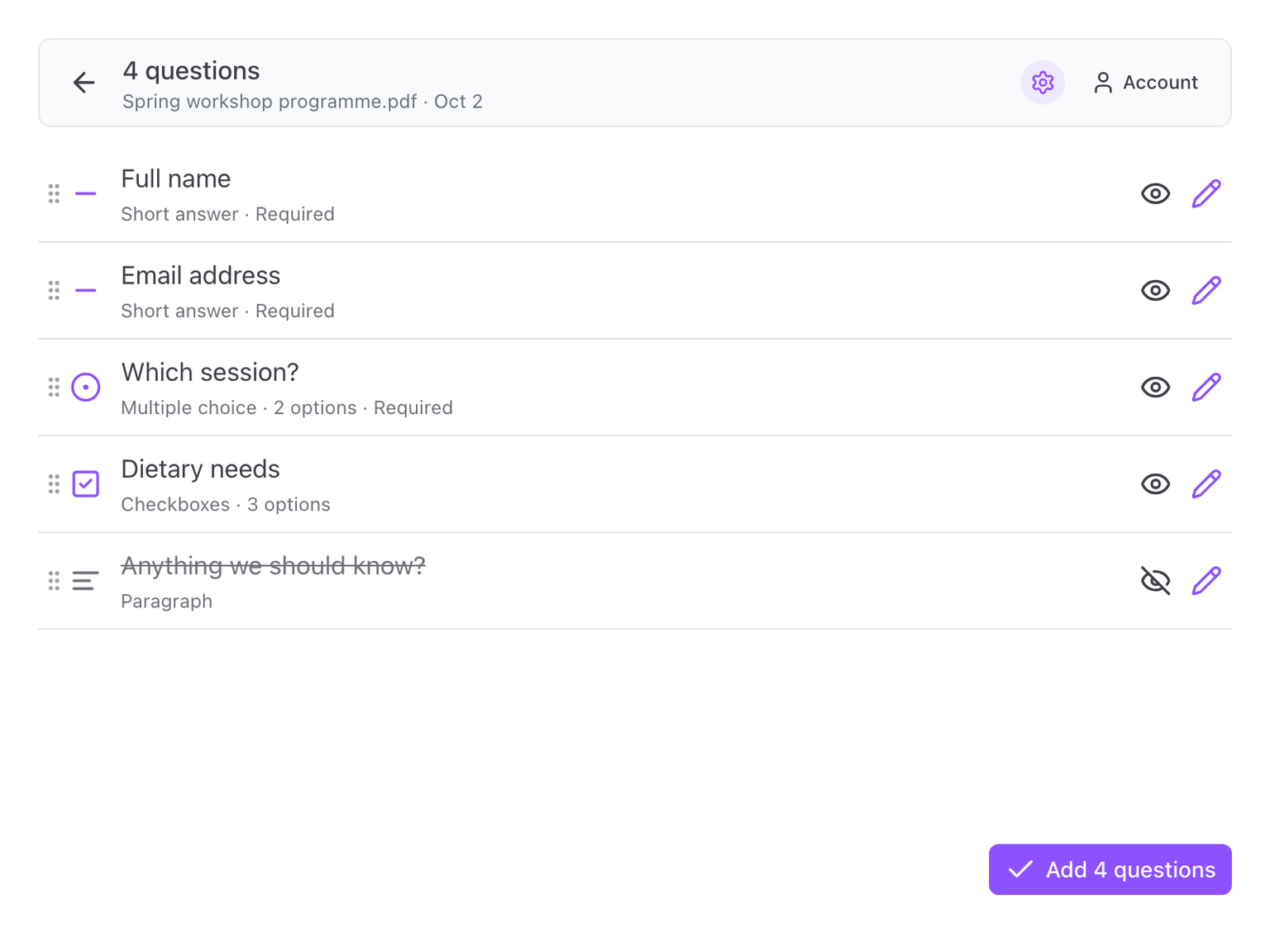
Xem Kiểm tra và chỉnh sửa câu hỏi.
Thêm chúng vào biểu mẫu
Bấm Thêm câu hỏi ở góc dưới bên phải. Nút này cho biết bao nhiêu câu sẽ được thêm. Các câu hỏi được ghi vào Google Form của bạn và hộp thoại xác nhận đã thêm bao nhiêu câu.
Đóng hộp thoại và bạn sẽ thấy chúng trong trình chỉnh sửa biểu mẫu, sẵn sàng để chỉnh sửa như bất kỳ câu hỏi nào bạn tự gõ.