
Chế độ bài kiểm tra
Một Google Biểu mẫu đã bật Đặt làm bài kiểm tra vẫn hoạt động trên biểu mẫu trực tiếp. Câu trả lời gửi qua liên kết trực tiếp không bao giờ đến Google, nên Google không thể chấm điểm. Biểu mẫu trực tiếp chấm thay, theo đáp án, điểm và phản hồi bạn đã đặt trong Google Biểu mẫu.
Thẻ Bài kiểm tra có trên mọi biểu mẫu trực tiếp. Trên biểu mẫu chưa phải là bài kiểm tra, thẻ này hướng dẫn cách bật Đặt làm bài kiểm tra trong Google Biểu mẫu.
Những gì được chấm
Biểu mẫu trực tiếp chấm cùng các loại câu hỏi mà Google chấm tự động:
- Trắc nghiệm và menu thả xuống. Lựa chọn đã chọn phải trùng với đáp án.
- Hộp kiểm. Mọi lựa chọn đã chọn phải trùng với đáp án. Không có điểm một phần.
- Trả lời ngắn. Văn bản phải trùng với một trong các câu trả lời được chấp nhận. Chữ hoa chữ thường và khoảng trắng thừa được bỏ qua.
- Lưới trắc nghiệm và lưới hộp kiểm. Mỗi hàng được chấm riêng.
Câu hỏi dạng đoạn văn, thang tuyến tính, ngày, giờ và tải tệp lên không được chấm tự động. Chúng tính 0 điểm, và câu trả lời được đánh dấu cần xem lại trong bảng điều khiển. Điểm của chúng vẫn được tính vào tổng.
Điểm xuất hiện ở đâu
Bấm Responses trong thanh bên, hoặc mở biểu mẫu trong biểu mẫu trực tiếp của bạn. Trên một bài kiểm tra, mỗi câu trả lời có cột Điểm: số điểm đạt được trên tổng điểm, kèm dấu cần xem lại khi có câu hỏi không chấm được.
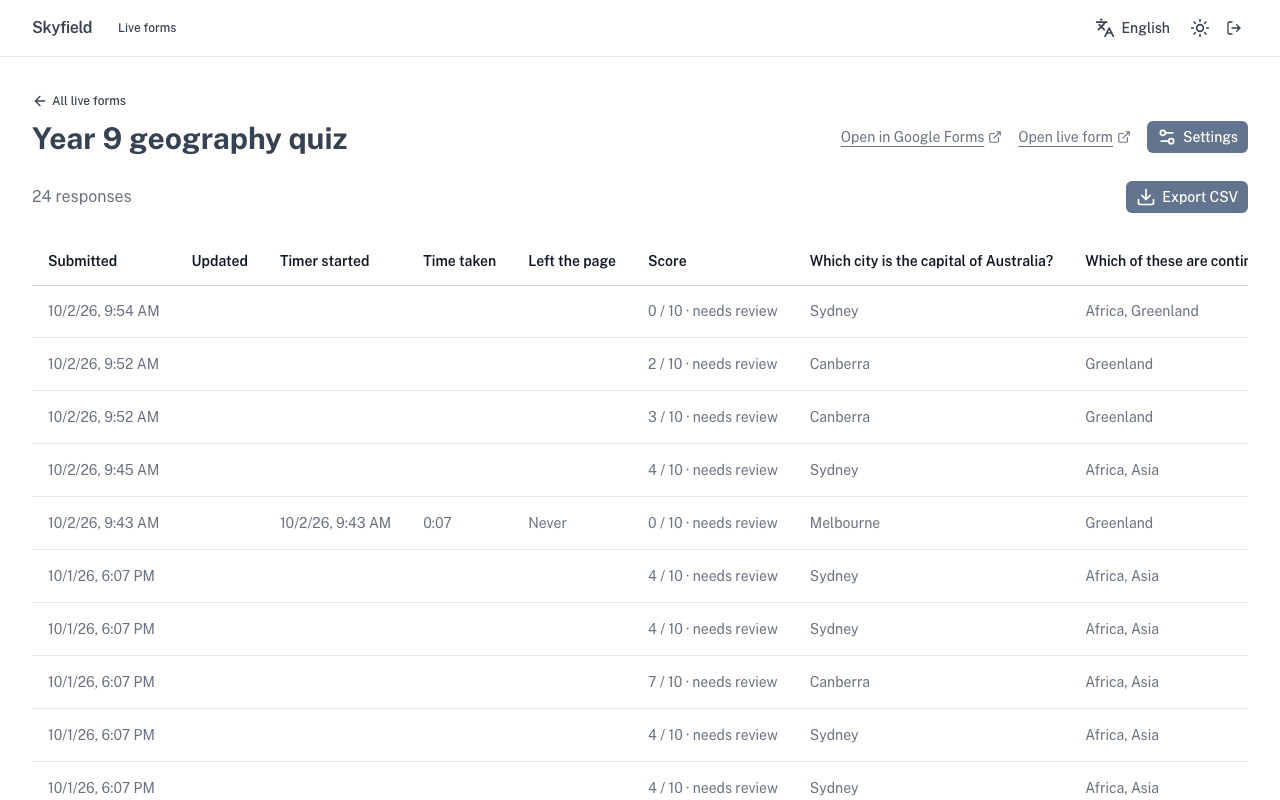
- Xuất CSV thêm ba cột: Score, Out of và Needs review.
- Bản sao Google Sheet, kết nối ở tab Kết nối trang tính của Live form settings, nhận cùng ba cột đó.
Khi bạn thay đổi đáp án
Sửa đáp án, điểm hoặc câu trả lời đúng trong Google Biểu mẫu như thường lệ. Khi biểu mẫu đồng bộ lần tiếp theo, mọi câu trả lời được chấm lại theo đáp án mới. Biểu mẫu đồng bộ khi bạn mở tiện ích trong Google Biểu mẫu, hoặc, nếu bạn đã kết nối tài khoản Google, khi có người mở biểu mẫu trực tiếp. Bảng điều khiển sau đó cho biết có bao nhiêu điểm đã được cập nhật.
Người trả lời thấy gì
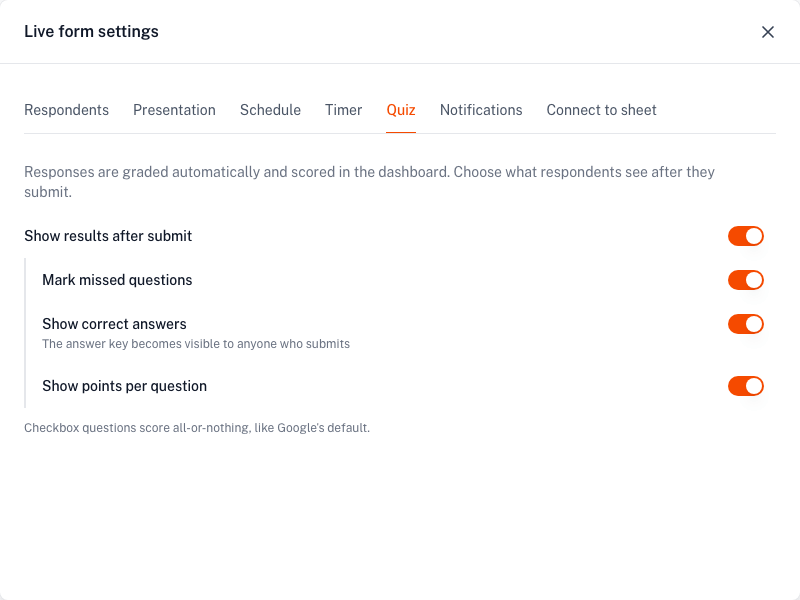
Theo mặc định, không thấy gì. Người trả lời thấy thông báo xác nhận của bạn và không thấy điểm. Để thay đổi, mở Live form settings và vào tab Bài kiểm tra. Mọi giấy phép biểu mẫu trực tiếp đều bao gồm tab này: Form Timer, Choice Eliminator Live, Form Limiter Live hoặc Styled Forms.
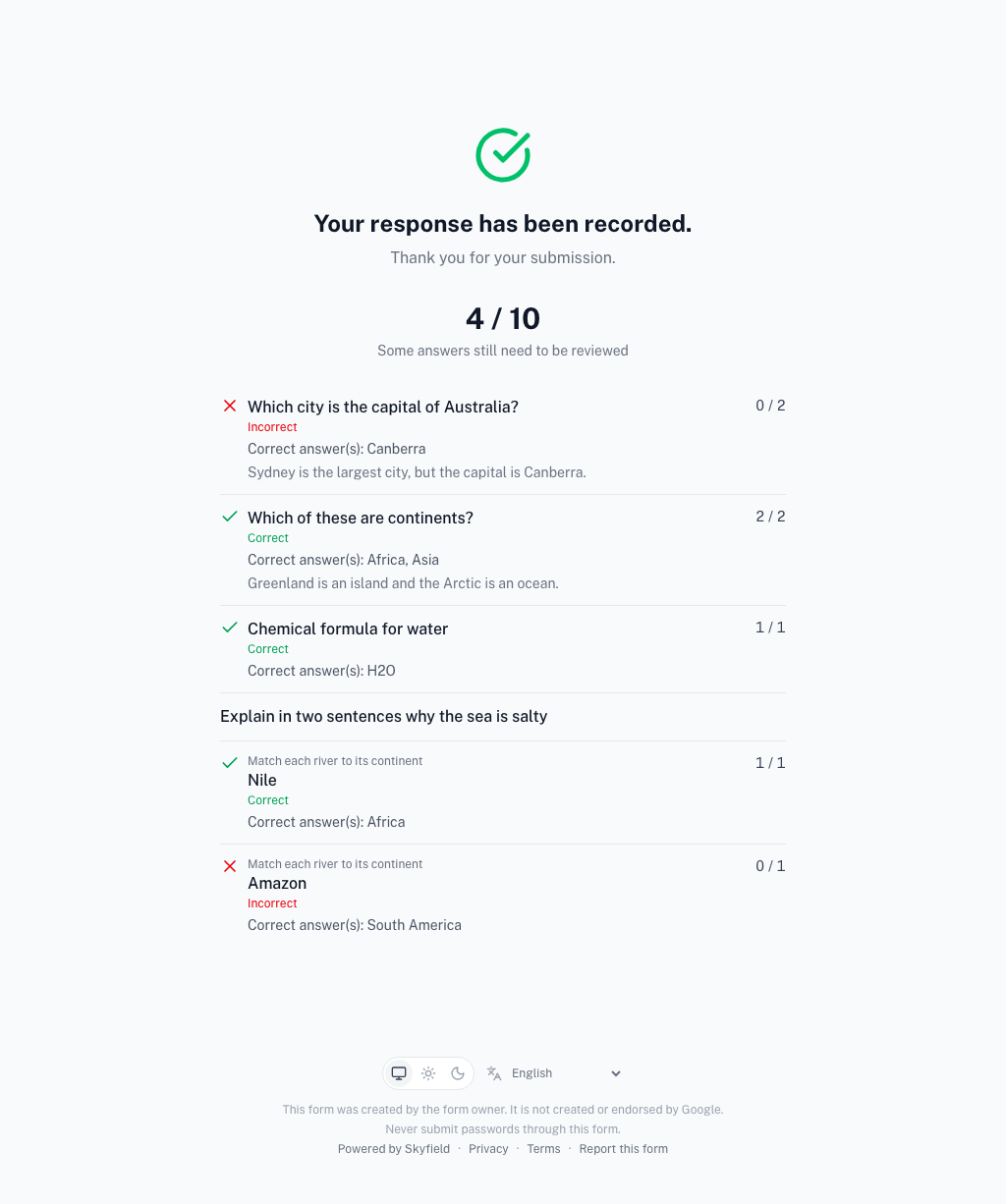
- Hiển thị kết quả sau khi gửi. Bật trang kết quả bên dưới thông báo xác nhận. Trang luôn hiển thị tổng điểm, ví dụ 7 / 10, kèm ghi chú rằng điểm có thể thay đổi nếu một số câu trả lời vẫn cần được xem lại. Ba công tắc còn lại thêm chi tiết cho từng câu hỏi.
- Đánh dấu câu trả lời sai. Mỗi câu hỏi được đánh dấu đúng hoặc sai.
- Hiển thị đáp án đúng. Các câu trả lời được chấp nhận được liệt kê dưới mỗi câu hỏi. Đáp án sẽ hiển thị cho bất kỳ ai gửi, nên hãy tắt khi người khác vẫn còn có thể làm bài.
- Hiển thị điểm từng câu. Điểm của từng câu hỏi. Tổng điểm đã được hiển thị sẵn.
Phản hồi bạn viết trong Google Biểu mẫu, cho câu trả lời đúng, câu trả lời sai hoặc chung, được hiển thị cùng mỗi câu hỏi khi kết quả đang bật. Câu hỏi không có gì để hiển thị sẽ được bỏ qua.
Trên bài kiểm tra, Hiển thị đáp án đúng và Cho phép chỉnh sửa câu trả lời trong thẻ Người trả lời không thể bật cùng lúc, vì người trả lời có thể xem đáp án rồi sửa câu trả lời. Khi một công tắc đang bật, công tắc kia bị khóa, kèm một ghi chú ngắn.
Trên bài kiểm tra có hiển thị kết quả, liên kết gửi câu trả lời khác bị ẩn. Nếu cho phép chỉnh sửa câu trả lời, người trả lời sửa câu trả lời của mình sẽ thấy kết quả đã cập nhật.
Với giới hạn thời gian
Bài kiểm tra có thể có giới hạn thời gian như mọi biểu mẫu trực tiếp khác. Khi hết thời gian với Gửi các câu trả lời đã có, các câu trả lời đã có được chấm và câu hỏi chưa trả lời tính 0 điểm. Xem Khi hết thời gian.
Giới hạn
- Điểm không xuất hiện trong tab Câu trả lời của Google Biểu mẫu. Câu trả lời trên biểu mẫu trực tiếp không bao giờ đến Google.
- Google Lớp học không thể nhập điểm từ bài kiểm tra này. Tính năng nhập điểm của Lớp học chỉ đọc bài kiểm tra gốc của Google Biểu mẫu. Tùy chọn Kết nối với Lớp học đang được lên kế hoạch. Xem Dùng với Google Classroom để biết những gì làm được hiện nay.
- Điểm được cập nhật sau khi biểu mẫu trực tiếp đồng bộ, không phải ngay lúc bạn sửa đáp án trong Google Biểu mẫu.
Mẹo: một cái tên bên cạnh mỗi điểm số
Trên tab Người trả lời, đặt Thu thập địa chỉ email thành Đã xác minh. Mỗi điểm số khi đó gắn với một tài khoản Google đã đăng nhập, và bạn có thể bật Giới hạn 1 câu trả lời để mỗi tài khoản có một lượt làm. Xem Mỗi người một lượt làm.