
Erste Schritte
Form Builder liest die Fragen aus einem Text oder einer Datei und fügt sie Ihrem Google Formular hinzu. Diese Anleitung führt Sie von der Installation bis zu Ihren ersten Fragen im Formular.
Installation
- Suchen Sie Form Builder im Google Workspace Marketplace
- Klicken Sie auf Installieren und folgen Sie den Anweisungen
- Erteilen Sie die erforderlichen Berechtigungen
Den Dialog öffnen
- Öffnen Sie das Google Formular, dem Sie Fragen hinzufügen möchten. Ein neues, leeres Formular funktioniert, ebenso eines, das schon Fragen enthält
- Klicken Sie auf das Add-ons-Symbol (Puzzleteil), dann auf Form Builder, dann auf Start
Der Dialog öffnet sich mit Ihren Ergebnissen. Beim ersten Mal ist er leer und zeigt Ersten Text oder erste Datei lesen.
Ihren ersten Text lesen
- Klicken Sie auf Neu, dann auf Text einfügen
- Fügen Sie Ihren Text ein: eine Fragenliste, eine Agenda, einen Lehrplan, den Text eines alten Formulars
- Klicken Sie auf Fragen lesen
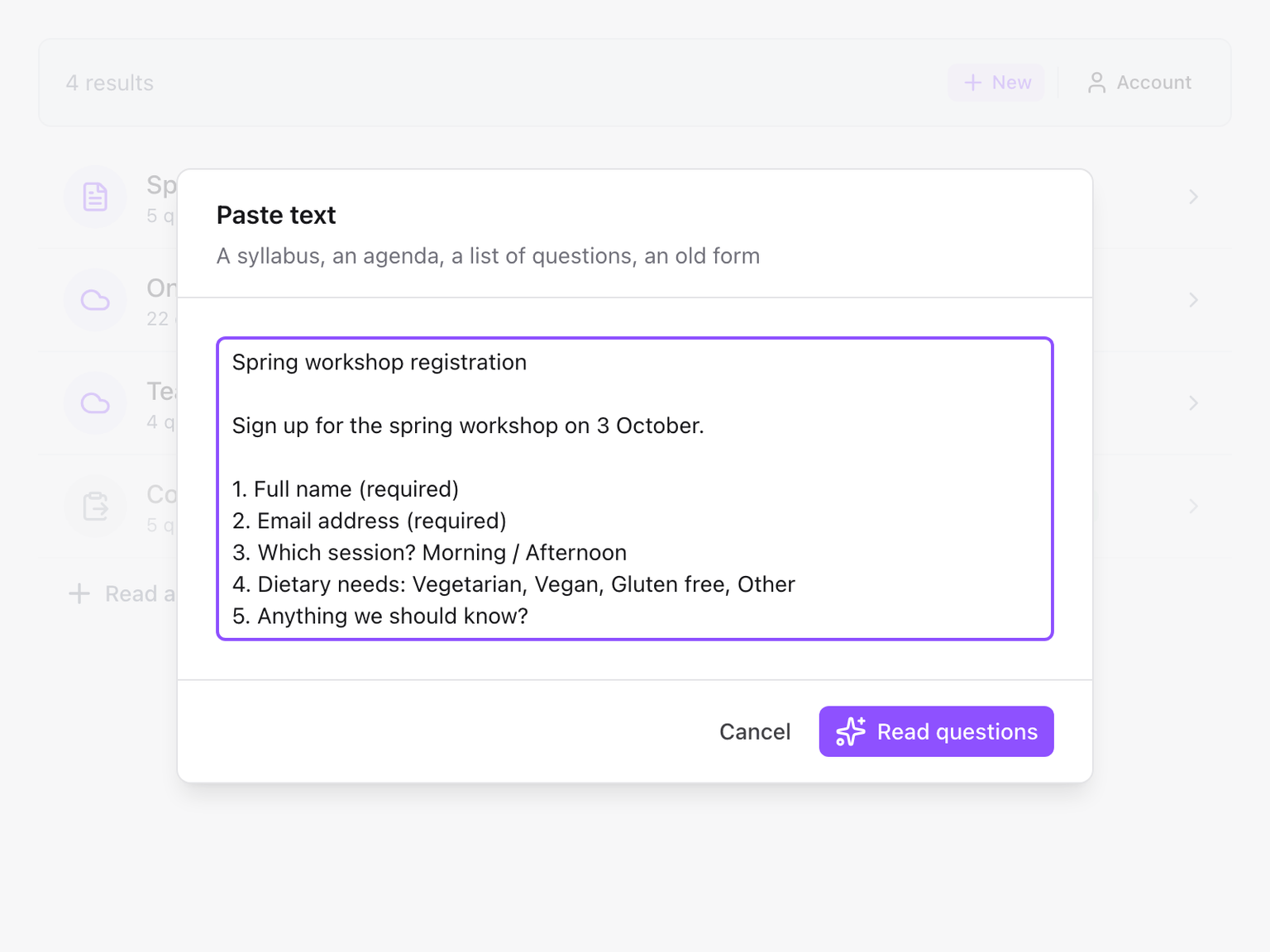
Das Lesen dauert meist 10 bis 30 Sekunden. Um stattdessen mit einer Datei zu beginnen, wählen Sie unter Neu die Option Hochladen oder Google Drive. Siehe Quellen.
Jeder Lesevorgang verbraucht eine Ihrer 5 kostenlosen Erstellungen pro Monat, außer Sie haben einen bezahlten Plan. Siehe Kostenlose Erstellungen.
Die Fragen prüfen
Die gefundenen Fragen werden mit Typ und Optionen aufgelistet. Ziehen Sie eine Zeile, um sie zu verschieben, klicken Sie auf das Auge, um eine Frage zu überspringen, oder klicken Sie auf den Stift, um Wortlaut, Typ oder Optionen zu ändern.
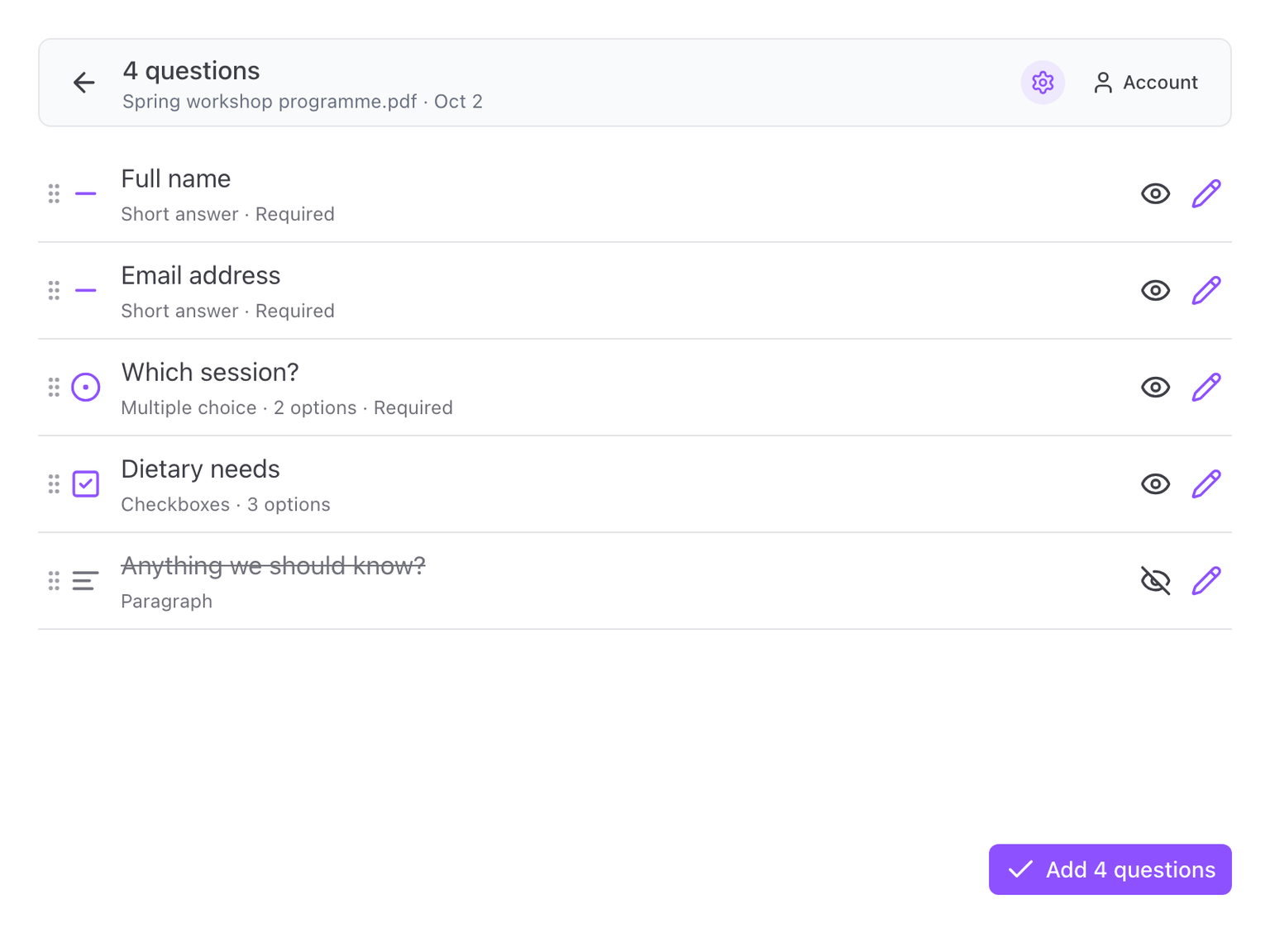
Siehe Fragen prüfen und bearbeiten.
Zum Formular hinzufügen
Klicken Sie unten rechts auf Fragen hinzufügen. Die Schaltfläche zeigt, wie viele hinzugefügt werden. Die Fragen werden in Ihr Google Formular geschrieben, und der Dialog bestätigt, wie viele hinzugefügt wurden.
Schließen Sie den Dialog, und Sie sehen die Fragen im Formulareditor. Sie lassen sich bearbeiten wie jede Frage, die Sie selbst eingegeben haben.