
Fragen prüfen und bearbeiten
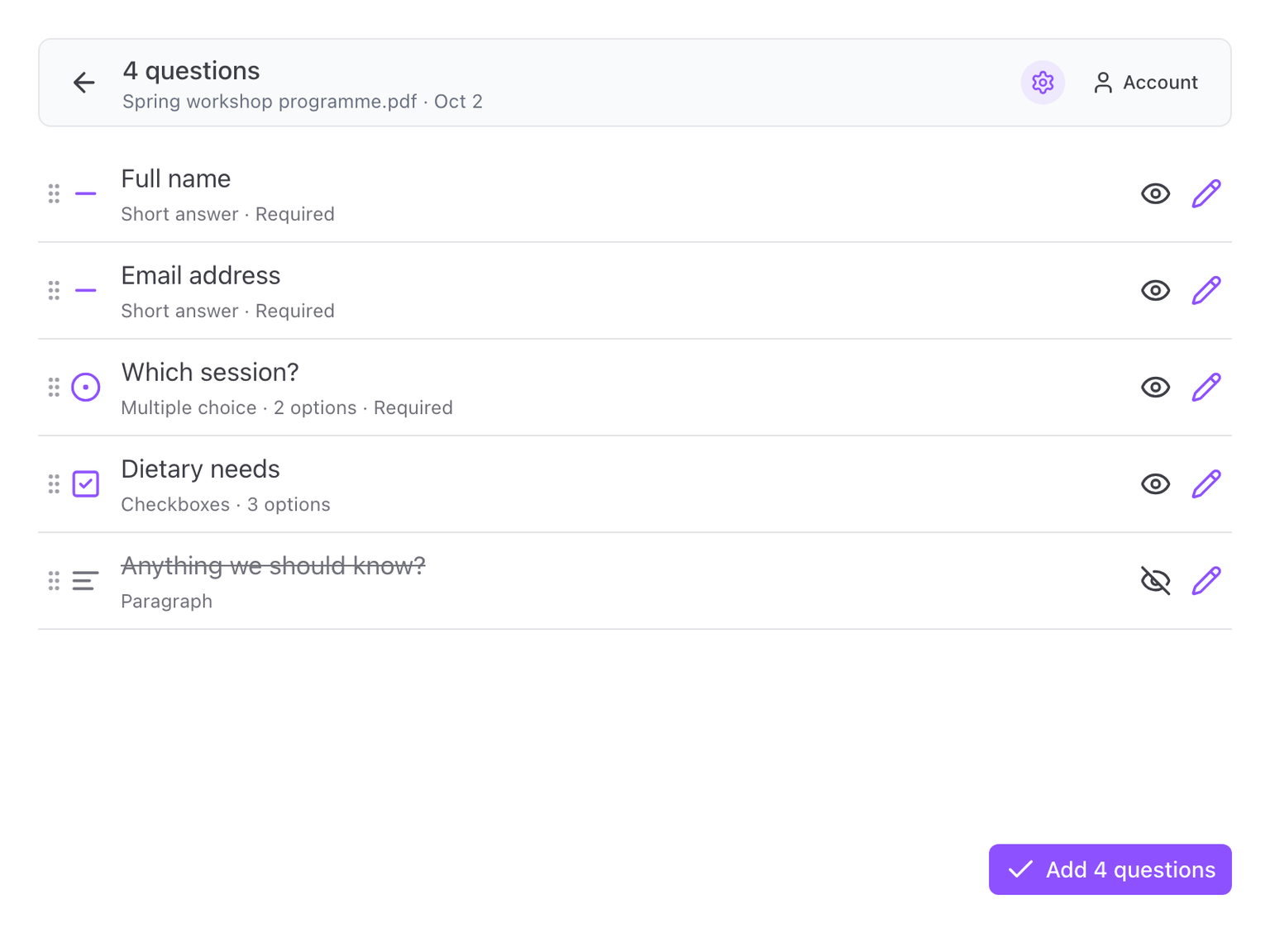
Nach einem Lesevorgang werden die gefundenen Fragen aufgelistet, jede in einer Zeile. Die Zeile zeigt die Frage, ihren Typ, wie viele Optionen sie hat und ob sie ein Pflichtfeld ist. In Ihrem Formular steht noch nichts.
Sortieren
Ziehen Sie eine Zeile am Griff links, um sie zu verschieben. Die Fragen werden in der Reihenfolge hinzugefügt, die Sie sehen.
Sie können auch eine Frage öffnen und Nach oben verschieben und Nach unten verschieben verwenden.
Eine Frage überspringen
Klicken Sie in einer Zeile auf das Auge, um diese Frage zu überspringen. Sie wird durchgestrichen und nicht hinzugefügt. Klicken Sie erneut auf das Auge, um sie zurückzuholen.
Die Schaltfläche unten zählt nur die Fragen, die hinzugefügt werden.
Eine Frage bearbeiten
Klicken Sie in einer Zeile auf den Stift. Im Dialog Frage bearbeiten können Sie ändern:
- Frage. Der Wortlaut.
- Typ. Kurzantwort, Absatz, Multiple Choice, Kästchen, Dropdown, lineare Skala, Datum, Uhrzeit oder Abschnitt.
- Optionen. Für Multiple Choice, Kästchen und Dropdown: Optionen ändern, hinzufügen und entfernen sowie „Sonstiges“ erlauben.
- Beschreibung. Der Hilfetext unter der Frage.
- Pflichtfeld. Ob Teilnehmende die Frage beantworten müssen.
Die Annahmen prüfen
Klicken Sie oben rechts auf das Zahnrad, um Optionen zu öffnen. Unter Getroffene Annahmen listet das Add-on auf, was es raten musste, zum Beispiel dass ein Hinweis nach einer Zeile eine Pflichtfrage bedeutete oder welche Elemente eines kopierten Formulars übersprungen wurden.
Ihre Änderungen bleiben erhalten
Änderungen werden mit dem Ergebnis gespeichert, während Sie sie vornehmen. Gehen Sie zurück zu den Ergebnissen und öffnen Sie es später erneut, und die Fragen sind so, wie Sie sie verlassen haben.