
Erste Schritte
Form Timer veröffentlicht Ihr Google Formular unter einem Live-Link und setzt dort ein Zeitlimit durch. Diese Anleitung führt Sie von der Installation bis zu einem funktionierenden zeitlich begrenzten Formular.
Wenn Sie noch nicht gelesen haben, was ein zeitlich begrenztes Live-Formular ist, beginnen Sie dort. Es erklärt, was sich ändert und was gleich bleibt.
Installation
- Suchen Sie Form Timer im Google Workspace Marketplace
- Klicken Sie auf Installieren und folgen Sie den Anweisungen
- Erteilen Sie die erforderlichen Berechtigungen
Ihr Google-Konto einmalig verbinden
Das Live-Formular muss Ihre Fragen lesen, um sie zu spiegeln. Deshalb bittet die Seitenleiste Sie beim ersten Öffnen, Ihr Google-Konto auf skyfield.cloud zu verbinden.
- Öffnen Sie das Google Formular, das Sie zeitlich begrenzen möchten
- Klicken Sie auf das Add-ons-Symbol (Puzzleteil), dann auf Form Timer, dann auf Start
- Die Seitenleiste zeigt One step left to go live. Klicken Sie auf Connect Google account
- Melden Sie sich mit dem Konto an, dem das Formular gehört, und genehmigen Sie den Zugriff
- Kommen Sie zum Formular zurück und öffnen Sie die Seitenleiste erneut
Dies ist ein einmaliger Schritt für Ihr Konto, nicht pro Formular. Bis er erledigt ist, kann nichts synchronisiert werden.
Das Zeitlimit festlegen
- Klicken Sie im Tab Form der Seitenleiste auf den Stift in der Zeile Live form settings. Der Dialog öffnet sich im Tab Timer
- Schalten Sie Antwortzeit begrenzen ein
- Stellen Sie das Zeitlimit in Minuten und Sekunden ein
- Wählen Sie, was passiert, Wenn die Zeit abläuft
Jede Änderung wird sofort gespeichert. Schließen Sie den Dialog, und die Zeile Live form settings zeigt das Limit, zum Beispiel 20 min · Auto-submit.
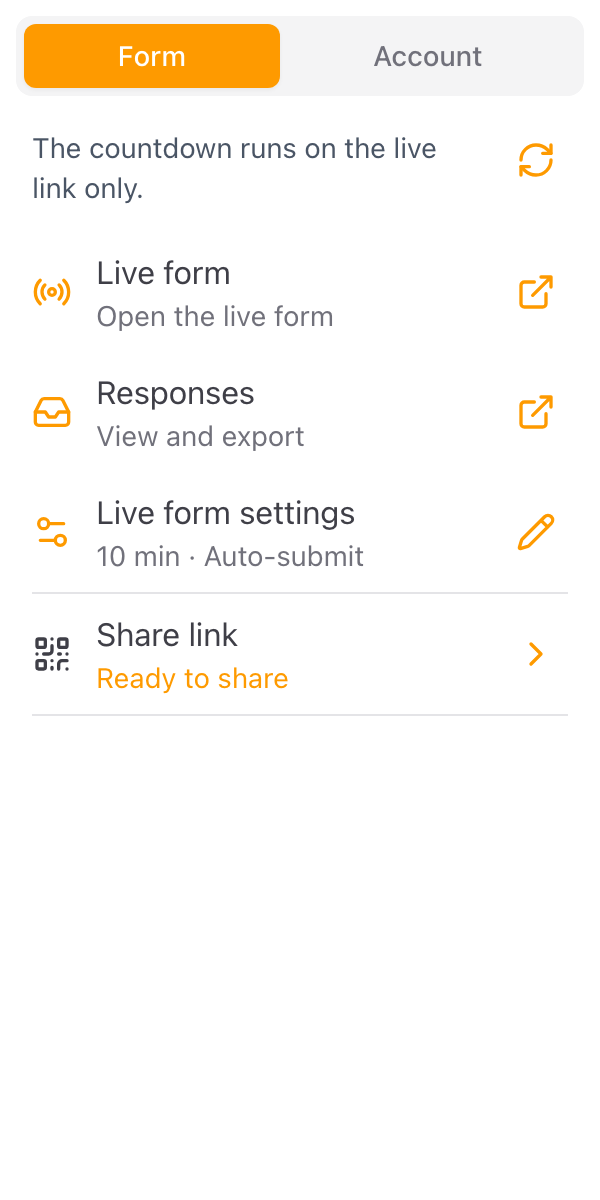
Siehe Ein Zeitlimit festlegen für jede Option auf dem Tab.
Das Original schließen und den Live-Link teilen
Sobald ein Timer zum ersten Mal live ist, fragt das Add-on, ob das ursprüngliche Google Formular geschlossen werden soll. Antworten über den ursprünglichen Google-Formulare-Link werden nicht zeitlich begrenzt, daher ist das Schließen die empfohlene Wahl. Teilnehmende, die den alten Link öffnen, werden auf den Live-Link verwiesen.
Klicken Sie dann auf Share link und kopieren Sie den Live-Link oder laden Sie seinen QR-Code herunter. Diesen Link geben Sie weiter.
Probieren Sie es zuerst selbst aus
Öffnen Sie den Live-Link in einem privaten Fenster und drücken Sie Starten. Ihre Testantwort erscheint unter Responses mit der Zeit, die Sie gebraucht haben. So sehen Sie genau das, was Ihre Teilnehmenden sehen werden.