
Quiz-Modus
Ein Google-Formular mit eingeschaltetem Als Quiz festlegen funktioniert auf dem Live-Formular. Antworten über den Live-Link erreichen Google nie, also kann Google sie nicht bewerten. Stattdessen bewertet sie das Live-Formular, mit dem Lösungsschlüssel, den Punkten und dem Feedback, die Sie in Google Formulare festgelegt haben.
Den Tab Quiz gibt es auf jedem Live-Formular. Ist ein Formular noch kein Quiz, erklärt er, wie Sie in Google Formulare Als Quiz festlegen einschalten.
Was bewertet wird
Das Live-Formular bewertet dieselben Fragetypen, die Google automatisch bewertet:
- Multiple Choice und Drop-down. Die gewählte Option muss dem Lösungsschlüssel entsprechen.
- Kästchen. Jede angekreuzte Option muss dem Schlüssel entsprechen. Teilpunkte gibt es nicht.
- Kurzantwort. Der Text muss einer der akzeptierten Antworten entsprechen. Groß- und Kleinschreibung sowie zusätzliche Leerzeichen werden ignoriert.
- Multiple-Choice-Raster und Kästchenraster. Jede Zeile wird für sich bewertet.
Fragen vom Typ Absatz, lineare Skala, Datum, Uhrzeit und Datei-Upload werden nicht automatisch bewertet. Sie zählen 0, und die Antwort wird im Dashboard mit Prüfung nötig markiert. Ihre Punkte zählen trotzdem zur Gesamtpunktzahl.
Wo Punktzahlen erscheinen
Klicken Sie in der Seitenleiste auf Responses oder öffnen Sie das Formular in Ihren Live-Formularen. Bei einem Quiz hat jede Antwort eine Spalte Punktzahl: die erreichten Punkte von der Gesamtpunktzahl, mit der Markierung Prüfung nötig, wo eine Frage nicht bewertet werden konnte.
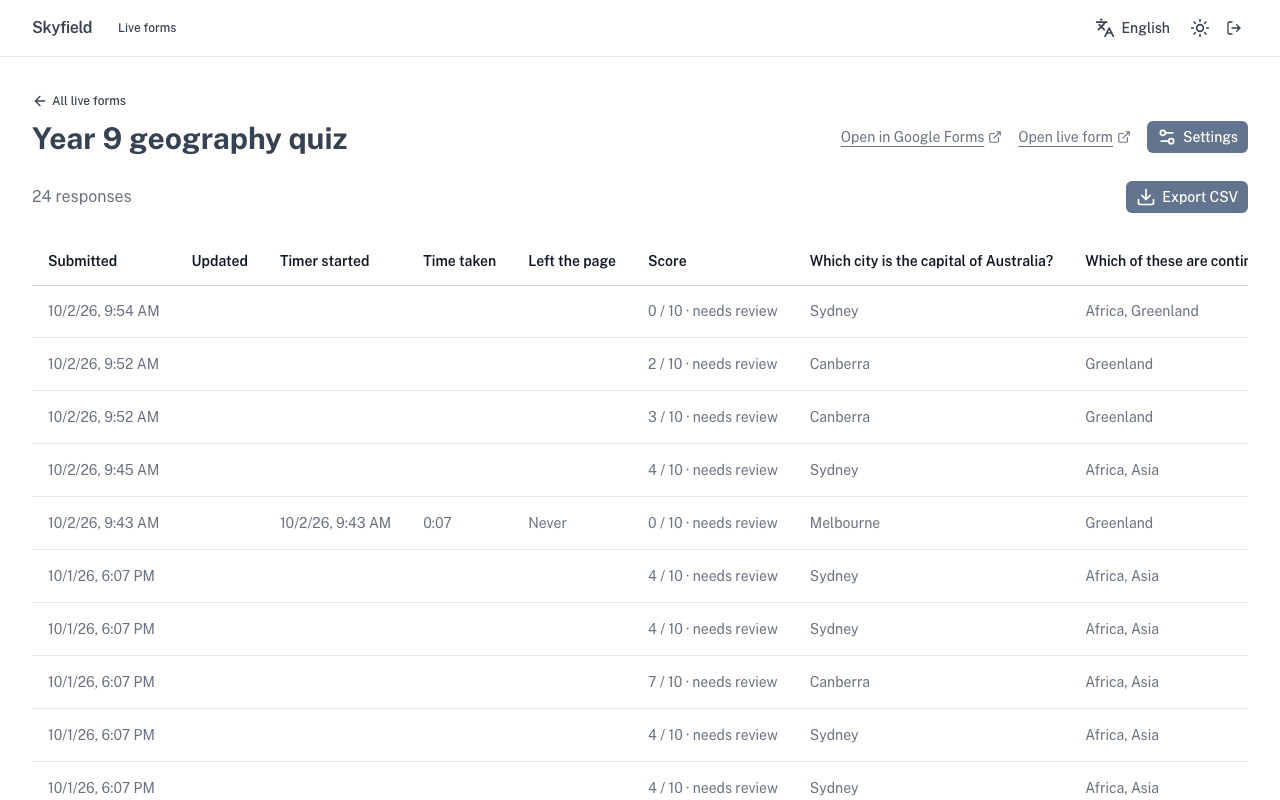
- CSV exportieren fügt drei Spalten hinzu: Score, Out of und Needs review.
- Die Kopie in der Google-Tabelle, verbunden auf dem Tab Mit Tabelle verbinden von Live form settings, bekommt dieselben drei Spalten.
Wenn Sie den Lösungsschlüssel ändern
Korrigieren Sie den Lösungsschlüssel, die Punkte oder die richtigen Antworten in Google Formulare wie gewohnt. Beim nächsten Abgleich des Formulars wird jede Antwort erneut anhand des neuen Schlüssels bewertet. Der Abgleich läuft, wenn Sie das Add-on in Google Formulare öffnen, oder, wenn Sie Ihr Google-Konto verbunden haben, wenn jemand das Live-Formular öffnet. Das Dashboard zeigt dann, wie viele Punktzahlen aktualisiert wurden.
Was Teilnehmende sehen
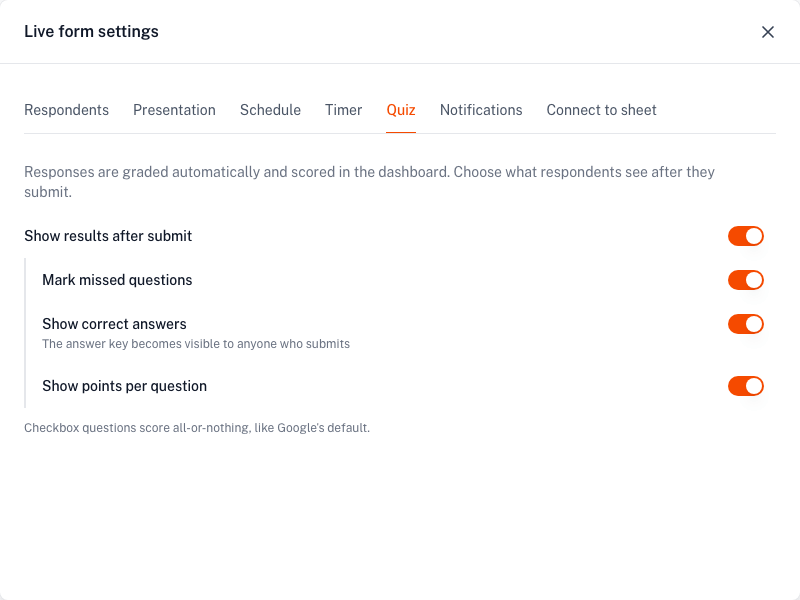
Standardmäßig nichts. Teilnehmende sehen Ihre Bestätigungsnachricht und keine Punktzahl. Um das zu ändern, öffnen Sie Live form settings und gehen Sie zum Tab Quiz. Jede Live-Formular-Lizenz deckt ihn ab: Form Timer, Choice Eliminator Live, Form Limiter Live oder Styled Forms.
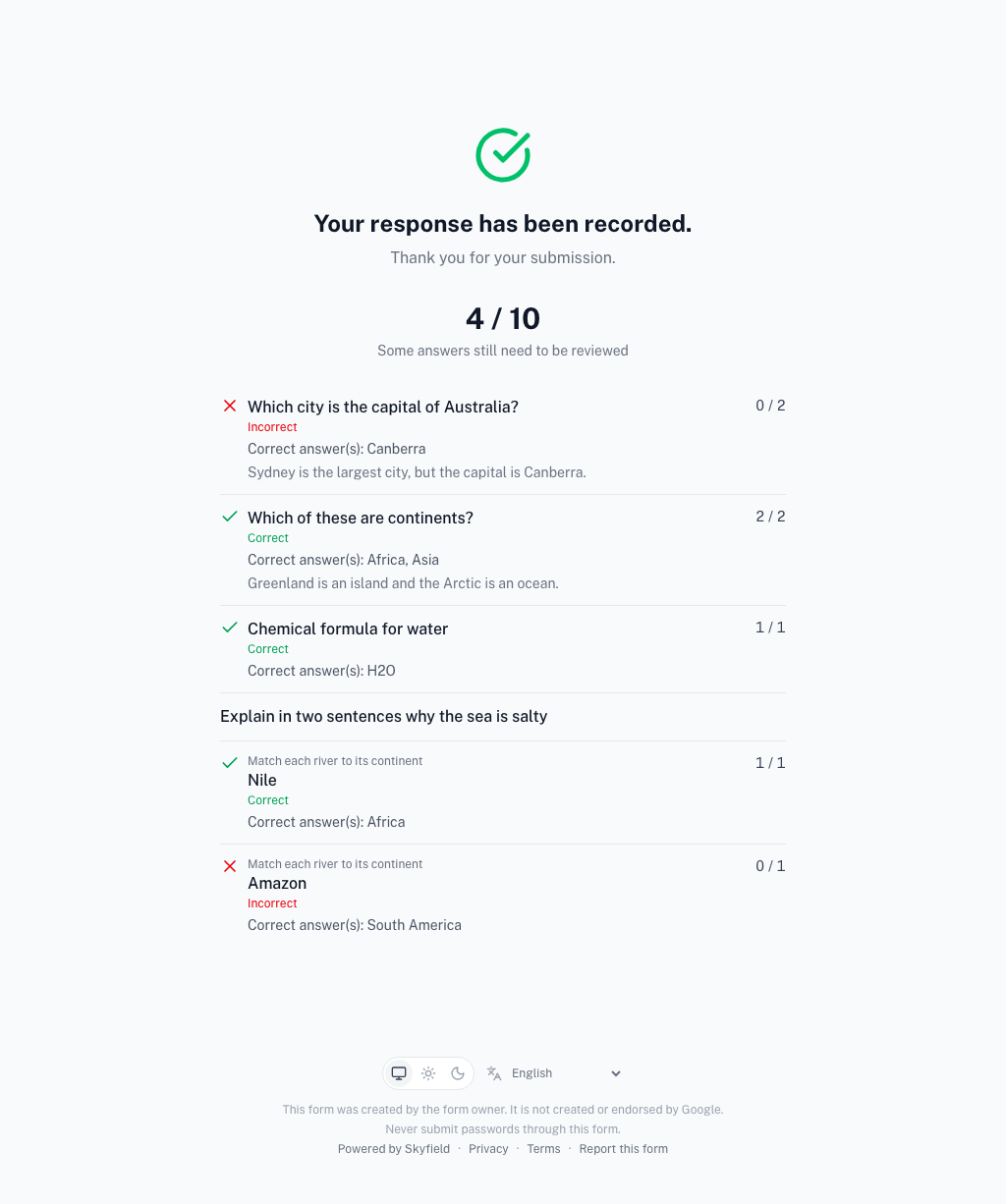
- Ergebnisse nach dem Absenden anzeigen. Schaltet die Ergebnisseite unter der Bestätigungsnachricht ein. Sie zeigt immer die Gesamtpunktzahl, zum Beispiel 7 / 10, mit dem Hinweis, dass sie sich ändern kann, wenn einige Antworten noch geprüft werden müssen. Die drei weiteren Schalter ergänzen Details pro Frage.
- Falsch beantwortete Fragen markieren. Jede Frage wird als richtig oder falsch markiert.
- Richtige Antworten anzeigen. Die akzeptierten Antworten stehen unter jeder Frage. Der Lösungsschlüssel wird für alle sichtbar, die absenden. Lassen Sie das also aus, solange andere das Quiz noch machen können.
- Punkte pro Frage anzeigen. Die Punkte für jede Frage. Die Gesamtpunktzahl wird ohnehin angezeigt.
Feedback, das Sie in Google Formulare geschrieben haben, für eine richtige Antwort, eine falsche Antwort oder allgemein, wird bei jeder Frage angezeigt, sobald Ergebnisse eingeschaltet sind. Fragen, zu denen es nichts anzuzeigen gibt, werden weggelassen.
Bei einem Quiz können Richtige Antworten anzeigen und Bearbeiten der Antwort erlauben auf dem Tab Teilnehmende nicht beide eingeschaltet sein. Sonst könnte jemand den Lösungsschlüssel lesen und danach die eigenen Antworten ändern. Solange einer der beiden Schalter an ist, ist der andere gesperrt, mit einem kurzen Hinweis.
Bei einem Quiz, das Ergebnisse anzeigt, ist der Link zum Absenden einer weiteren Antwort ausgeblendet. Ist das Bearbeiten erlaubt, sieht jemand, der die eigene Antwort bearbeitet, danach das aktualisierte Ergebnis.
Mit Zeitlimit
Ein Quiz kann wie jedes andere Live-Formular ein Zeitlimit haben. Läuft die Zeit mit Die bisherigen Antworten senden ab, werden die bisherigen Antworten bewertet, und unbeantwortete Fragen zählen 0. Siehe Wenn die Zeit abläuft.
Grenzen
- Bewertungen erscheinen nicht im Tab Antworten von Google Formulare. Antworten auf dem Live-Formular erreichen Google nie.
- Google Classroom kann aus diesem Quiz keine Noten importieren. Der Notenimport von Classroom liest nur native Google-Formulare-Quizze. Eine Option Mit Classroom verbinden ist geplant. Siehe Mit Google Classroom verwenden für das, was heute geht.
- Punktzahlen aktualisieren sich erst nach dem Abgleich des Live-Formulars, nicht in dem Moment, in dem Sie den Schlüssel in Google Formulare bearbeiten.
Tipp: Ein Name zu jeder Punktzahl
Stellen Sie auf dem Tab Teilnehmende die Option E-Mail-Adressen erfassen auf Verifiziert. Jede Punktzahl ist dann an ein angemeldetes Google-Konto gebunden, und Sie können Auf 1 Antwort beschränken einschalten, damit jedes Konto einen Versuch bekommt. Siehe Ein Versuch pro Person.
Weitere Live-Formular-Einstellungen
Anmeldung, Zugriffslisten, ein Zeitplan, Benachrichtigungen und eine Kopie in einer Google-Tabelle
Mit Google Classroom verwenden
Ein Quiz mit Zeitlimit für eine Klasse einrichten, was Sie einmal und was pro Quiz einstellen, und wie die Punktzahlen in Ihr Notenbuch kommen