
Límites por opción
Los límites por opción son el producto. Le das a una opción un número de plazas, y el formulario en vivo rechaza el envío que ocuparía una de más.
Establecer límites
- Abre tu Google Form
- Haz clic en el icono de Complementos (pieza de puzle), luego Choice Eliminator Live, y luego Start
- Abre la pestaña Questions
- Haz clic en una pregunta para abrir sus límites
- Escribe un número junto a cada opción, y deja en blanco lo que quieras ilimitado
- Haz clic en Save
La barra lateral confirma Limits are live. Ese mensaje significa que el límite ha llegado al formulario en vivo, no solo a tu navegador.
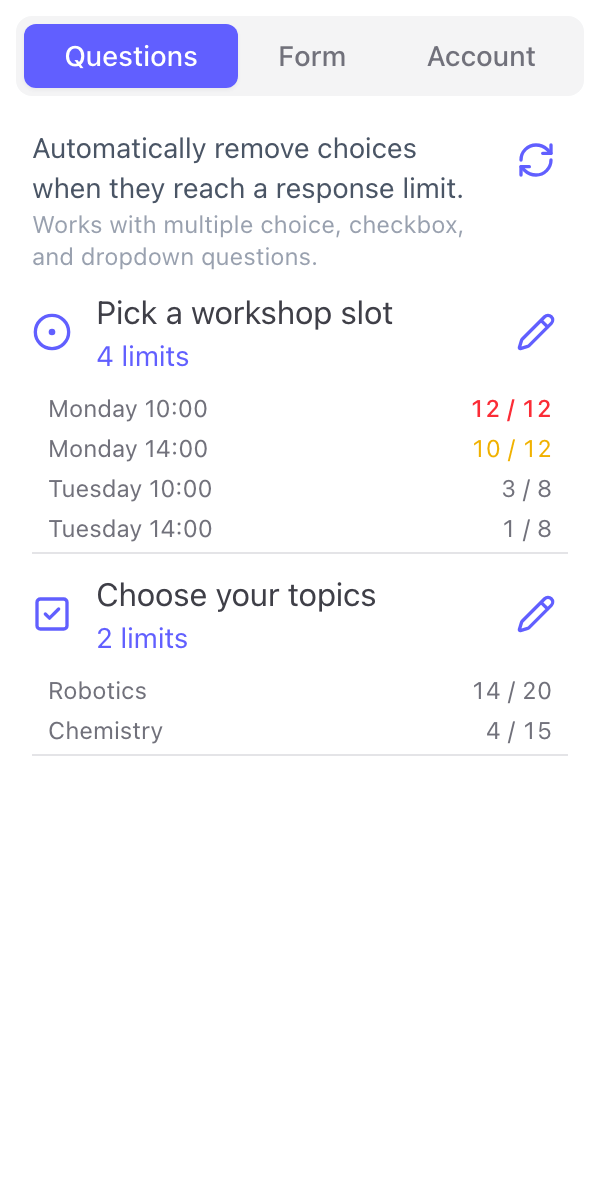
De vuelta en la lista de preguntas, cada opción con límite muestra cuántas plazas están tomadas respecto a su límite, por ejemplo 10 / 12, poniéndose ámbar cuando una opción se acerca a su límite y roja en cuanto se completa.
Un total para toda la pregunta
Debajo de los números por opción, Limit total spots for this question establece una bolsa compartida entre todas las opciones de la pregunta. Úsalo cuando las opciones son intercambiables, por ejemplo "cualquiera de estas cinco sesiones, pero 40 personas en total". Funciona con o sin números por opción, y lo que se agote primero es lo que cierra una opción.
Tipos de pregunta admitidos
- Opción múltiple
- Casillas de verificación
- Lista desplegable
Una pregunta de casillas de verificación gasta una plaza por cada opción marcada, así que un participante que elige tres opciones ocupa una plaza de cada una de esas tres.
Cómo se sostiene bajo una avalancha
Cada envío reserva todas sus plazas en un único paso de todo o nada, con la fila de cada opción bloqueada mientras ocurre. Dos personas que pulsan enviar en el mismo instante no pueden llevarse las dos la última plaza: una lo consigue, a la otra se le indica que la opción está completa y elige de nuevo.
Esta es la diferencia respecto a limitar opciones en el propio Google Form. Allí, el límite se aplica mediante un activador que Google ejecuta después de que la respuesta ya está registrada, y dentro de esa ventana una opción puede sobrepasar su límite. En el formulario en vivo no hay ventana.
Qué ven los participantes
- Una insignia en cada opción con límite mostrando las plazas que quedan, por ejemplo "Quedan 3"
- La insignia se hace más visible a medida que el número se reduce
- "Completo" y una opción tachada e inseleccionable en cuanto una opción llega a su límite, en todas las páginas abiertas en el mismo instante
Las opciones sin límite no llevan ninguna insignia, así que un formulario con dos opciones limitadas y ocho abiertas no parece un formulario lleno de contadores. Puedes ocultar los números por completo, u ocultar las opciones completas en lugar de tacharlas, en Presentación.
Editar el formulario después
Sigue editando en Google Forms. Renombrar una opción, añadir una o reordenar la lista se recoge en la siguiente sincronización, que ocurre al abrir la barra lateral o al pulsar Sync now.
Renombrar una opción la reinicia desde cero: el recuento sigue el texto de la opción, así que "Mañana" y "Sesión de mañana" son dos cosas distintas a efectos del recuento. Renombra antes de compartir el enlace, no después.
Casos de uso
Inscripciones a talleres y sesiones. Un número por sesión, y la sesión desaparece cuando se llena.
Citas y franjas horarias. Capacidad 1 en cada franja, así que una franja se puede reservar exactamente una vez.
Viajes, equipo y existencias. Una pregunta de casillas de verificación con un número por elemento.
Cualquier cosa que se abra a una hora fija. Este es el caso para el que existe el formulario en vivo: todo el mundo llega en los mismos dos minutos.