
Primeros pasos
Form Builder lee las preguntas de un texto o un archivo y las añade a tu Google Form. Esta guía te lleva desde la instalación hasta tus primeras preguntas en el formulario.
Instalación
- Busca Form Builder en Google Workspace Marketplace
- Haz clic en Instalar y sigue las instrucciones
- Concede los permisos que solicita
Abre el cuadro de diálogo
- Abre el Google Form al que quieres añadir preguntas. Sirve un formulario nuevo y vacío, y también uno que ya tiene preguntas
- Haz clic en el icono de Complementos (pieza de puzle), luego Form Builder, y luego Start
El cuadro de diálogo se abre en tus resultados. La primera vez está vacío y muestra Lee tu primer texto o archivo.
Lee tu primer texto
- Haz clic en Nuevo y luego en Pegar texto
- Pega tu texto: una lista de preguntas, una agenda, un programa de curso, el texto de un formulario antiguo
- Haz clic en Leer preguntas
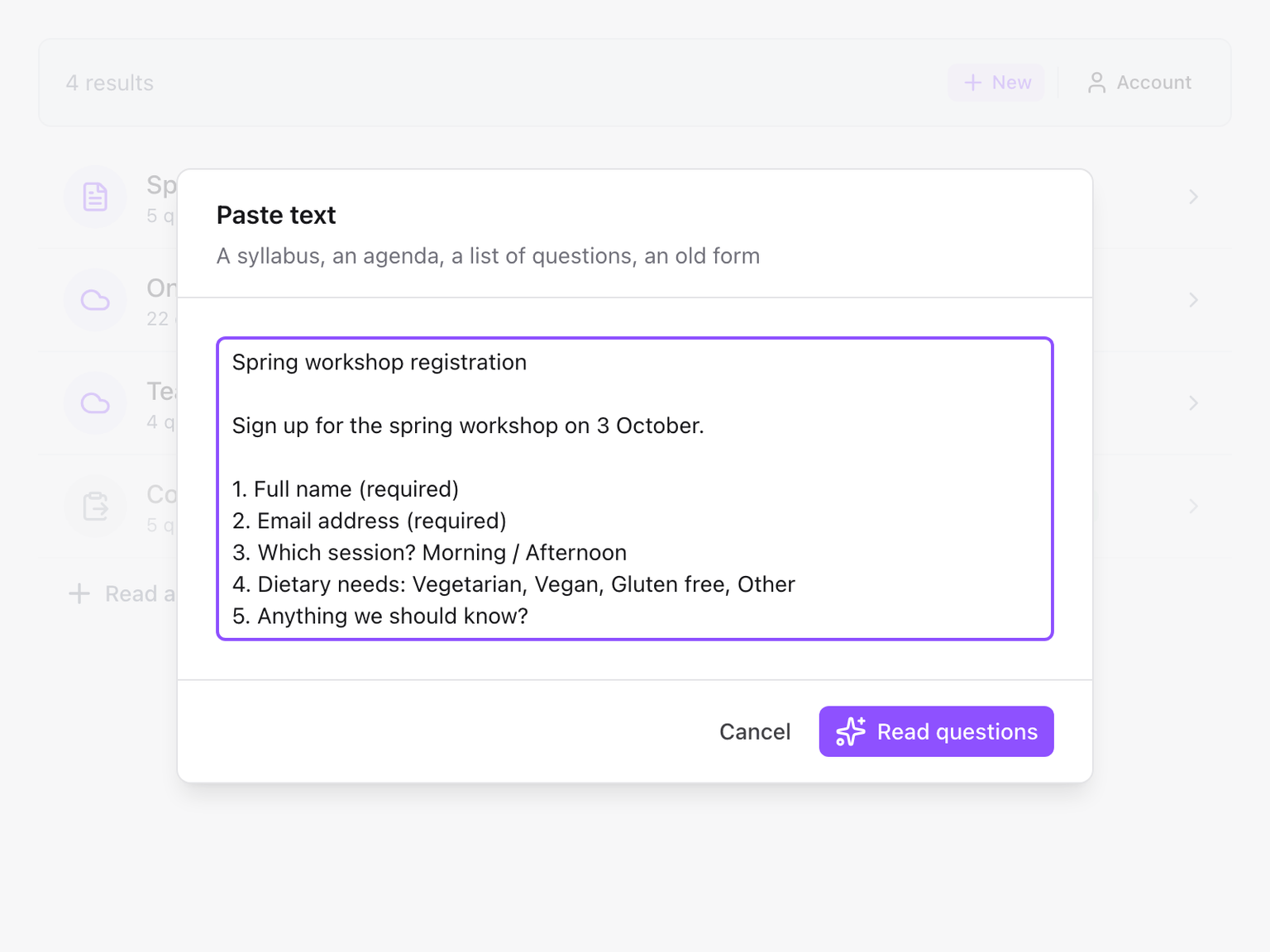
La lectura normalmente tarda de 10 a 30 segundos. Para empezar desde un archivo, elige Subir o Google Drive en Nuevo. Consulta Fuentes.
Cada lectura usa una de tus 5 creaciones gratuitas al mes, salvo que tengas un plan de pago. Consulta Creaciones gratuitas.
Revisa las preguntas
Las preguntas encontradas aparecen con su tipo y sus opciones. Arrastra una fila para moverla, haz clic en el ojo para omitir una pregunta o haz clic en el lápiz para cambiar su redacción, tipo u opciones.
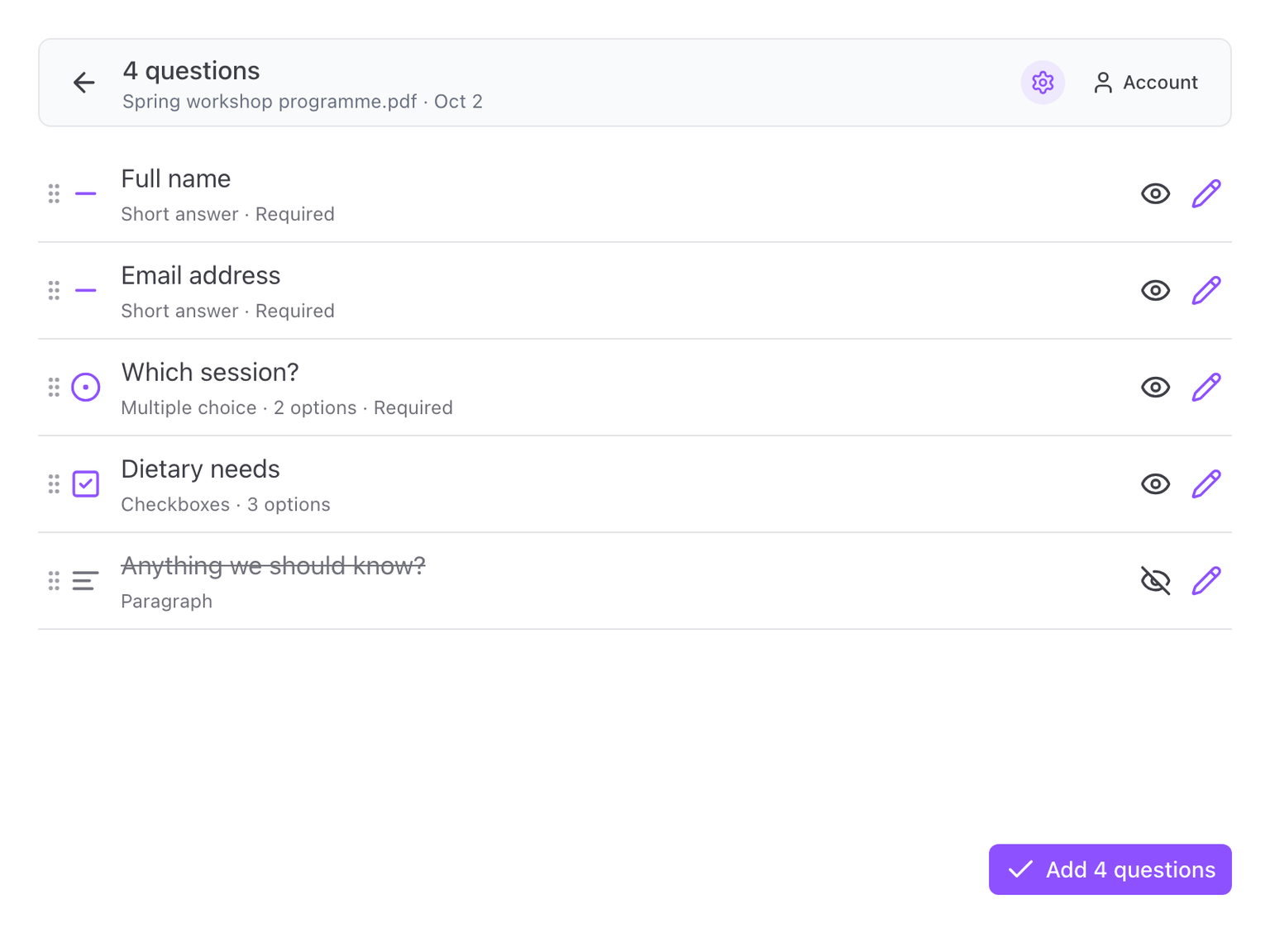
Consulta Revisa y edita las preguntas.
Añádelas al formulario
Haz clic en Añadir preguntas abajo a la derecha. El botón muestra cuántas se añadirán. Las preguntas se escriben en tu Google Form y el cuadro de diálogo confirma cuántas se añadieron.
Cierra el cuadro de diálogo y las verás en el editor del formulario, listas para editar como cualquier pregunta que hayas escrito tú.