
Premiers pas
Form Builder lit les questions d'un texte ou d'un fichier et les ajoute à votre Google Form. Ce guide vous mène de l'installation à vos premières questions dans le formulaire.
Installation
- Cherchez Form Builder dans le Google Workspace Marketplace
- Cliquez sur Installer et suivez les instructions
- Accordez les autorisations demandées
Ouvrez la boîte de dialogue
- Ouvrez le Google Form auquel vous voulez ajouter des questions. Un formulaire neuf et vide convient, tout comme un formulaire qui contient déjà des questions
- Cliquez sur l'icône Modules complémentaires (pièce de puzzle), puis Form Builder, puis Start
La boîte de dialogue s'ouvre sur vos résultats. La première fois, elle est vide et affiche Lire votre premier texte ou fichier.
Lisez votre premier texte
- Cliquez sur Nouveau, puis Coller texte
- Collez votre texte : une liste de questions, un ordre du jour, un programme de cours, le texte d'un ancien formulaire
- Cliquez sur Lire les questions
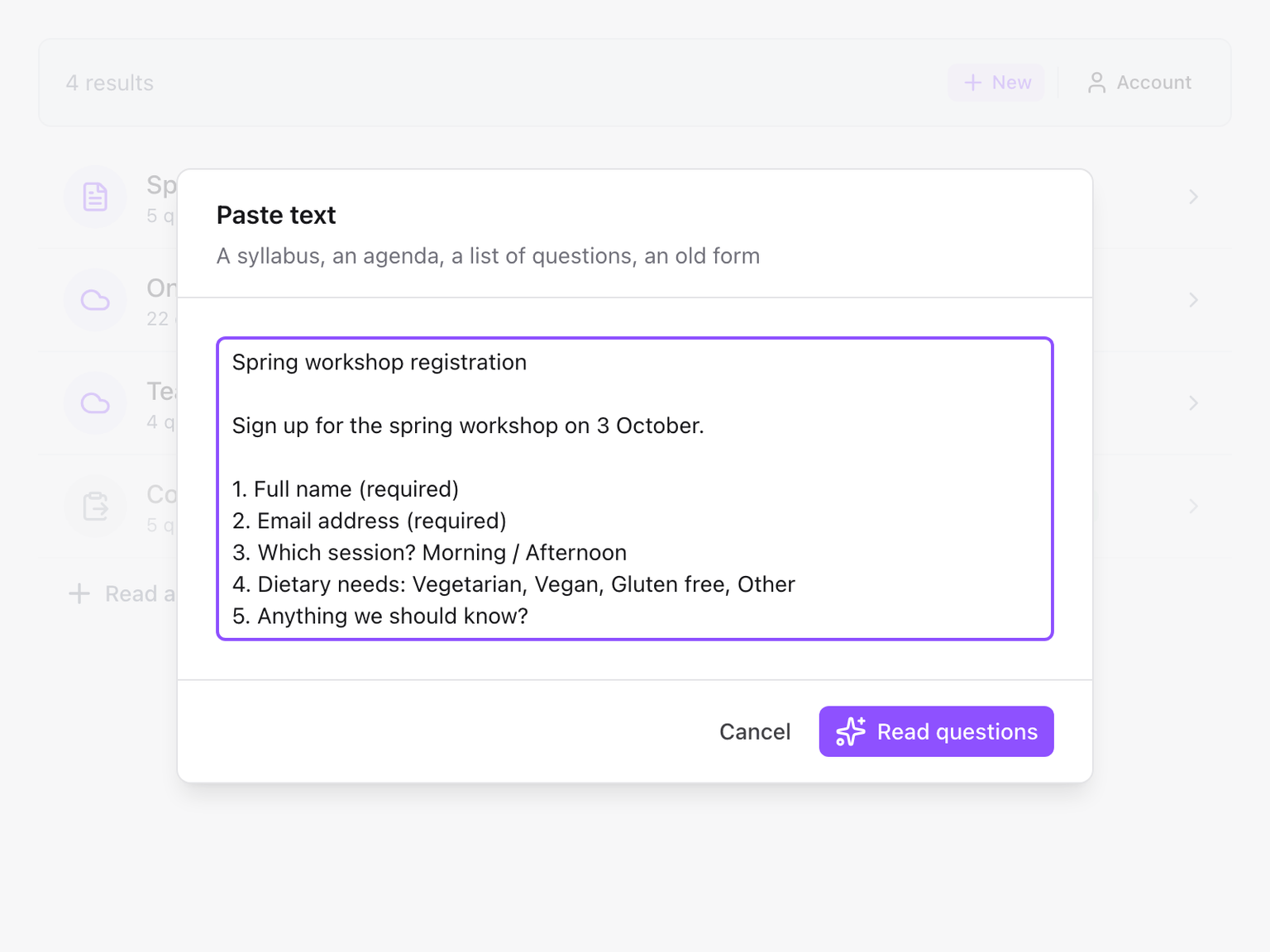
La lecture prend en général 10 à 30 secondes. Pour partir d'un fichier, choisissez Importer ou Google Drive sous Nouveau. Voir Sources.
Chaque lecture utilise l'une de vos 5 créations gratuites par mois, sauf si vous avez un forfait payant. Voir Créations gratuites.
Vérifiez les questions
Les questions trouvées sont listées avec leur type et leurs options. Faites glisser une ligne pour la déplacer, cliquez sur l'œil pour ignorer une question, ou cliquez sur le crayon pour changer sa formulation, son type ou ses options.
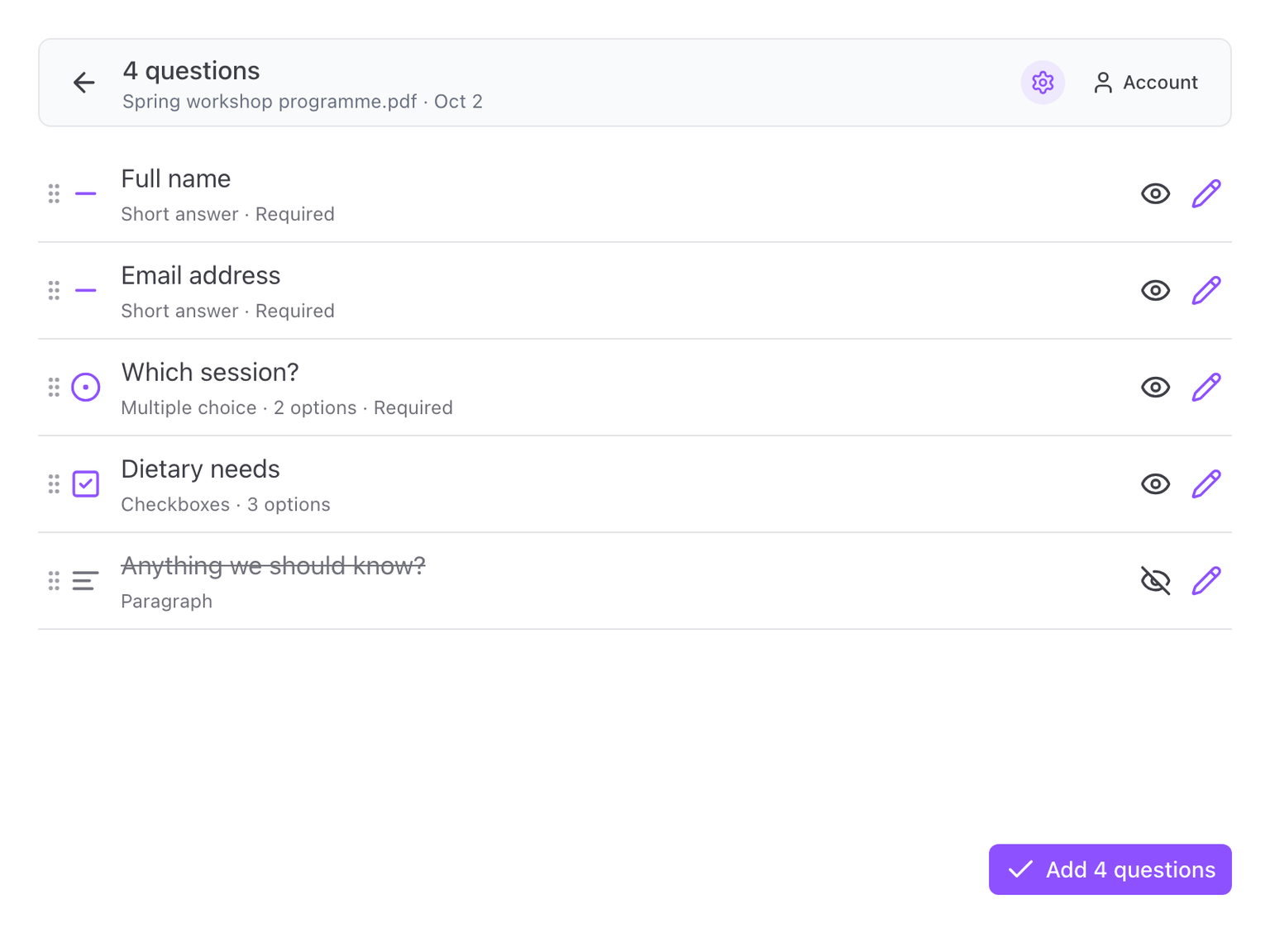
Voir Vérifier et modifier les questions.
Ajoutez-les au formulaire
Cliquez sur Ajouter des questions en bas à droite. Le bouton indique combien seront ajoutées. Les questions sont écrites dans votre Google Form et la boîte de dialogue confirme combien ont été ajoutées.
Fermez la boîte de dialogue et vous les verrez dans l'éditeur de formulaire, prêtes à être modifiées comme n'importe quelle question saisie par vous.