
Memulai
Form Limiter Live membatasi jumlah respons yang diterima Google Form Anda dan menerbitkan formulir tersebut di sebuah tautan live, tempat batas itu tetap berlaku bahkan saat semua orang mengirim pada saat bersamaan. Panduan ini membawa Anda dari pemasangan hingga formulir live yang berfungsi.
Jika Anda belum membaca apa itu formulir live, mulai dari sana. Halaman itu menjelaskan apa yang berubah dan apa yang tetap sama.
Instalasi
- Instal Form Limiter Live dari Google Workspace Marketplace
- Klik Install dan ikuti petunjuknya
- Berikan izin yang diminta
Hubungkan Akun Google Anda, Sekali Saja
Formulir live harus membaca pertanyaan dan pilihan Anda untuk mencerminkannya, jadi saat pertama kali Anda membuka bilah sisi, ia akan meminta Anda menghubungkan akun Google di skyfield.cloud.
- Buka Google Form apa pun
- Klik ikon Add-ons (kepingan puzzle), lalu Form Limiter Live, lalu Start
- Bilah sisi menampilkan One step left to go live. Klik Connect Google account
- Masuk dengan akun yang memiliki formulir tersebut dan setujui aksesnya
- Kembali ke formulir dan buka bilah sisi lagi
Ini adalah langkah sekali saja untuk akun Anda, bukan per formulir. Sebelum langkah ini selesai, tidak ada yang bisa disinkronkan.
Atur Batas Respons
- Pada tab Form, klik Pengaturan formulir live
- Pada tab Peserta, aktifkan Batasi total respons
- Masukkan sebuah angka di Berhenti menerima respons setelah
- Secara opsional, tulis sebuah Pesan saat batas tercapai
Perubahan tersimpan saat Anda membuatnya. Kembali di bilah sisi, baris Pengaturan formulir live membaca Stops at 100, dan bilah sisi mengonfirmasi Limits are live begitu batasnya sampai ke formulir live. Jika sebaliknya tertulis Limits not live yet, pengaturan Anda tersimpan tetapi belum diberlakukan. Lihat Kesalahan sinkronisasi dan koneksi.
Lihat Batas total respons untuk apa yang dilihat responden saat batas tercapai.
Batasi Masing-masing Pilihan, Jika Perlu
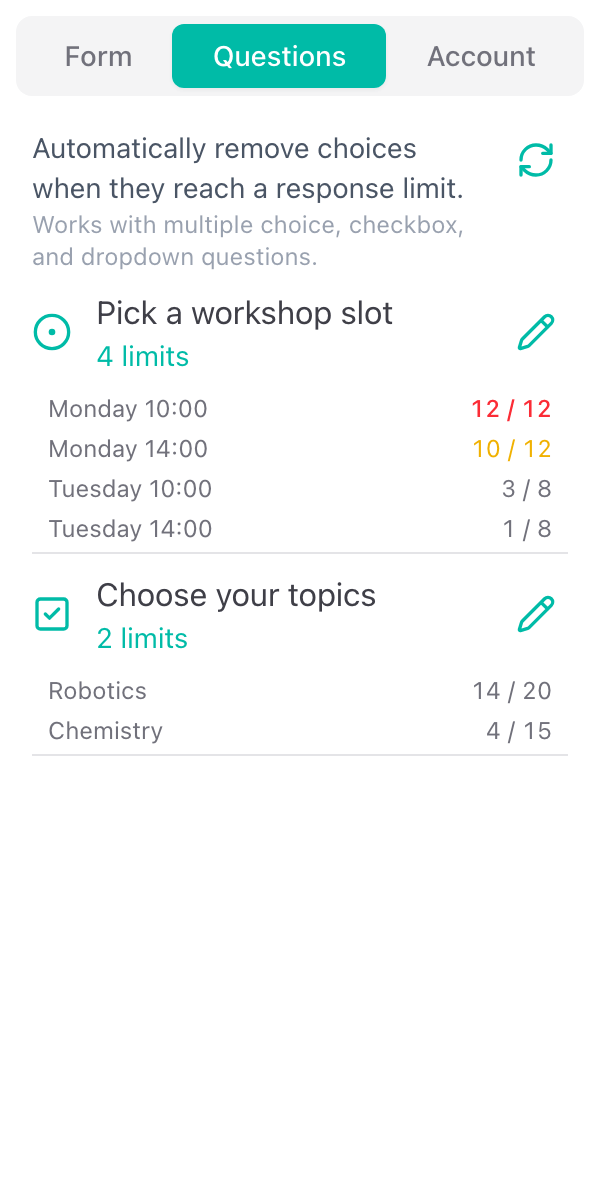
Batas pada formulir adalah satu angka. Jika opsi-opsi sebuah pertanyaan juga terbatas, misalnya sesi workshop atau slot waktu, beri masing-masing jumlah tempatnya sendiri di tab Questions. Lihat Batas per pilihan.
Tutup Formulir Asli dan Bagikan Tautan Live
Saat sebuah penyimpanan pertama kali membuat formulir Anda dapat diberlakukan, add-on bertanya apakah Google Form asli perlu ditutup. Jawaban yang dikirim melalui tautan Google Forms asli tidak dihitung, jadi menutupnya adalah pilihan yang disarankan. Responden yang membuka tautan lama diarahkan ke tautan live.
Kemudian, pada tab Form, klik Share link dan salin tautan live atau unduh kode QR-nya. Tautan itulah yang Anda bagikan.
Periksa Pengaturan Lain Formulir Live
Formulir live dimulai dengan pengaturan default yang masuk akal: siapa pun dengan tautannya dapat merespons, sisa kuota ditampilkan, dan tidak ada tanggal buka atau tutup. Semua itu bisa Anda ubah di Pengaturan formulir live pada tab Form. Lihat Pengaturan formulir live.