
Mode Kuis
Google Formulir dengan Jadikan ini kuis aktif berfungsi di formulir live. Respons yang dikirim lewat tautan live tidak pernah sampai ke Google, jadi Google tidak bisa menilainya. Formulir live yang menilainya, dengan kunci jawaban, poin, dan masukan yang Anda atur di Google Formulir.
Tab Kuis ada di setiap formulir live. Pada formulir yang belum menjadi kuis, tab ini menjelaskan cara mengaktifkan Jadikan ini kuis di Google Formulir.
Apa yang dinilai
Formulir live menilai jenis pertanyaan yang sama dengan yang dinilai Google secara otomatis:
- Pilihan ganda dan drop-down. Opsi yang dipilih harus cocok dengan kunci jawaban.
- Kotak centang. Setiap opsi yang dipilih harus cocok dengan kunci. Tidak ada nilai parsial.
- Jawaban singkat. Teks harus cocok dengan salah satu jawaban yang diterima. Huruf besar-kecil dan spasi berlebih diabaikan.
- Kisi pilihan ganda dan kisi kotak centang. Setiap baris dinilai sendiri-sendiri.
Pertanyaan paragraf, skala linier, tanggal, waktu, dan upload file tidak dinilai otomatis. Nilainya 0, dan respons ditandai perlu ditinjau di dasbor. Poinnya tetap dihitung dalam total.
Di mana skor muncul
Klik Responses di bilah sisi, atau buka formulir di formulir live Anda. Pada kuis, setiap respons punya kolom Skor: poin yang diraih dari total, dengan tanda perlu ditinjau bila ada pertanyaan yang tidak bisa dinilai.
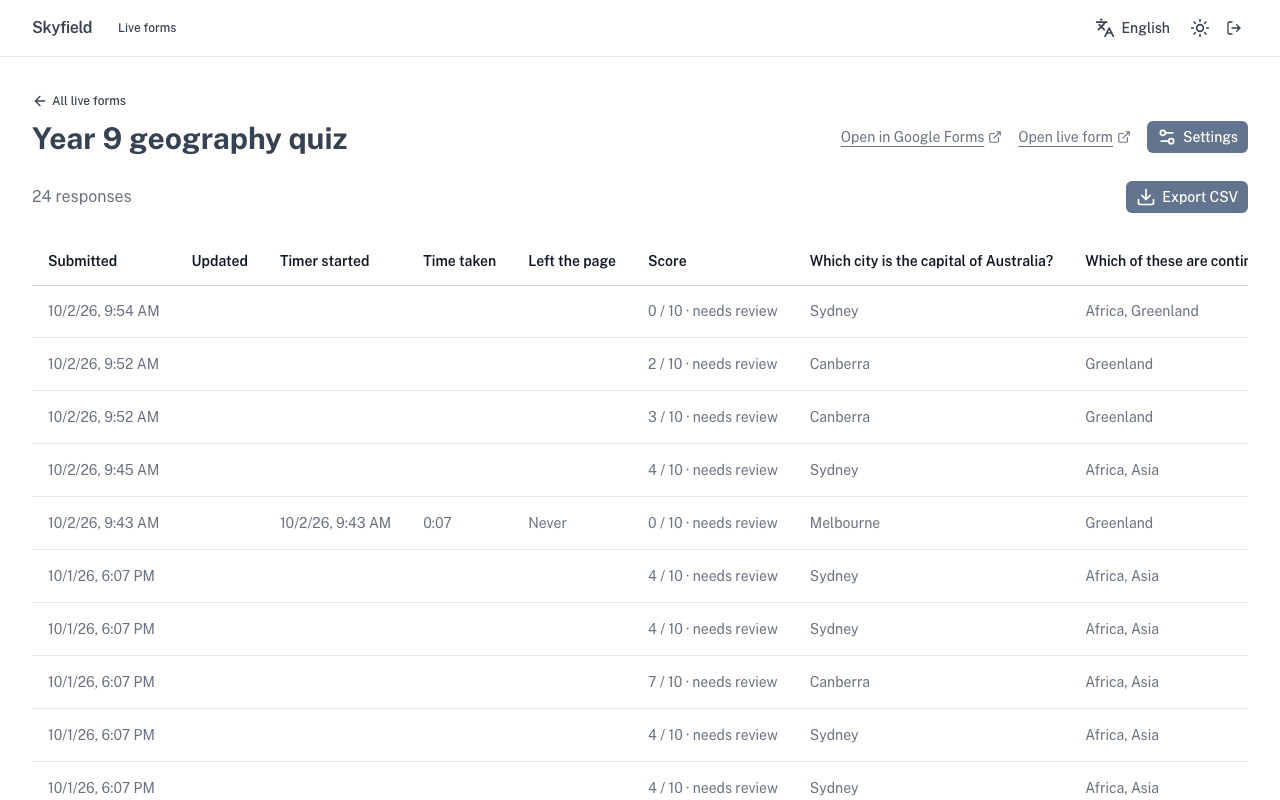
- Ekspor CSV menambah tiga kolom: Score, Out of, dan Needs review.
- Salinan Google Sheet, yang dihubungkan di tab Hubungkan ke sheet pada Pengaturan formulir live, mendapat tiga kolom yang sama.
Saat Anda mengubah kunci jawaban
Perbaiki kunci jawaban, poin, atau jawaban benar di Google Formulir seperti biasa. Saat formulir disinkronkan berikutnya, setiap respons dinilai ulang dengan kunci baru. Sinkronisasi terjadi saat Anda membuka add-on di Google Formulir, atau, jika Anda sudah menghubungkan akun Google, saat seseorang membuka formulir live. Dasbor kemudian menunjukkan berapa banyak skor yang diperbarui.
Apa yang dilihat responden
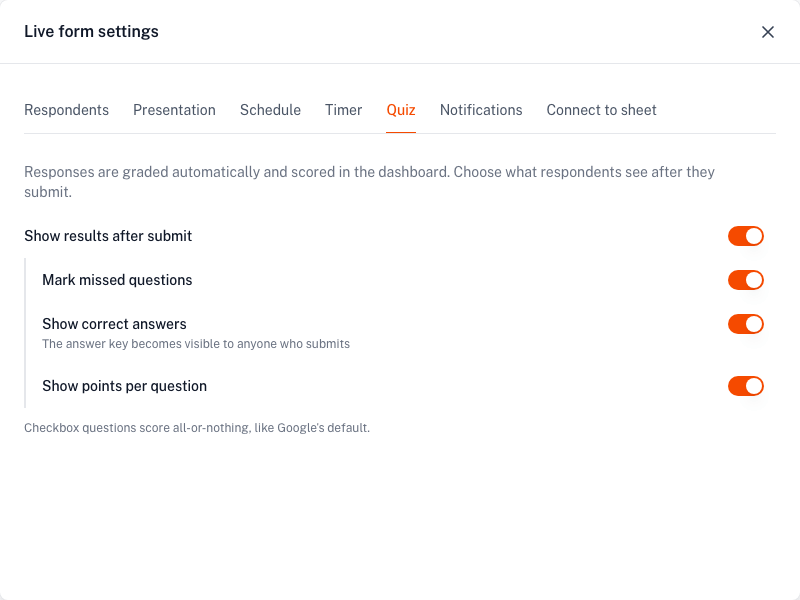
Secara default, tidak ada. Responden melihat pesan konfirmasi Anda dan tidak melihat skor. Untuk mengubahnya, buka Pengaturan formulir live dan masuk ke tab Kuis. Lisensi formulir live apa pun mencakupnya: Form Timer, Choice Eliminator Live, Form Limiter Live, atau Styled Forms.
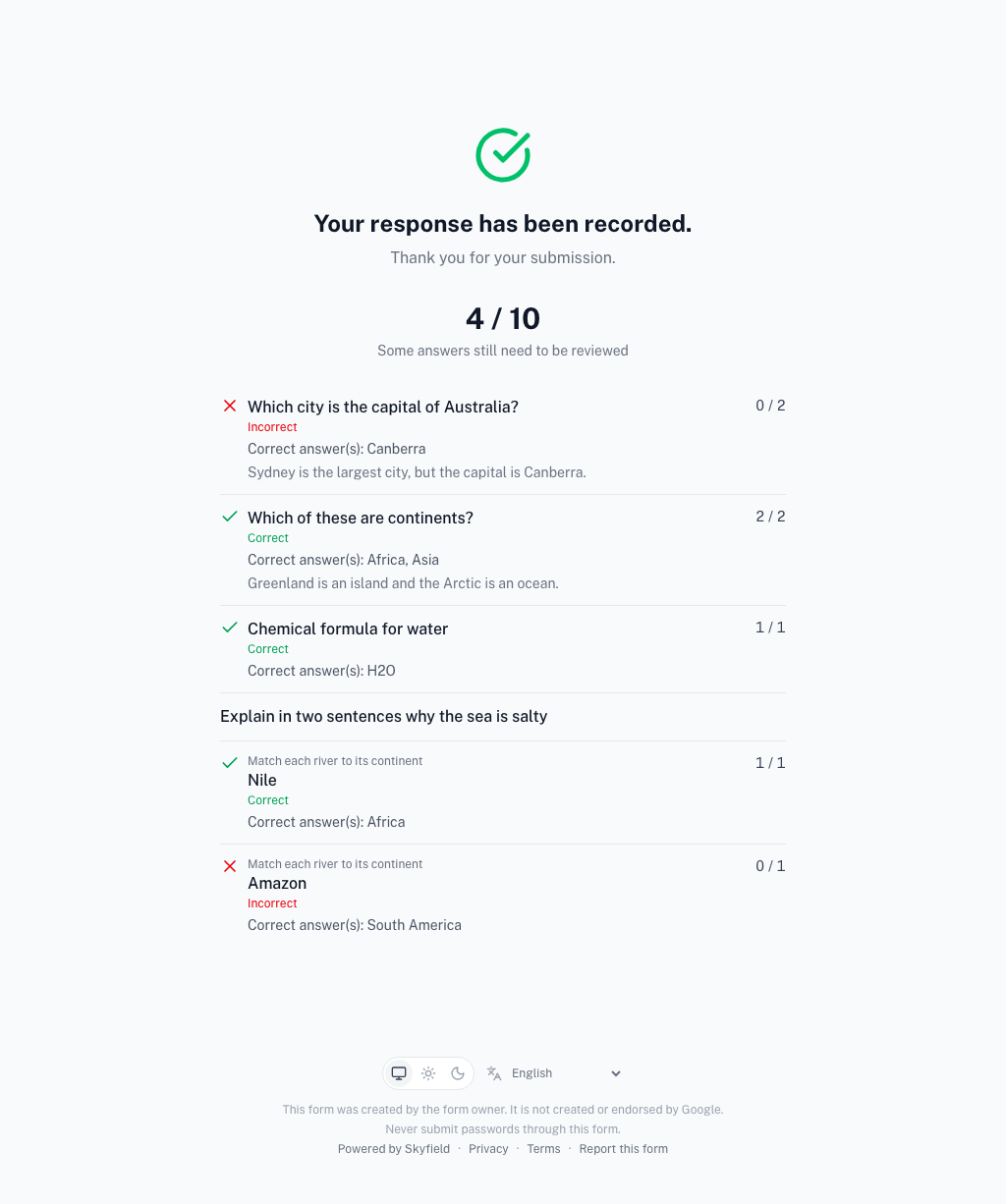
- Tampilkan hasil setelah mengirim. Mengaktifkan halaman hasil di bawah pesan konfirmasi. Halaman ini selalu menampilkan skor total, misalnya 7 / 10, dengan catatan bahwa skor bisa berubah jika beberapa jawaban masih perlu ditinjau. Tiga sakelar lainnya menambahkan detail per pertanyaan.
- Tandai pertanyaan yang salah. Setiap pertanyaan ditandai benar atau salah.
- Tampilkan jawaban yang benar. Jawaban yang diterima ditampilkan di bawah setiap pertanyaan. Kunci jawaban akan terlihat oleh siapa pun yang mengirim, jadi biarkan nonaktif selama orang lain masih bisa mengerjakan kuis.
- Tampilkan poin per pertanyaan. Poin untuk setiap pertanyaan. Skor total sudah ditampilkan.
Masukan yang Anda tulis di Google Formulir, untuk jawaban benar, jawaban salah, atau umum, ditampilkan bersama setiap pertanyaan selama hasil aktif. Pertanyaan yang tidak punya apa pun untuk ditampilkan dilewati.
Pada kuis, Tampilkan jawaban yang benar dan Izinkan mengedit respons di tab Peserta tidak bisa aktif bersamaan. Jika keduanya aktif, responden bisa membaca kunci jawaban lalu mengubah jawabannya. Selama salah satunya aktif, yang lain terkunci, dengan catatan singkat.
Pada kuis yang menampilkan hasil, tautan untuk mengirim respons lain disembunyikan. Jika mengedit respons diizinkan, responden yang mengedit responsnya melihat hasil yang sudah diperbarui.
Dengan batas waktu
Kuis bisa punya batas waktu seperti formulir live lainnya. Saat waktu habis dengan Kirim jawaban yang sudah ada, jawaban yang sudah ada dinilai dan pertanyaan yang belum dijawab dihitung 0. Lihat Saat waktu habis.
Batasan
- Nilai tidak muncul di tab Respons Google Formulir. Respons formulir live tidak pernah sampai ke Google.
- Google Classroom tidak bisa mengimpor nilai dari kuis ini. Impor nilai Classroom hanya membaca kuis asli Google Formulir. Opsi Hubungkan ke Classroom sedang direncanakan. Lihat Gunakan dengan Google Classroom untuk apa yang sudah bisa dilakukan sekarang.
- Skor diperbarui setelah formulir live disinkronkan, bukan pada saat Anda mengedit kunci di Google Formulir.
Tips: nama di samping setiap skor
Di tab Peserta, atur Kumpulkan alamat email ke Terverifikasi. Setiap skor lalu terikat ke akun Google yang masuk, dan Anda bisa mengaktifkan Batasi 1 respons agar setiap akun mendapat satu percobaan. Lihat Satu percobaan per orang.