
Limiti per opzione
I limiti per opzione sono il prodotto. Dai a un'opzione un numero di posti, e il modulo live rifiuta l'invio che ne prenderebbe uno di troppo.
Impostare i limiti
- Apri il tuo Google Form
- Fai clic sull'icona Componenti aggiuntivi (tessera del puzzle), poi Choice Eliminator Live, poi Start
- Apri la scheda Questions
- Fai clic su una domanda per aprire i suoi limiti
- Digita un numero accanto a ogni opzione, e lascia vuoto ciò che deve restare illimitato
- Fai clic su Salva
La barra laterale conferma Limits are live. Questo messaggio significa che il limite ha raggiunto il modulo live, non solo il tuo browser.
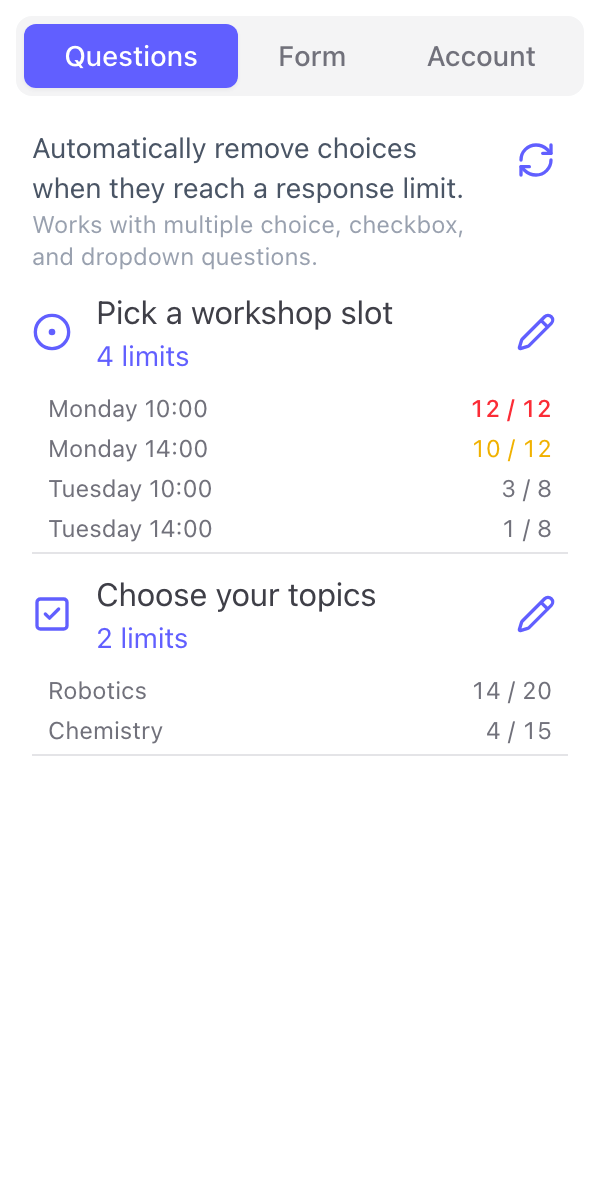
Tornando all'elenco delle domande, ogni opzione con un limite mostra quanti posti sono presi rispetto al limite, per esempio 10 / 12, diventando ambra quando un'opzione si avvicina al limite e rossa quando è esaurita.
Un totale per l'intera domanda
Sotto i numeri per opzione, Limit total spots for this question imposta un unico bacino condiviso tra tutte le opzioni della domanda. Usalo quando le opzioni sono intercambiabili, per esempio "una qualsiasi di queste cinque sessioni, ma 40 persone in totale". Funziona con o senza numeri per opzione, e qualunque esaurisca per primo è ciò che chiude un'opzione.
Tipi di domanda supportati
- Scelta multipla
- Casella di controllo
- Menu a discesa
Una domanda a caselle di controllo consuma un posto per ogni opzione selezionata, quindi un partecipante che ne sceglie tre prende un posto da ciascuna di quelle tre.
Come regge sotto pressione
Ogni invio prenota tutti i suoi posti in un unico passaggio tutto o niente, con la riga di ogni opzione bloccata mentre questo accade. Due persone che premono invia nello stesso istante non possono prendere entrambe l'ultimo posto: una ha successo, all'altra viene detto che l'opzione è esaurita e sceglie di nuovo.
Questa è la differenza rispetto a limitare le opzioni direttamente sul Google Form. Lì il limite viene applicato da un trigger che Google esegue dopo che la risposta è già stata registrata, e dentro quella finestra un'opzione può andare in overbooking. Sul modulo live la finestra non esiste.
Cosa vedono i partecipanti
- Un badge su ogni opzione con limite che mostra i posti rimasti, per esempio "3 posti rimasti"
- Il badge diventa più evidente man mano che il numero si riduce
- "Completo" e un'opzione barrata e non selezionabile una volta che un'opzione ha raggiunto il limite, su ogni pagina aperta nello stesso momento
Le opzioni senza limite non portano alcun badge, quindi un modulo con due opzioni limitate e otto libere non sembra un modulo pieno di contatori. Puoi nascondere del tutto i numeri, oppure nascondere le opzioni esaurite invece di barrarle, sotto Presentazione.
Modificare il modulo in seguito
Continua a modificare in Google Forms. Rinominare un'opzione, aggiungerne una o riordinare l'elenco viene recepito alla sincronizzazione successiva, che avviene quando apri la barra laterale o premi Sync now.
Rinominare un'opzione la fa ripartire da zero: il conteggio segue il testo dell'opzione, quindi "Mattina" e "Sessione del mattino" sono due cose diverse ai fini del conteggio. Rinomina prima di condividere il link, non dopo.
Casi d'uso
Iscrizioni a laboratori e sessioni. Un numero per sessione, e la sessione scompare quando si riempie.
Appuntamenti e fasce orarie. Capacità 1 su ogni fascia, così una fascia è prenotabile esattamente una volta.
Gite, attrezzatura e scorte. Una domanda a caselle di controllo con un numero per ogni oggetto.
Qualsiasi cosa aperta a un'ora precisa. È il caso per cui esiste il modulo live: tutti arrivano negli stessi due minuti.