
Impostazioni del modulo live
Il tuo Google Form ha impostazioni proprie, e così il modulo live. Sono separate. Cambiarne una non cambia mai l'altra, e le impostazioni del modulo live si applicano solo alle risposte inviate tramite il link live.
Aprire la finestra
Da Google Forms:
- Apri la scheda Form nella barra laterale
- Fai clic su Live form settings
Dalla tua dashboard:
- Vai su i tuoi moduli live su skyfield.cloud
- Apri il modulo
- Fai clic su Impostazioni
La stessa finestra si apre in entrambi i posti, con le stesse schede.
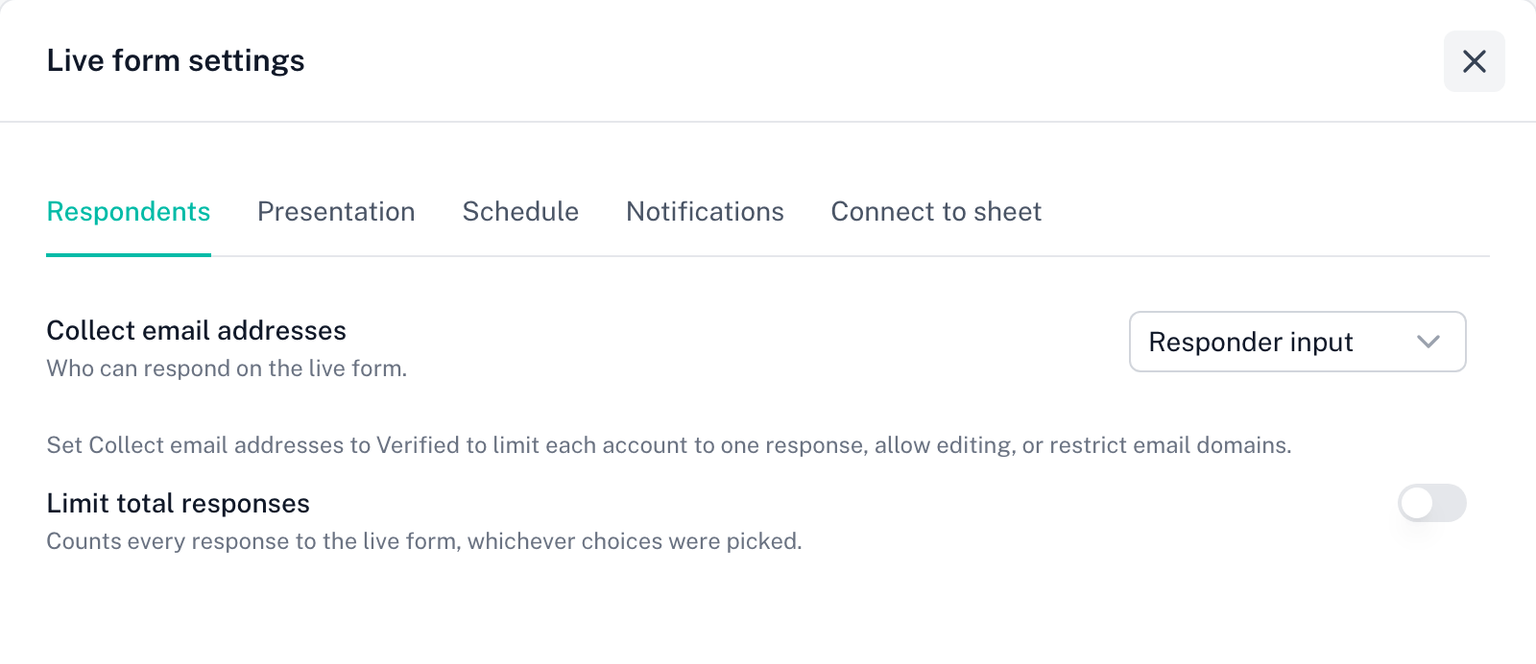
Le schede
| Scheda | Cosa copre | Guida |
|---|---|---|
| Partecipanti | Il limite totale di risposte, chi può rispondere, una risposta per account, la modifica dopo l'invio, i domini email consentiti | Limite totale di risposte, Partecipanti e accesso |
| Presentazione | Se i posti rimasti sono mostrati, che aspetto ha un'opzione esaurita, i messaggi letti dai partecipanti | Presentazione |
| Pianificazione | Una data e ora di apertura e chiusura | Pianificazione |
| Timer | Un limite di tempo sul modulo live. Richiede una licenza Form Timer | Imposta un limite di tempo |
| Quiz | Cosa vedono i partecipanti dopo aver inviato un quiz | Modalità quiz |
| Notifiche | Email quando il modulo o una domanda si riempie, e attorno a una chiusura pianificata | Notifiche |
| Collega un foglio | Un foglio Google Sheets nel tuo Drive che riceve ogni risposta | Collega a un foglio |
La scheda Timer richiede una licenza Form Timer. Senza, appare bloccata, con un pulsante Ottieni Form Timer.
Ogni modifica si salva appena la fai. Non c'è un pulsante Salva; uno spinner accanto a un controllo significa che è in fase di scrittura, e un errore sotto significa che non è andata a buon fine.
Quiz
La scheda Quiz è presente su ogni modulo live. Su un modulo che non è ancora un quiz, spiega come attivare Trasforma in un quiz in Google Forms. Su un quiz, il modulo live valuta ogni risposta con la chiave di risposta impostata in Google Forms, e questa scheda stabilisce cosa vedono i partecipanti dopo l'invio. Qualsiasi licenza per moduli live la copre: Form Timer, Choice Eliminator Live o Form Limiter Live.
- Mostra i risultati dopo l'invio. Disattivo per impostazione predefinita: i partecipanti vedono il tuo messaggio di conferma e nessun punteggio. Se lo attivi, il punteggio totale compare sotto il messaggio di conferma. Solo allora compaiono i tre interruttori seguenti, e ognuno parte disattivo.
- Segna le domande sbagliate. Ogni domanda è segnata come corretta o sbagliata.
- Mostra le risposte corrette. Le risposte accettate sono elencate sotto ogni domanda, quindi le soluzioni diventano visibili a chiunque invii.
- Mostra i punti per domanda. I punti di ogni domanda.
Mostra le risposte corrette e Consenti la modifica delle risposte, nella scheda Partecipanti, non possono essere attivi insieme: altrimenti un partecipante potrebbe leggere le soluzioni e poi cambiare le risposte. Finché uno è attivo, l'altro è bloccato.
Le domande a scelta multipla, menu a discesa, caselle di controllo, risposta breve e griglia vengono valutate automaticamente. Le caselle di controllo valgono tutto o niente. Le domande di tipo paragrafo, scala lineare, data, ora e caricamento file no: contano 0, e la risposta è segnata da rivedere. I punteggi compaiono nella colonna Punteggio delle risposte del modulo nella dashboard, nell'esportazione CSV e in un foglio collegato. Per tutti i dettagli, vedi Modalità quiz.
Quando il modulo live e il Google Form differiscono
Alcune impostazioni esistono su entrambi i lati, tra cui Raccogli indirizzi email e Limita a 1 risposta. Quando il tuo Google Form ha una di queste impostata diversamente dal modulo live, la riga mostra una nota: Il tuo Google Form ha Raccogli indirizzi email impostato su Verificato. Il modulo live si imposta separatamente e il tuo Google Form non cambia.
La nota è un'informazione, non un errore. Se vuoi che i due coincidano, cambia il valore del modulo live; il componente aggiuntivo non modifica mai le impostazioni del tuo Google Form.
La scheda Form della barra laterale avvisa anche quando Your Google Form is stricter than the live form, per esempio quando il Google Form richiede l'accesso e il modulo live no. Il link live è allora più aperto dell'originale, il che può essere o non essere quello che vuoi.
La riga di riepilogo
La riga Live form settings nella barra laterale riepiloga lo stato in una riga: Stops at 120 quando è impostato un limite totale di risposte, Scheduled quando è impostata una finestra di date, e l'impostazione dei partecipanti altrimenti, per esempio Google sign-in o Anyone, anonymous.
Licenza
Partecipanti, Pianificazione e Collega un foglio richiedono una licenza attiva per essere modificate. Quando una prova o un abbonamento è terminato, quelle schede mostrano un banner, Le modifiche richiedono una licenza attiva, e i loro controlli sono disabilitati. Le tue impostazioni salvate continuano a funzionare sul modulo live. Presentazione e Notifiche restano modificabili. Solo il proprietario del modulo può fare l'upgrade; un co-editor vede chi è. Vedi Cambi di piano.