
Modalità quiz
Un modulo Google con Trasforma in un quiz attivo funziona sul modulo live. Le risposte inviate tramite il link live non raggiungono mai Google, quindi Google non può valutarle. Le valuta invece il modulo live, con le soluzioni, i punti e il feedback che hai impostato in Google Forms.
La scheda Quiz è presente su ogni modulo live. Su un modulo che non è ancora un quiz, spiega come attivare Trasforma in un quiz in Google Forms.
Cosa viene valutato
Il modulo live valuta gli stessi tipi di domanda che Google valuta automaticamente:
- Scelta multipla e menu a discesa. L'opzione scelta deve corrispondere alle soluzioni.
- Caselle di controllo. Ogni opzione selezionata deve corrispondere alle soluzioni. Non c'è punteggio parziale.
- Risposta breve. Il testo deve corrispondere a una delle risposte accettate. Maiuscole e spazi in più vengono ignorati.
- Griglia a scelta multipla e griglia con caselle di controllo. Ogni riga è valutata per conto suo.
Le domande di tipo paragrafo, scala lineare, data, ora e caricamento file non vengono valutate automaticamente. Contano 0, e la risposta è segnata da rivedere nella dashboard. I loro punti contano comunque nel totale.
Dove compaiono i punteggi
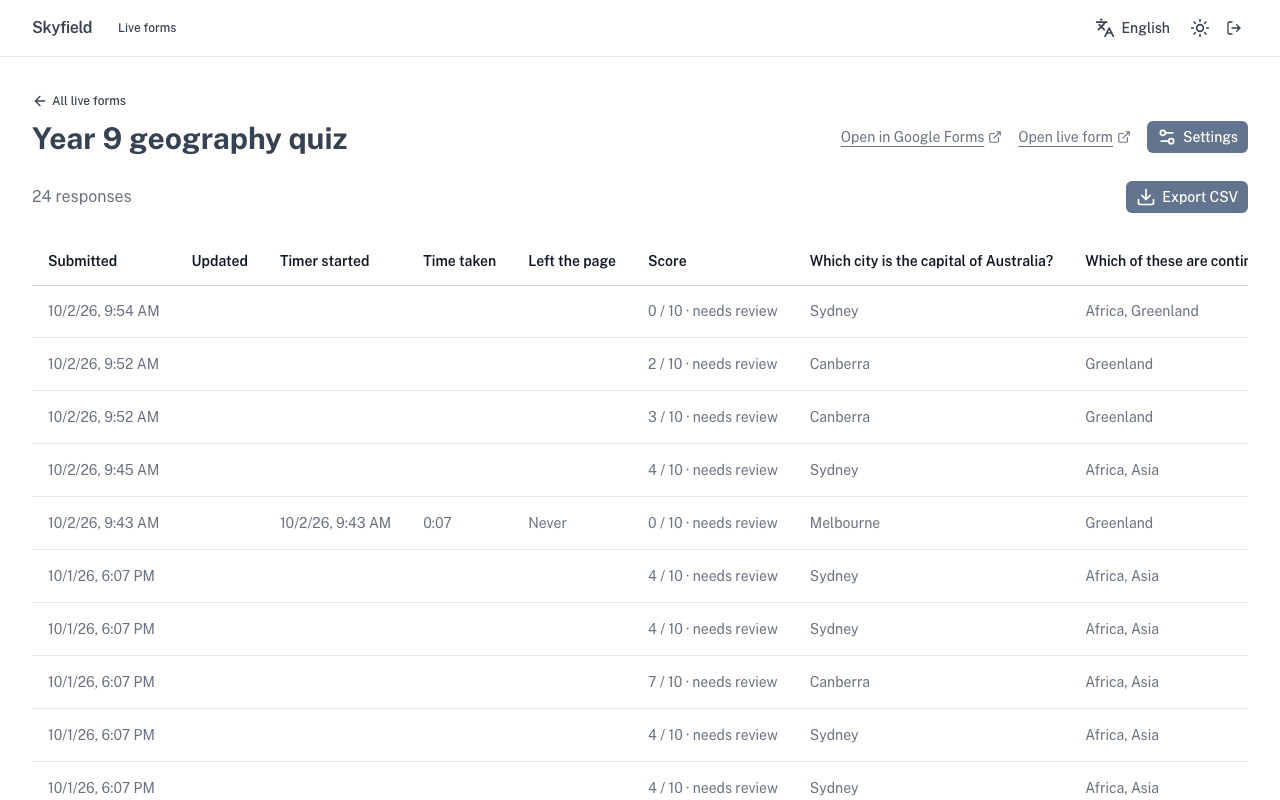
Fai clic su Responses nella barra laterale, oppure apri il modulo in i tuoi moduli live. In un quiz, ogni risposta ha una colonna Punteggio: i punti ottenuti sul totale, con l'indicazione da rivedere dove una domanda non è stata valutata.
- Esporta CSV aggiunge tre colonne: Score, Out of e Needs review.
- La copia su Google Sheets, collegata nella scheda Collega un foglio di Live form settings, riceve le stesse tre colonne.
Quando modifichi le soluzioni
Correggi le soluzioni, i punti o le risposte corrette in Google Forms come al solito. Alla prossima sincronizzazione del modulo, ogni risposta viene valutata di nuovo con le nuove soluzioni. La sincronizzazione avviene quando apri il componente aggiuntivo in Google Forms o, se hai collegato il tuo account Google, quando qualcuno apre il modulo live. La dashboard mostra quindi quanti punteggi sono stati aggiornati.
Cosa vedono i partecipanti
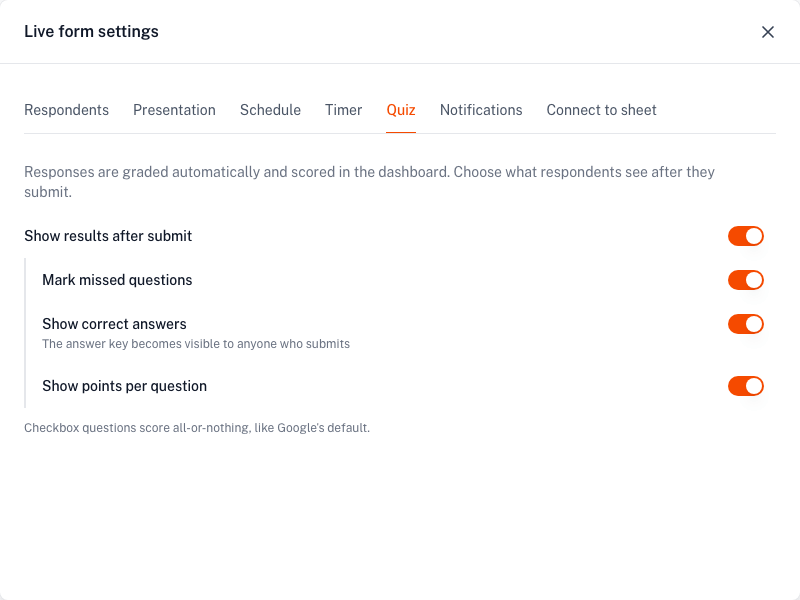
Per impostazione predefinita, niente. I partecipanti vedono il tuo messaggio di conferma e nessun punteggio. Per cambiarlo, apri Live form settings e vai alla scheda Quiz. Qualsiasi licenza per moduli live la copre: Form Timer, Choice Eliminator Live, Form Limiter Live o Styled Forms.
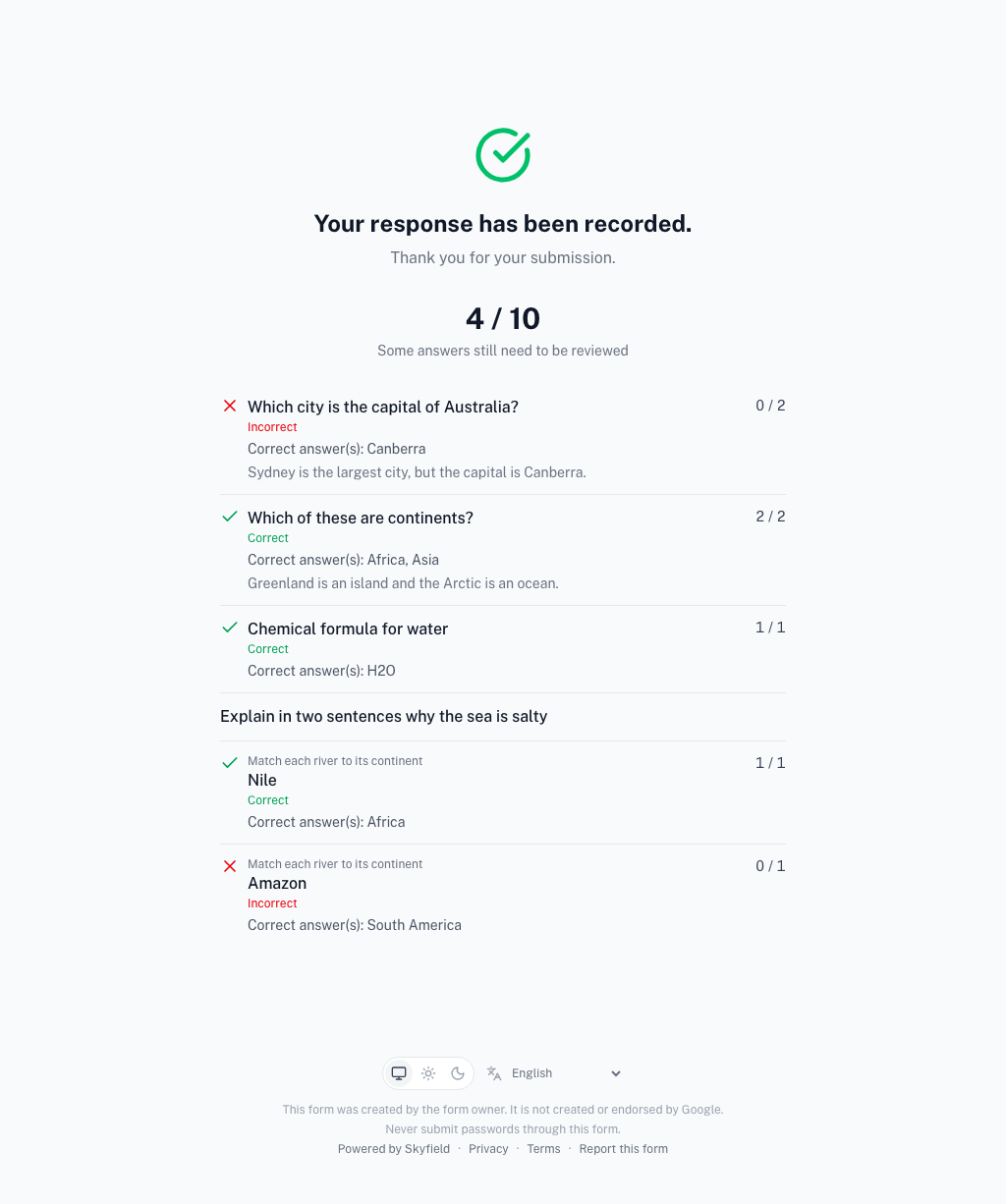
- Mostra i risultati dopo l'invio. Attiva la pagina dei risultati sotto il messaggio di conferma. Mostra sempre il punteggio totale, per esempio 7 / 10, con una nota che avvisa che può cambiare se alcune risposte devono ancora essere riviste. Gli altri tre interruttori aggiungono il dettaglio per domanda.
- Segna le domande sbagliate. Ogni domanda è segnata come corretta o sbagliata.
- Mostra le risposte corrette. Le risposte accettate sono elencate sotto ogni domanda. Le soluzioni diventano visibili a chiunque invii, quindi lascialo disattivo finché altri possono ancora fare il quiz.
- Mostra i punti per domanda. I punti di ogni domanda. Il totale è già mostrato.
Il feedback che hai scritto in Google Forms, per una risposta giusta, una sbagliata o in generale, viene mostrato con ogni domanda quando i risultati sono attivi. Le domande senza nulla da mostrare vengono omesse.
In un quiz, Mostra le risposte corrette e Consenti la modifica delle risposte, nella scheda Partecipanti, non possono essere attivi insieme: altrimenti un partecipante potrebbe leggere le soluzioni e poi cambiare le risposte. Finché uno è attivo, l'altro è bloccato, con una breve nota.
In un quiz che mostra i risultati, il link per inviare un'altra risposta è nascosto. Se la modifica delle risposte è consentita, chi modifica la propria risposta vede il risultato aggiornato.
Con un limite di tempo
Un quiz può avere un limite di tempo come qualsiasi altro modulo live. Quando il tempo scade con Invia le risposte date finora, le risposte date vengono valutate e le domande senza risposta contano 0. Vedi Quando il tempo scade.
Limiti
- I voti non compaiono nella scheda Risposte di Google Forms. Le risposte del modulo live non raggiungono mai Google.
- Google Classroom non può importare i voti da questo quiz. L'importazione dei voti di Classroom legge solo i quiz nativi di Google Forms. È prevista un'opzione Collega a Classroom. Vedi Usalo con Google Classroom per cosa funziona oggi.
- I punteggi si aggiornano dopo la sincronizzazione del modulo live, non nel momento in cui modifichi le soluzioni in Google Forms.
Suggerimento: un nome accanto a ogni punteggio
Nella scheda Partecipanti, imposta Raccogli indirizzi email su Verificato. Ogni punteggio è così legato a un account Google che ha effettuato l'accesso, e puoi attivare Limita a 1 risposta perché ogni account abbia un solo tentativo. Vedi Un tentativo a persona.