
Per iniziare
Form Timer pubblica il tuo Google Form su un link live e lì fa rispettare un limite di tempo. Questa guida ti porta dall'installazione a un modulo a tempo funzionante.
Se non hai ancora letto cos'è un modulo live a tempo, inizia da lì. Spiega cosa cambia e cosa resta uguale.
Installazione
- Cerca Form Timer nel Google Workspace Marketplace
- Fai clic su Installa e segui le istruzioni
- Concedi le autorizzazioni richieste
Connetti il tuo account Google, una volta sola
Il modulo live deve leggere le tue domande per rispecchiarle, quindi la prima volta che apri la barra laterale ti chiede di connettere il tuo account Google su skyfield.cloud.
- Apri il Google Form a cui vuoi mettere un tempo
- Fai clic sull'icona Componenti aggiuntivi (tessera del puzzle), poi Form Timer, poi Start
- La barra laterale mostra One step left to go live. Fai clic su Connect Google account
- Accedi con l'account proprietario del modulo e approva l'accesso
- Torna al modulo e riapri la barra laterale
Questo passaggio va fatto una sola volta per account, non per modulo. Finché non è completato, nulla può sincronizzarsi.
Imposta il limite di tempo
- Nella scheda Form della barra laterale, fai clic sulla matita nella riga Live form settings. La finestra si apre sulla scheda Timer
- Attiva Limita il tempo per rispondere
- Imposta il Limite di tempo in minuti e secondi
- Scegli cosa succede Quando il tempo scade
Ogni modifica viene salvata mentre la fai. Chiudi la finestra e la riga Live form settings mostra il limite, per esempio 20 min · Auto-submit.
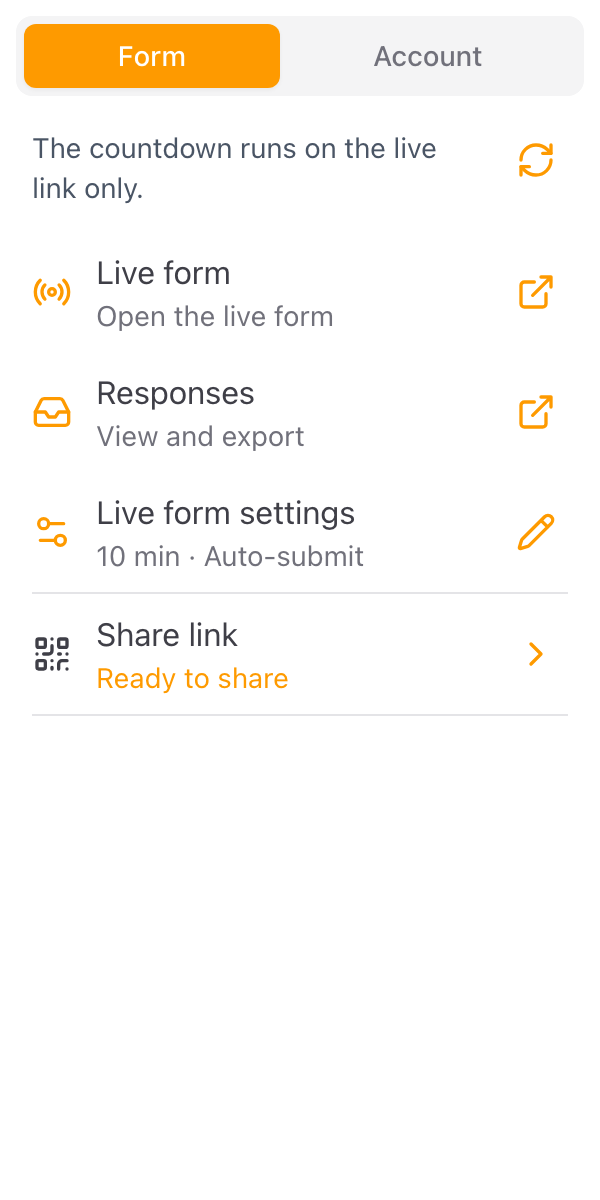
Vedi Imposta un limite di tempo per ogni opzione della scheda.
Chiudi l'originale e condividi il link live
La prima volta che un timer è live, il componente aggiuntivo chiede se chiudere il Google Form originale. Le risposte inviate tramite il link originale di Google Forms non sono cronometrate, quindi chiuderlo è la scelta consigliata. I partecipanti che aprono il vecchio link vengono indirizzati a quello live.
Poi fai clic su Share link e copia il link live o scarica il suo codice QR. Quel link è quello che distribuisci.
Provalo prima tu
Apri il link live in una finestra privata e premi Inizia. La tua risposta di prova compare sotto Responses con il tempo che ci hai messo, così vedi esattamente ciò che vedranno i tuoi partecipanti.