アドオンが読み込まれない
アドオンのパネルが開いたまま空だったり、組織によりブロックされています と表示される場合、Google が当社のコードを実行する前にアドオンのリクエストを拒否しています。パネル自体は読み込まれますが、パネルが要求するものはすべて拒否されます。
よくある原因は 2 つあり、それぞれ対処方法が異なります。
1. 複数の Google アカウントにログインしている
こちらのほうが多く、見た目はブロックとまったく同じです。
同じブラウザで複数の Google アカウントにログインしていると、別のアカウントでフォームを開いていても、Google がデフォルトのアカウント(最初にログインしたアカウント)としてアドオンを実行することがあります。そのデフォルトのアカウントがアドオンを承認していない組織に属していると、すべてのリクエストが拒否され、パネルは空のままになります。
見分け方。 アドレスバーを確認してください。Google の URL にはアカウントの番号が含まれます。docs.google.com/forms/u/0/... は 1 つ目のアカウント、/u/1/ は 2 つ目です。1 つのブラウザに複数のアカウントがある状態が、この問題の条件です。

対処方法。
- 使いたいアカウントだけでログインした状態で、シークレット ウィンドウまたはプライベート ウィンドウでフォームを開きます。もっとも早い確認方法で、1 分ほどで切り分けられます。
- または、アカウントごとに別のブラウザ プロファイルを使います。
- または、目的のアカウントをデフォルトにします。すべてのアカウントからログアウトし、そのアカウントで最初にログインし直してください。
Forms のアカウント メニューからアカウントを切り替えても元に戻ることが多く、ページを再読み込みするとデフォルトのアカウントに戻ります。これは Google の複数アカウントの挙動で、当社のものに限らずすべてのアドオンに影響します。よくある質問 に、ほかの症状をまとめています。
2. Workspace の管理者がアドオンを承認していない
組織が Marketplace へのアクセスを制限した状態で Google Workspace を運用している場合、ドメイン内の誰かが使う前に、管理者が各アドオンを許可する必要があります。
変更できるのは管理者だけです。次の内容を管理者にお送りください。
当社のドメインでこのアドオンを許可してください。Google 管理コンソール、アプリ、Google Workspace Marketplace のアプリ、アプリリスト、アプリを追加 の順に開き、該当のアドオンを検索して、対象の組織部門に許可してください。
許可されたら、フォームを閉じて開き直してください。反映まで数分かかることがあります。
3. パネルに「設定を読み込めません」または「Google がリクエストを拒否しました」と表示される
Google はアドオンの実行を許可しましたが、リクエストのひとつが返ってきませんでした。パネルには 2 つのうちどちらが起きたかが表示されます。
「設定を読み込めません」: フォームを読み取るリクエストが 15 秒以内に応答しませんでした。質問数の多い大きなフォームで最も起こりやすく、Google フォーム自体が遅いときにも起こります。
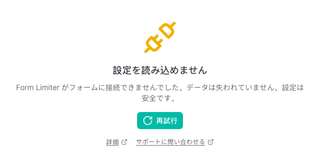
- 再試行 を押してください。2 回目のリクエストは通常成功します。
- それでも解決しない場合は、パネルを閉じてパズルピースのメニューからアドオンを開き直してください。大きなフォームは少し時間がかかることがあります。
「Google がリクエストを拒否しました」: Google はリクエストに応答せず、拒否しました。この場合、再試行してもほとんど解決しません。多くの場合、アドオンがフォームを表示している Google アカウントとは別のアカウントで実行されている(セクション 1 の複数アカウントのケース)か、アドオンの承認の有効期限が切れています。
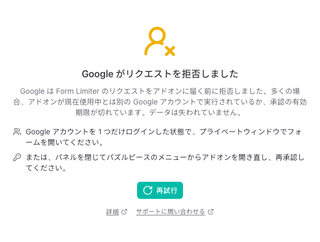
- 使いたいアカウントだけでログインした状態で、シークレットウィンドウまたはプライベートウィンドウでフォームを開いてください。
- または、パネルを閉じてパズルピースのメニューからアドオンを開き直してください。Google から承認を求められたら許可してください。
どちらの場合もデータは失われていません。上限、スケジュール、その他の設定はフォームに保存されており、バックグラウンドで引き続き動作します。
数回試しても失敗する場合は、フォームのタイトルと使用している Google アカウントを添えてお問い合わせください: 設定が読み込めなかった、または Google がリクエストを拒否した。
それでも解決しない場合
どちらにも当てはまらず、ログインしているアカウントは 1 つで、管理者も許可済みだと言う場合は、お問い合わせください。どのアドオンか、どの Google アカウントをお使いかをお知らせいただければ、そのアカウントのログを確認します。