Form Scheduler
GoogleカレンダーでGoogle フォームをスケジュール管理
カレンダーを接続してイベントを追加するだけで、フォームが自動的に開閉します。それだけです。
3K+ 件のインストール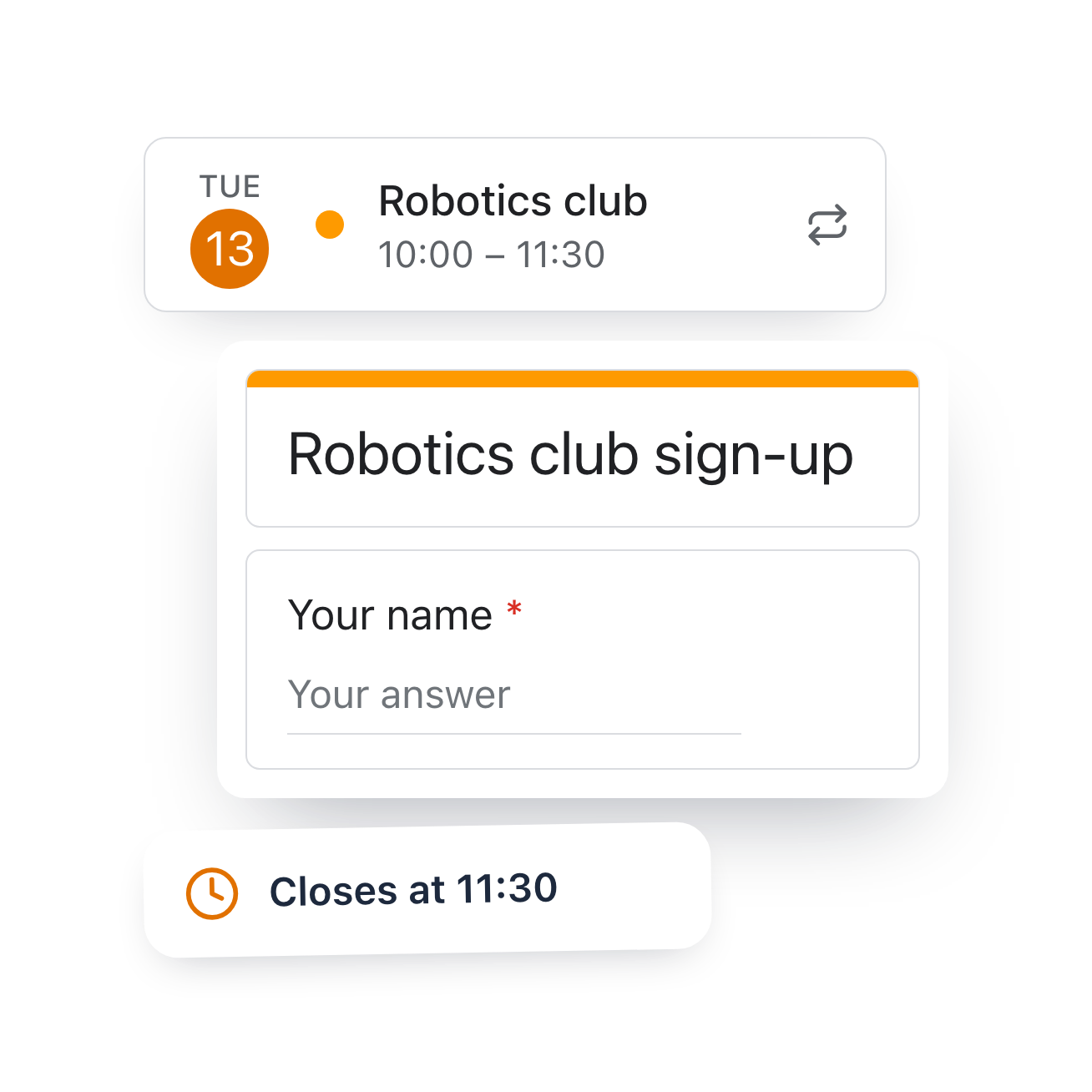
 Google Forms で使えます
Googleカレンダー連携
各セッションをカレンダーに登録すれば、オフラインのときでもフォームが時間どおりに開閉します。
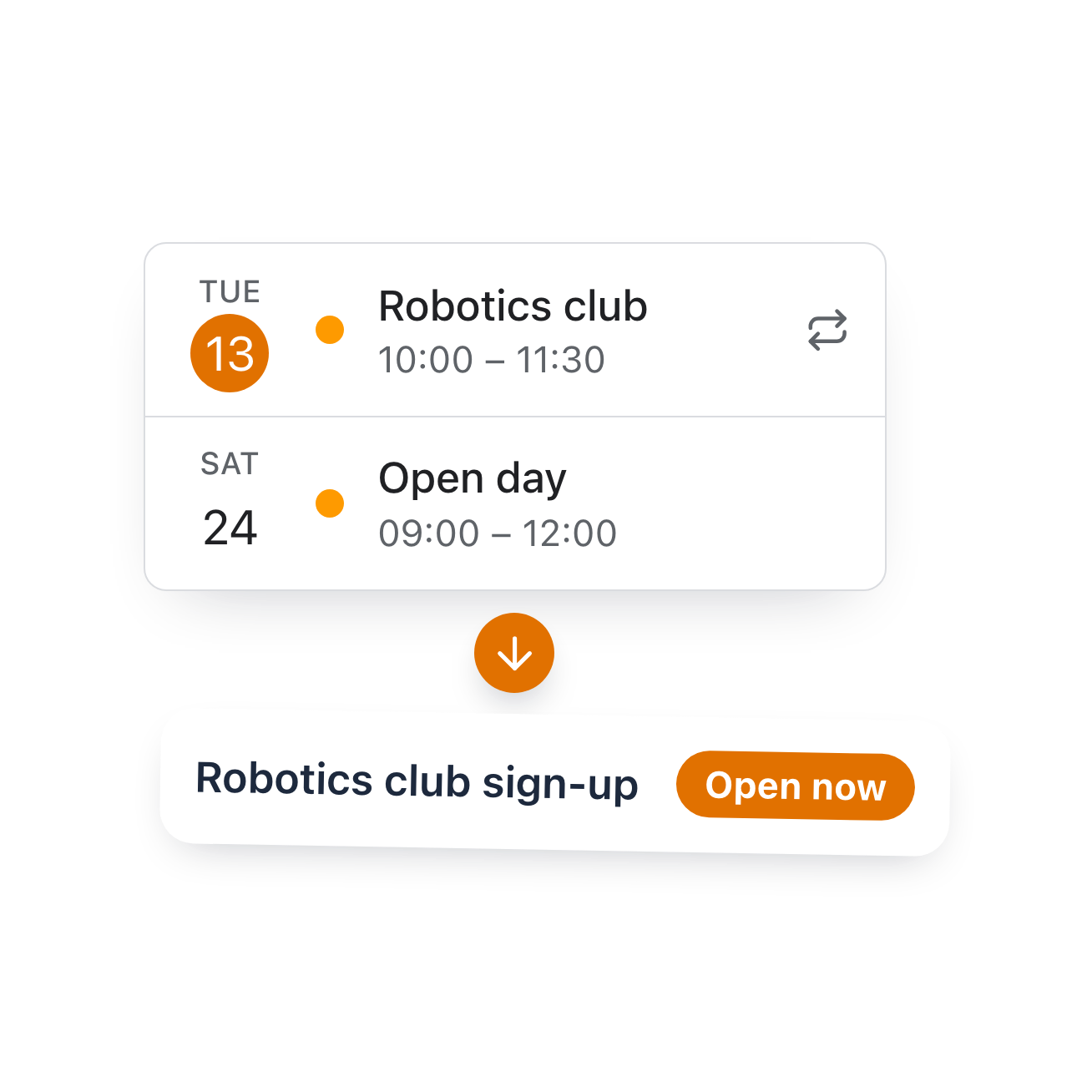
イベントごとの回答数制限
上限を一度設定すれば、各セッションは満員になると受付を停止し、次のセッションで再び開きます。
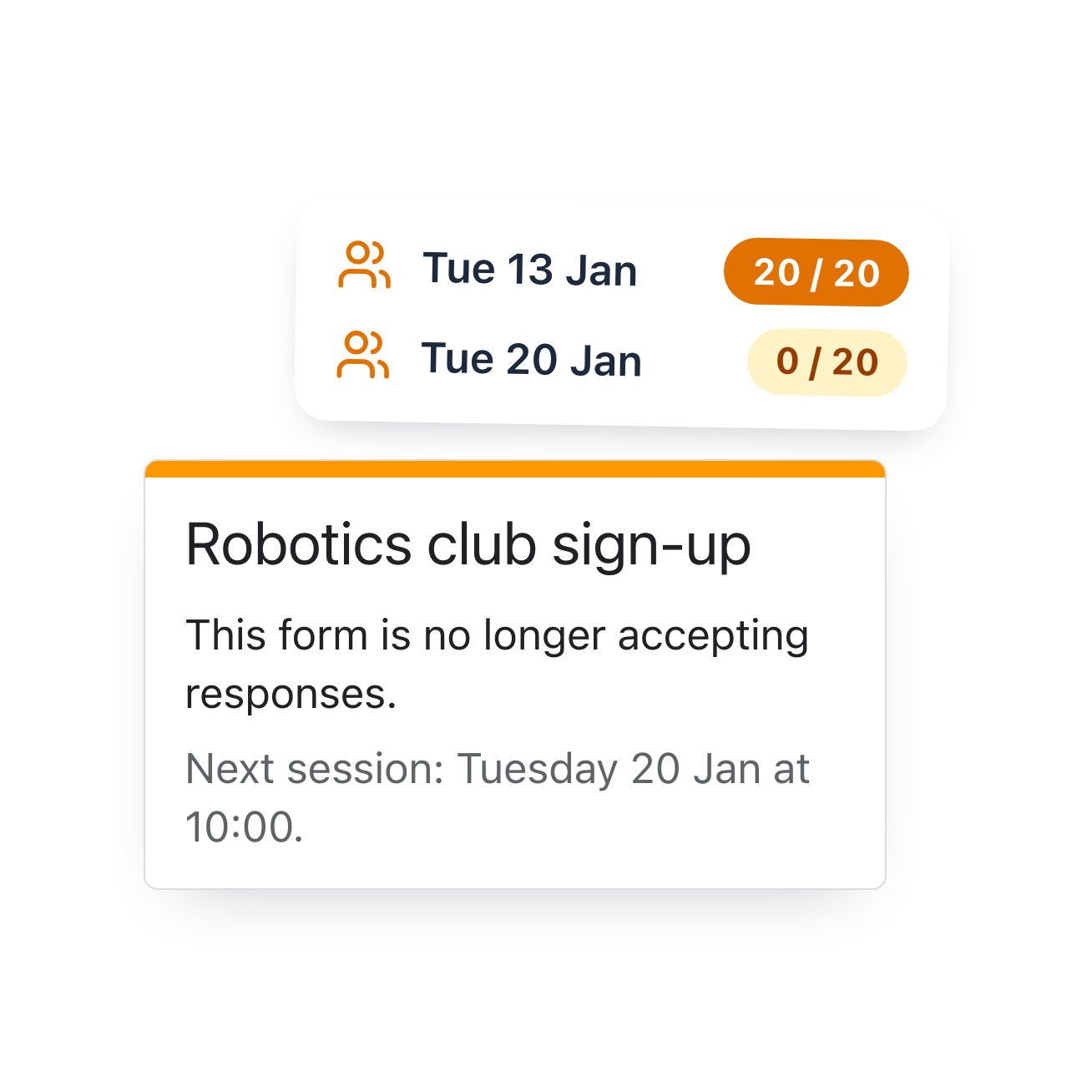
メール通知
フォームが開いたとき、閉じたとき、満員になったときにメールが届くので、確認しなくても状況がわかります。
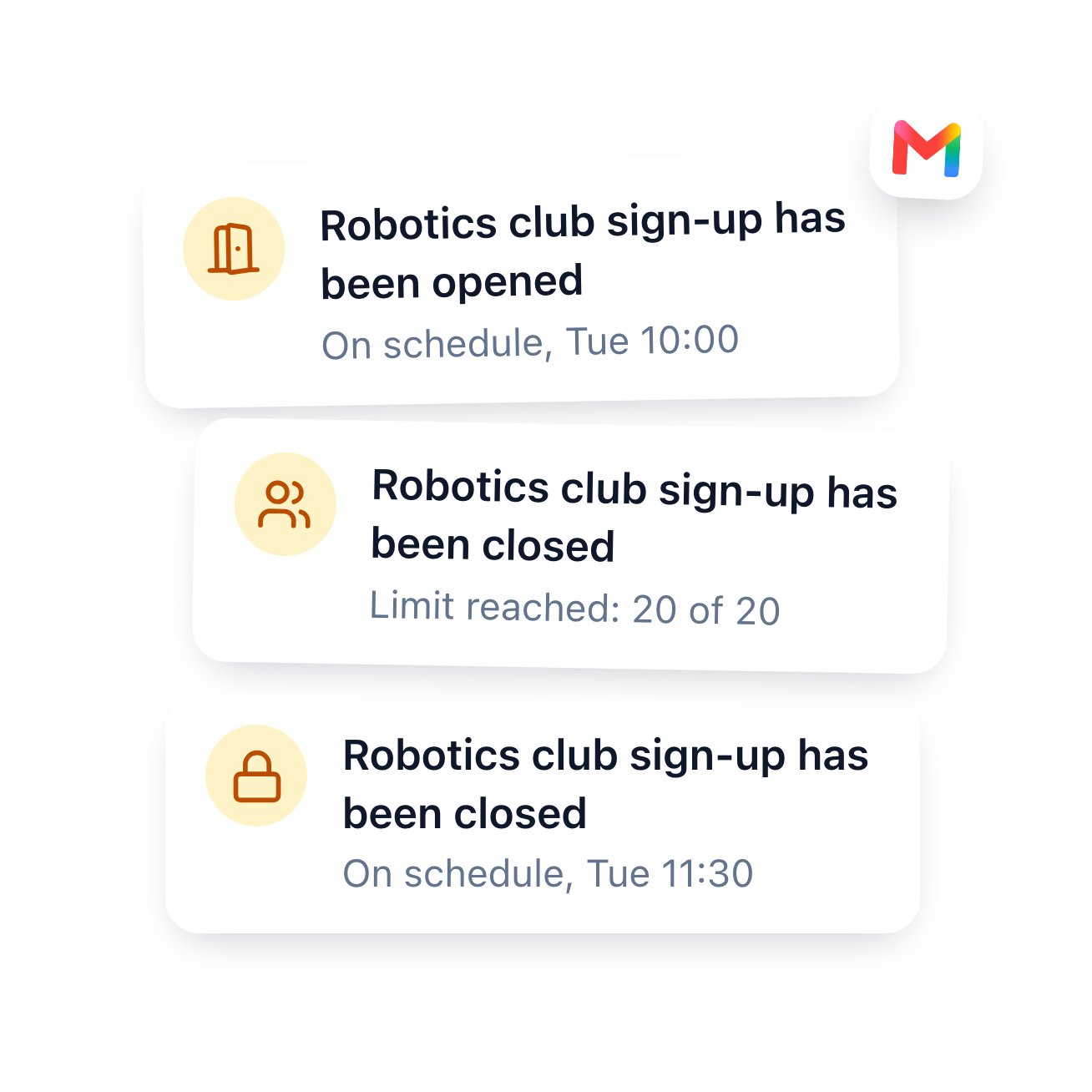
動画で見る
すべてのチュートリアル動画必要なものすべて
Google フォームを管理する強力な機能
どこからでも編集
スマートフォンから Google カレンダーでセッションを移動すれば、フォームも追従します。直前に変更したときは、アドオンを開くとすぐに反映されます。
QRコード共有
QRコードをポスターに印刷したりスライドに表示したりすれば、フォームが開いている間いつでも登録できます。
簡単セットアップ
サイドバーでカレンダーを選ぶか新しく作成し、予定を追加すれば準備完了です。
Form Scheduler よくある質問
はい。フォームでアドオンを開き、自分が所有する Google カレンダーを接続するか、サイドバーから新しいカレンダーを作成します。質問はそのままで、アドオンは予定に合わせてフォームを開閉するだけです。
予定の時間中は、いつもどおりの Google フォームが表示されます。予定の時間外は Google の締め切りページが表示され、次の回がいつ始まるかなど、あなたが書いたメッセージがあればそれも表示されます。
はい。アドオンをインストールすると、全機能を使える7日間の無料トライアルが始まります。クレジットカードは不要です。
次に予定された開閉のタイミングでフォームが閉じ、スケジュールが止まるので、うっかり開いたままになることはありません。フォームと回答は Google フォームに残り、そこから手動で開くこともできます。プランを取得するとスケジュールが再開します。
開いたフォームだけです。フォームを開閉するために、開いているかどうかと回答数を確認します。接続したカレンダーの予定を読み取り、カレンダーの一覧を表示し、新しいカレンダーを作成できます。あなた宛てのメールはあなた自身のアカウントから送られ、フォームの内容や回答が Skyfield に届くことはありません。
購入時の Google アカウントで skyfield.cloud にログインし、Form Scheduler の横の「Manage」を選びます。そこで解約するか、月額プランなら一時停止もできます。アドオンをアンインストールしても解約にはならず、お支払い済みの期間の終わりまでプランは使えます。
所有しているか、共有設定を変更する権限がある場合に限ります。それ以外の場合は、サイドバーから新しいカレンダーを作成してください。そのカレンダーはあなたの所有になるので、そこに予定を追加します。
上限は1つで、すべての回に適用され、新しい回が始まるたびにリセットされます。間隔が1時間未満の予定は1つの回として扱われます。大勢が同じ瞬間に送信すると、フォームが閉じる前に数件多く回答が入ることがあります。
フォームのスケジュール管理を自動化しませんか?
今すぐ無料トライアルを始める