
Modo Teste
Um formulário Google com Criar teste ativado funciona no formulário ao vivo. As respostas enviadas pelo link ao vivo nunca chegam ao Google, então o Google não pode corrigi-las. O formulário ao vivo as corrige no lugar dele, com o gabarito, os pontos e o feedback que você definiu no Google Forms.
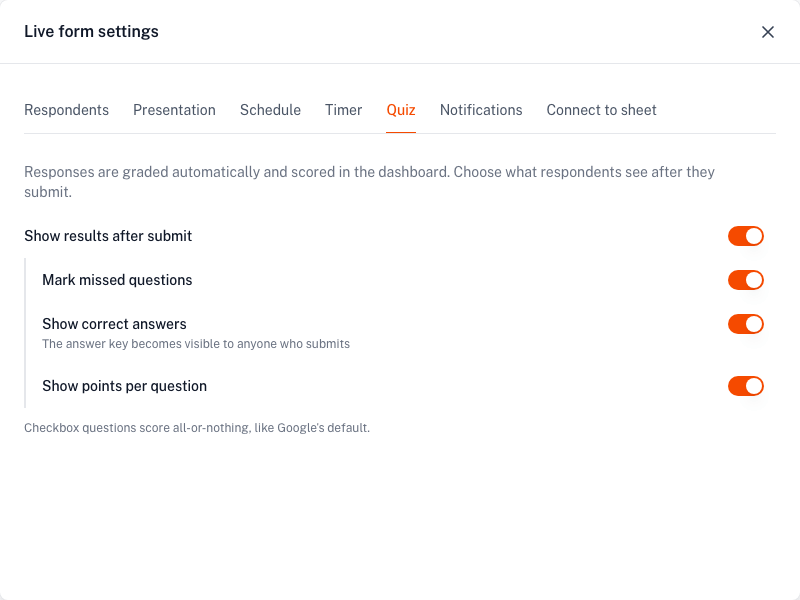
A aba Teste aparece em todo formulário ao vivo. Em um formulário que ainda não é um teste, ela explica como ativar Criar teste no Google Forms.
O que é corrigido
O formulário ao vivo corrige os mesmos tipos de pergunta que o Google corrige automaticamente:
- Múltipla escolha e lista suspensa. A opção escolhida precisa coincidir com o gabarito.
- Caixas de seleção. Todas as opções marcadas precisam coincidir com o gabarito. Não há pontuação parcial.
- Resposta curta. O texto precisa coincidir com uma das respostas aceitas. Maiúsculas e espaços a mais são ignorados.
- Grade de múltipla escolha e grade de caixas de seleção. Cada linha é corrigida por conta própria.
Perguntas de parágrafo, escala linear, data, horário e upload de arquivo não são corrigidas automaticamente. Elas contam 0, e a resposta é marcada como precisa de revisão no painel. Os pontos delas ainda contam para o total.
Onde as pontuações aparecem
Clique em Responses na barra lateral, ou abra o formulário em seus formulários ao vivo. Em um teste, cada resposta tem uma coluna Pontuação: os pontos obtidos sobre o total, com a marca precisa de revisão onde uma pergunta não pôde ser corrigida.
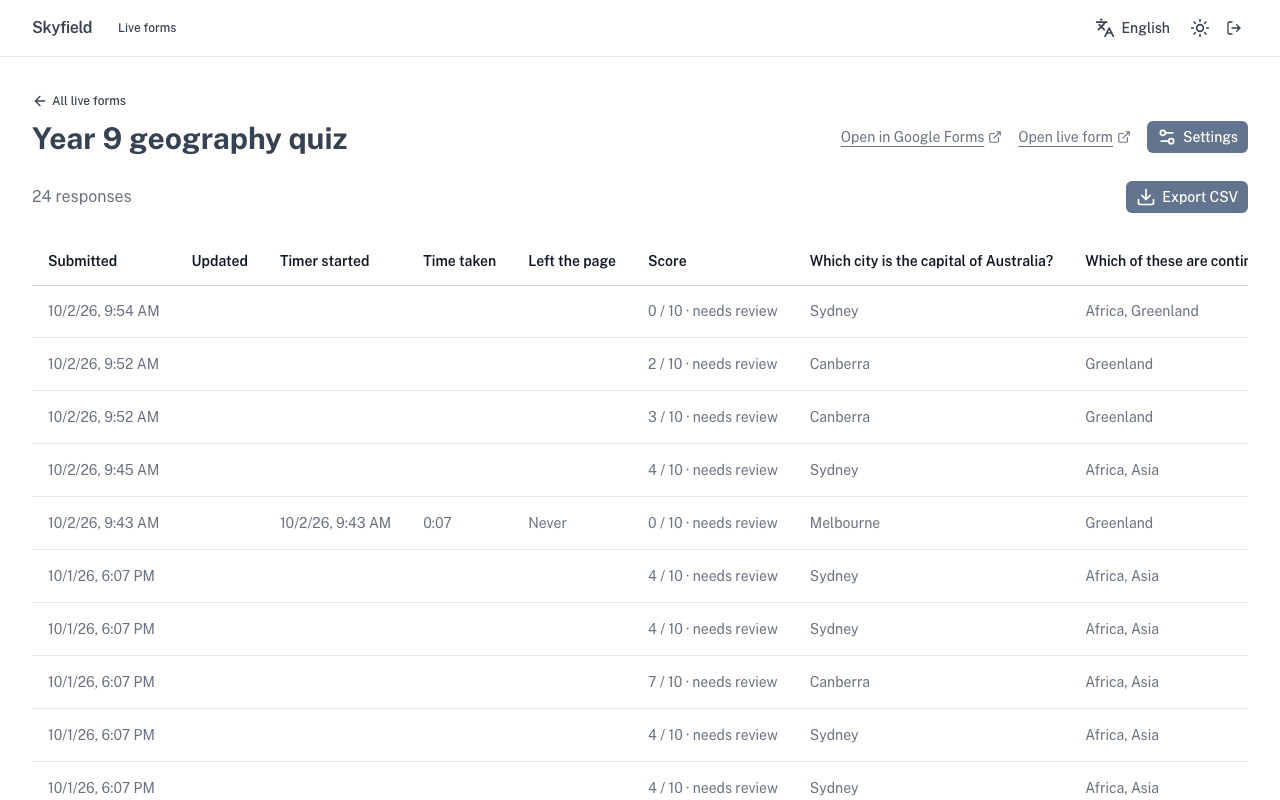
- Exportar CSV adiciona três colunas: Score, Out of e Needs review.
- A cópia em planilha Google, conectada na aba Conectar planilha de Live form settings, recebe as mesmas três colunas.
Quando você muda o gabarito
Corrija o gabarito, os pontos ou as respostas certas no Google Forms como sempre. Na próxima sincronização do formulário, cada resposta é pontuada de novo com o novo gabarito. A sincronização acontece quando você abre o complemento no Google Forms ou, se você conectou sua conta do Google, quando alguém abre o formulário ao vivo. O painel então mostra quantas pontuações foram atualizadas.
O que os participantes veem
Por padrão, nada. Os participantes veem a sua mensagem de confirmação e nenhuma pontuação. Para mudar isso, abra Live form settings e vá até a aba Teste. Qualquer licença de formulário ao vivo a cobre: Form Timer, Choice Eliminator Live, Form Limiter Live ou Styled Forms.
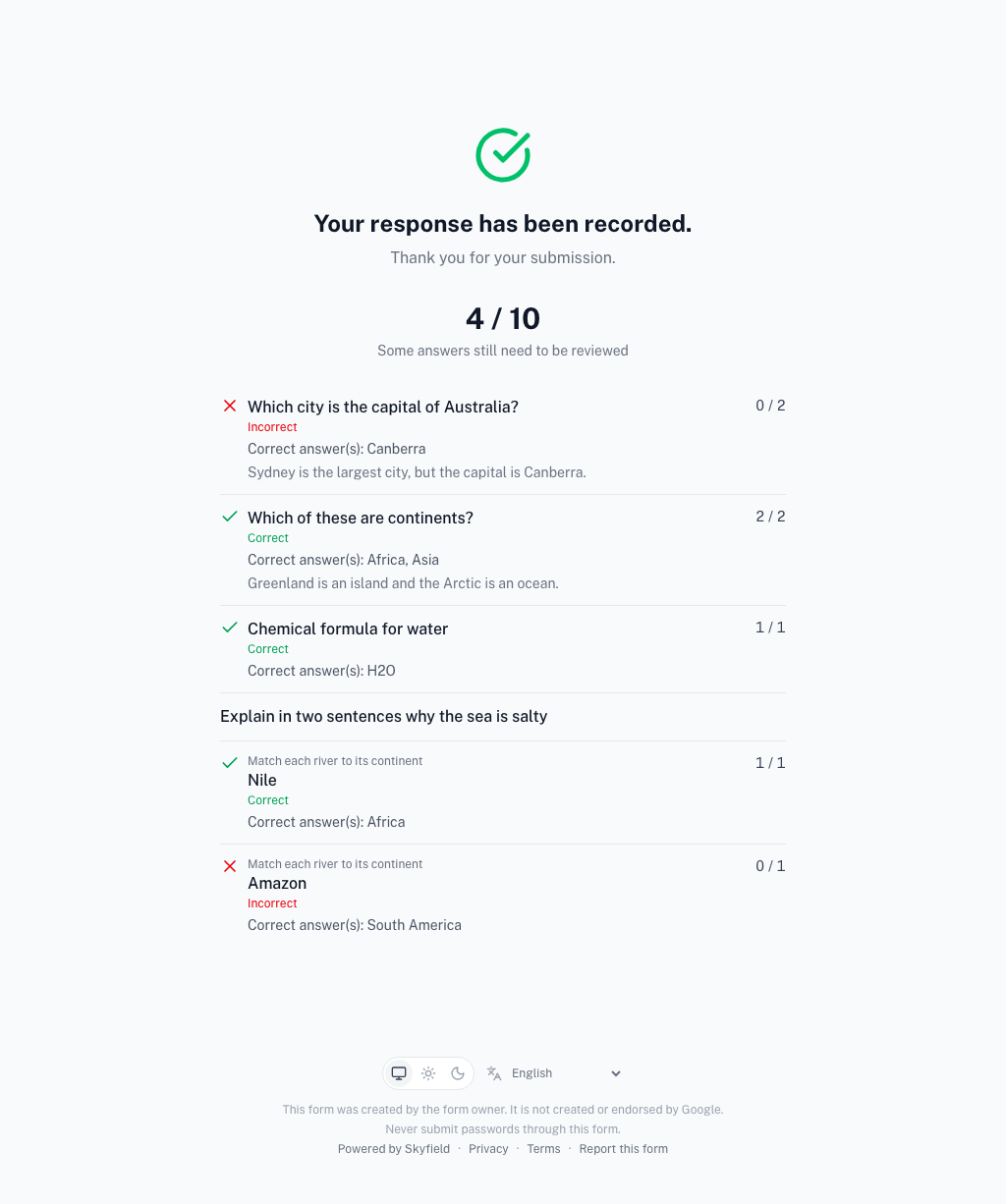
- Mostrar os resultados após o envio. Liga a página de resultados abaixo da mensagem de confirmação. Ela sempre mostra a pontuação total, por exemplo 7 / 10, com um aviso de que pode mudar se algumas respostas ainda precisarem de revisão. As outras três chaves acrescentam detalhes por pergunta.
- Marcar as perguntas erradas. Cada pergunta é marcada como certa ou errada.
- Mostrar as respostas corretas. As respostas aceitas aparecem abaixo de cada pergunta. O gabarito fica visível para qualquer pessoa que enviar, então deixe desligado enquanto outras pessoas ainda puderem fazer o teste.
- Mostrar os pontos por pergunta. Os pontos de cada pergunta. O total já é mostrado.
O feedback que você escreveu no Google Forms, para uma resposta certa, uma errada ou em geral, é mostrado com cada pergunta sempre que os resultados estiverem ligados. Perguntas sem nada a mostrar ficam de fora.
Em um teste, Mostrar as respostas corretas e Permitir edição das respostas, na aba Participantes, não podem ficar ligadas ao mesmo tempo: um participante poderia ler o gabarito e depois mudar as respostas. Enquanto uma está ligada, a outra fica bloqueada, com uma nota curta.
Em um teste que mostra resultados, o link para enviar outra resposta fica oculto. Se a edição das respostas estiver permitida, quem editar a própria resposta vê o resultado atualizado.
Com limite de tempo
Um teste pode ter um limite de tempo como qualquer outro formulário ao vivo. Quando o tempo acaba com Enviar as respostas dadas até agora, as respostas dadas são corrigidas e as perguntas sem resposta contam 0. Veja Quando o tempo acabar.
Limites
- As notas não aparecem na aba Respostas do Google Forms. As respostas do formulário ao vivo nunca chegam ao Google.
- O Google Sala de Aula não consegue importar notas deste teste. A importação de notas do Sala de Aula lê apenas testes nativos do Google Forms. Uma opção Conectar ao Sala de Aula está planejada. Veja Use com o Google Sala de Aula para o que funciona hoje.
- As pontuações são atualizadas depois que o formulário ao vivo sincroniza, não no momento em que você edita o gabarito no Google Forms.
Dica: um nome ao lado de cada pontuação
Na aba Participantes, defina Coletar endereços de e-mail como Verificado. Cada pontuação fica então ligada a uma conta Google conectada, e você pode ligar Limitar a 1 resposta para que cada conta tenha uma tentativa. Veja Uma tentativa por pessoa.
Outras Configurações do Formulário ao Vivo
Login, listas de acesso, um agendamento, notificações e uma cópia em planilha Google
Use com o Google Sala de Aula
Monte um teste cronometrado para uma turma, o que configurar uma vez e o que configurar a cada teste, e como levar as pontuações para o seu diário de notas