
เริ่มต้นใช้งาน
Form Quiz เปลี่ยนบทเรียน ไฟล์ หรือรูปภาพให้เป็นแบบทดสอบพร้อมเฉลยบน Google Form ของคุณ และให้คะแนนคำตอบที่พิมพ์ทันทีที่ส่งเข้ามา คู่มือนี้จะพาคุณตั้งแต่ติดตั้งจนได้คำตอบแรกที่ถูกให้คะแนน
การติดตั้ง
- ค้นหา Form Quiz ใน Google Workspace Marketplace
- คลิก Install และทำตามขั้นตอนที่ปรากฏ
- อนุญาตสิทธิ์ที่ระบบขอ
เปิดแถบด้านข้าง
- เปิด Google Form ที่คุณต้องการทำเป็นแบบทดสอบ ฟอร์มใหม่ที่ว่างเปล่าก็ใช้ได้ ฟอร์มที่มีคำถามอยู่แล้วก็ใช้ได้เช่นกัน
- คลิกไอคอน Add-ons (รูปจิ๊กซอว์) จากนั้นเลือก Form Quiz แล้วคลิก Open
แถบด้านข้างแสดงสถานะ การให้คะแนน ของฟอร์มนี้ และปุ่ม สร้างแบบทดสอบ
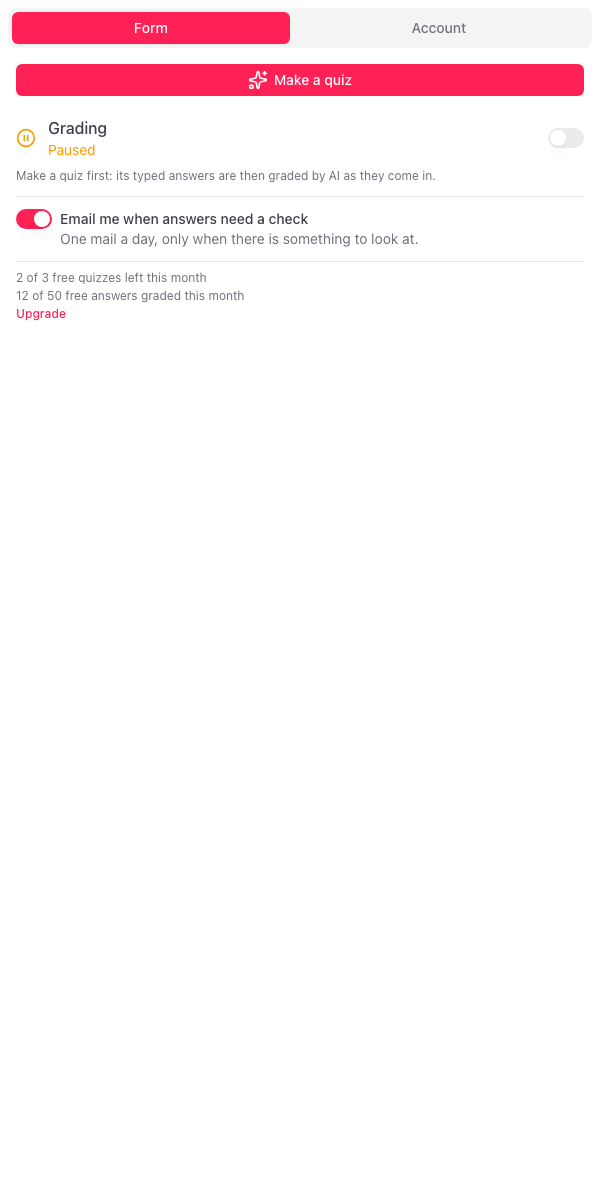
สร้างแบบทดสอบแรกของคุณ
- คลิก สร้างแบบทดสอบ ในแถบด้านข้าง กล่องโต้ตอบจะเปิดขึ้น
- เลือก วางข้อความ แล้ววางบทเรียน บันทึกของคุณ หรือคำถามที่มีอยู่แล้ว
- คลิก สร้างแบบทดสอบ
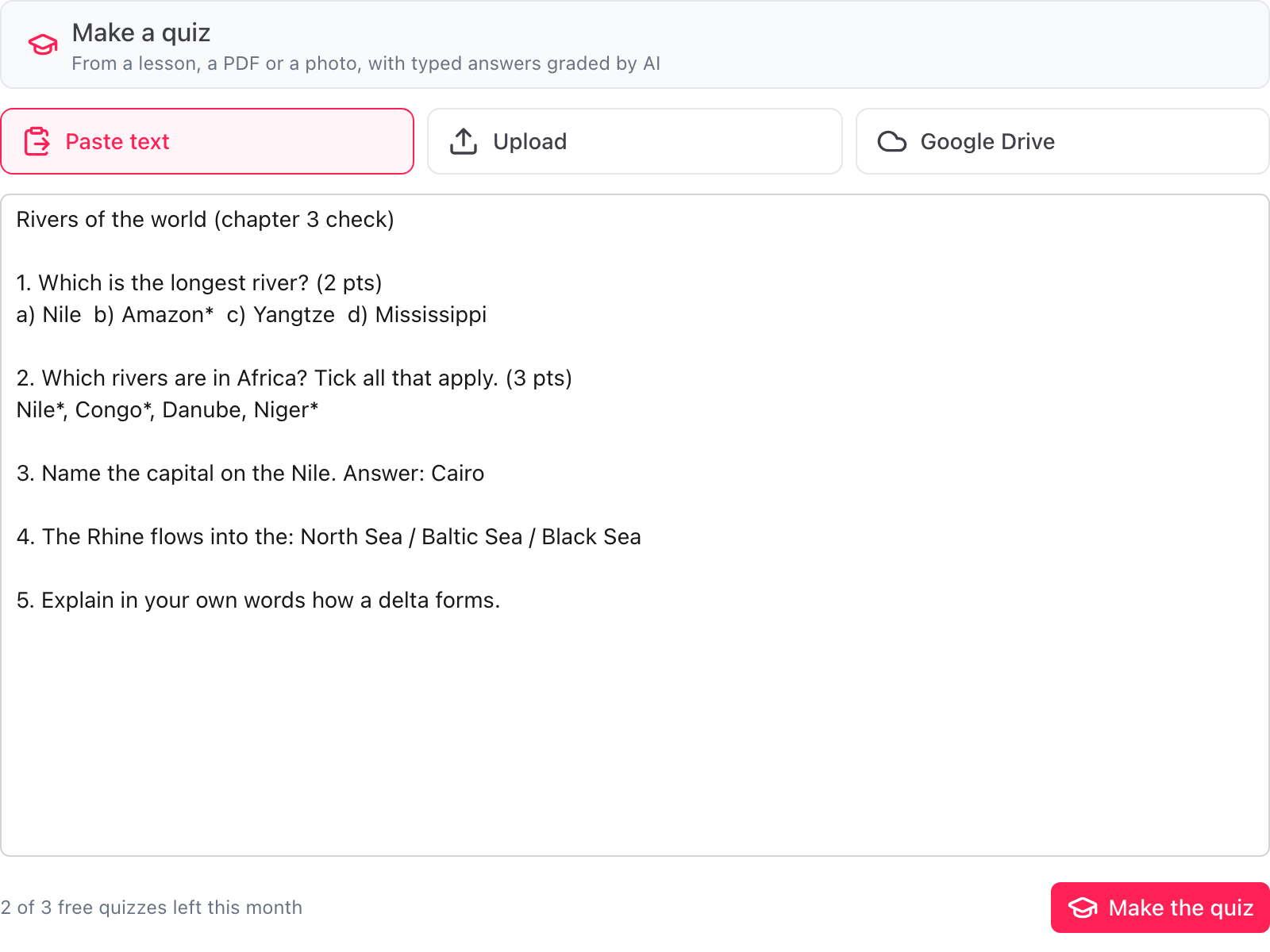
โดยปกติใช้เวลาไม่ถึง 20 วินาที หากต้องการเริ่มจากไฟล์หรือรูปภาพ ให้เลือก อัปโหลด หรือ Google Drive ดูสร้างแบบทดสอบ
แบบทดสอบแต่ละชุดใช้สิทธิ์แบบทดสอบฟรี 1 ครั้งจาก 3 ครั้งต่อเดือนของคุณ เว้นแต่คุณมีแผนแบบเสียเงิน ดูขีดจำกัด
ตรวจสอบเฉลย
คำถามจะแสดงเป็นรายการพร้อมประเภท คะแนน และเฉลย คลิกรูปดินสอที่แถวเพื่อเปลี่ยนคำตอบที่ถูกต้อง คะแนน หรือคำตอบตัวอย่าง
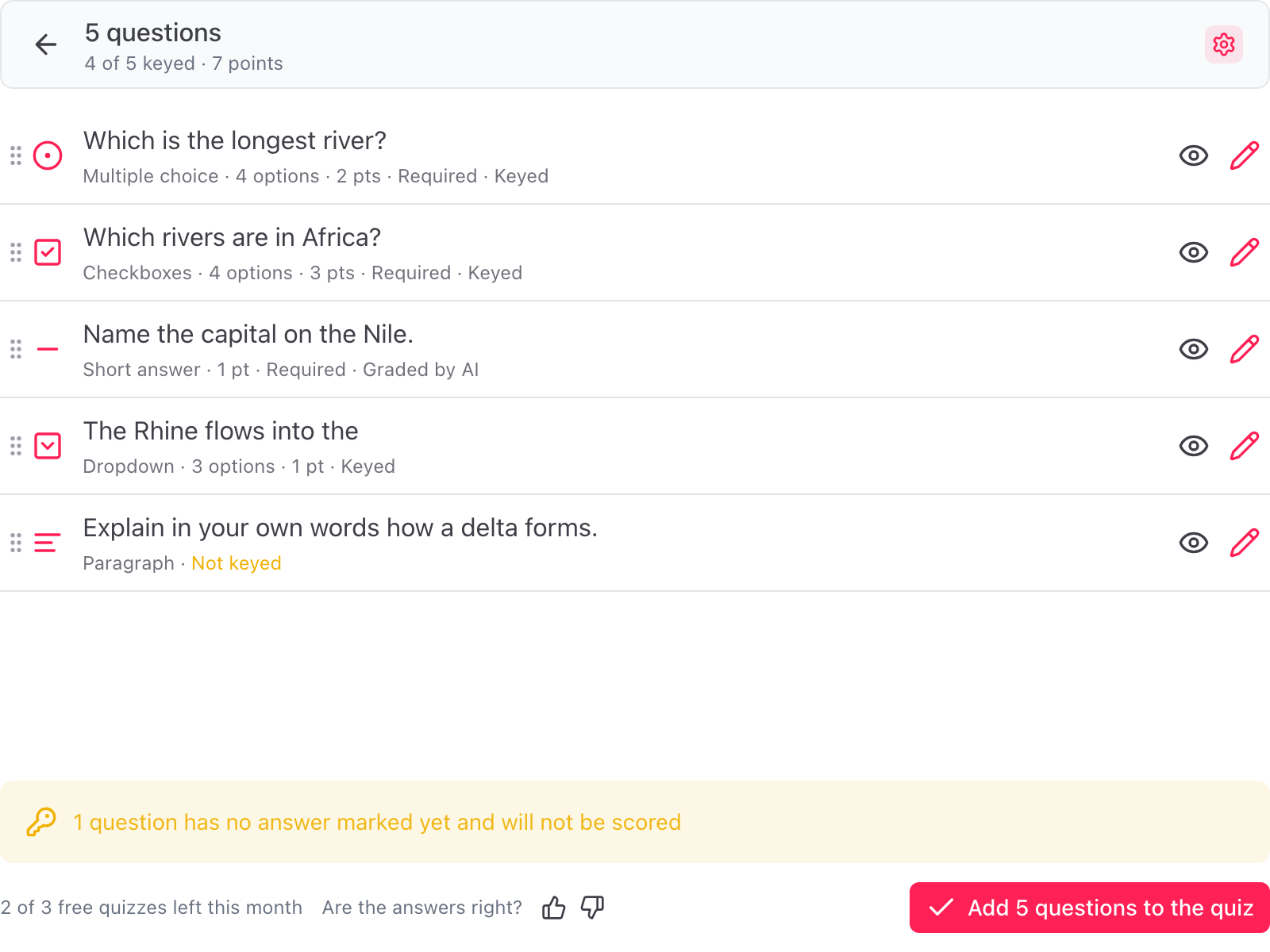
เพิ่มลงในฟอร์ม
คลิก เพิ่ม 5 คำถามลงในแบบทดสอบ ที่มุมขวาล่าง ปุ่มนี้แสดงจำนวนคำถามที่จะเพิ่ม คำถามจะถูกเขียนลงใน Google Form ของคุณ โหมดแบบทดสอบจะเปิดขึ้น และกล่องโต้ตอบจะแสดง แบบทดสอบพร้อมแล้ว
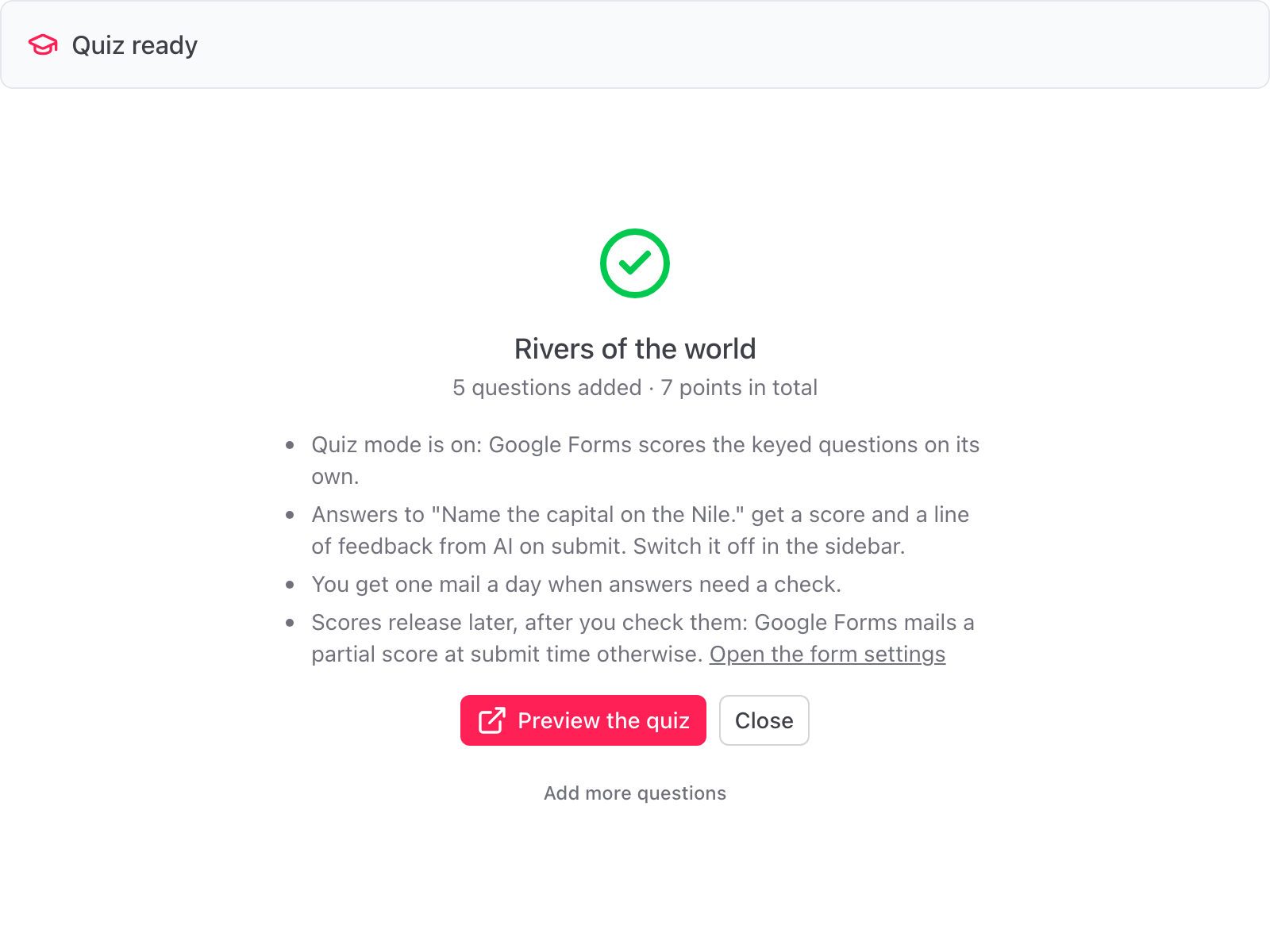
คำตอบที่พิมพ์ถูกให้คะแนน
เมื่อแบบทดสอบมีคำถามแบบคำตอบสั้นหรือย่อหน้าที่มีคำตอบตัวอย่าง การให้คะแนนจะถูกเปิดสำหรับฟอร์ม คำตอบที่พิมพ์แต่ละรายการที่ส่งเข้ามาจะได้คะแนนและความคิดเห็นหนึ่งบรรทัด ดูการให้คะแนนด้วย AI
สำหรับแบบทดสอบที่มีคำตอบที่พิมพ์ ให้ตั้ง เผยแพร่เกรด เป็น ภายหลัง หลังจากตรวจสอบด้วยตนเอง ใน การตั้งค่า ของฟอร์ม เพื่อให้นักเรียนเห็นคะแนนหลังจากที่คุณตรวจแล้ว ดูตรวจสอบและเผยแพร่คะแนน