
เพิ่มแบบทดสอบลงในฟอร์มของคุณ
เมื่อเฉลยดูถูกต้องแล้ว ให้คลิกปุ่มที่มุมขวาล่าง ปุ่มนี้ระบุว่า เพิ่ม 5 คำถามลงในแบบทดสอบ พร้อมจำนวนที่จะถูกเพิ่ม คำถาม เฉลย คะแนน และความคิดเห็นจะถูกเขียนลงใน Google Form ที่คุณเปิดอยู่
การเพิ่มคำถามจำนวนมากอาจใช้เวลาสองสามนาที ให้เปิดกล่องโต้ตอบไว้ตราบที่ระบบแจ้งเช่นนั้น
ตัวเลือก
คลิกรูปเฟืองที่มุมขวาบนเพื่อเปิด ตัวเลือก ตั้งค่าเหล่านี้ก่อนที่คุณจะคลิกปุ่ม
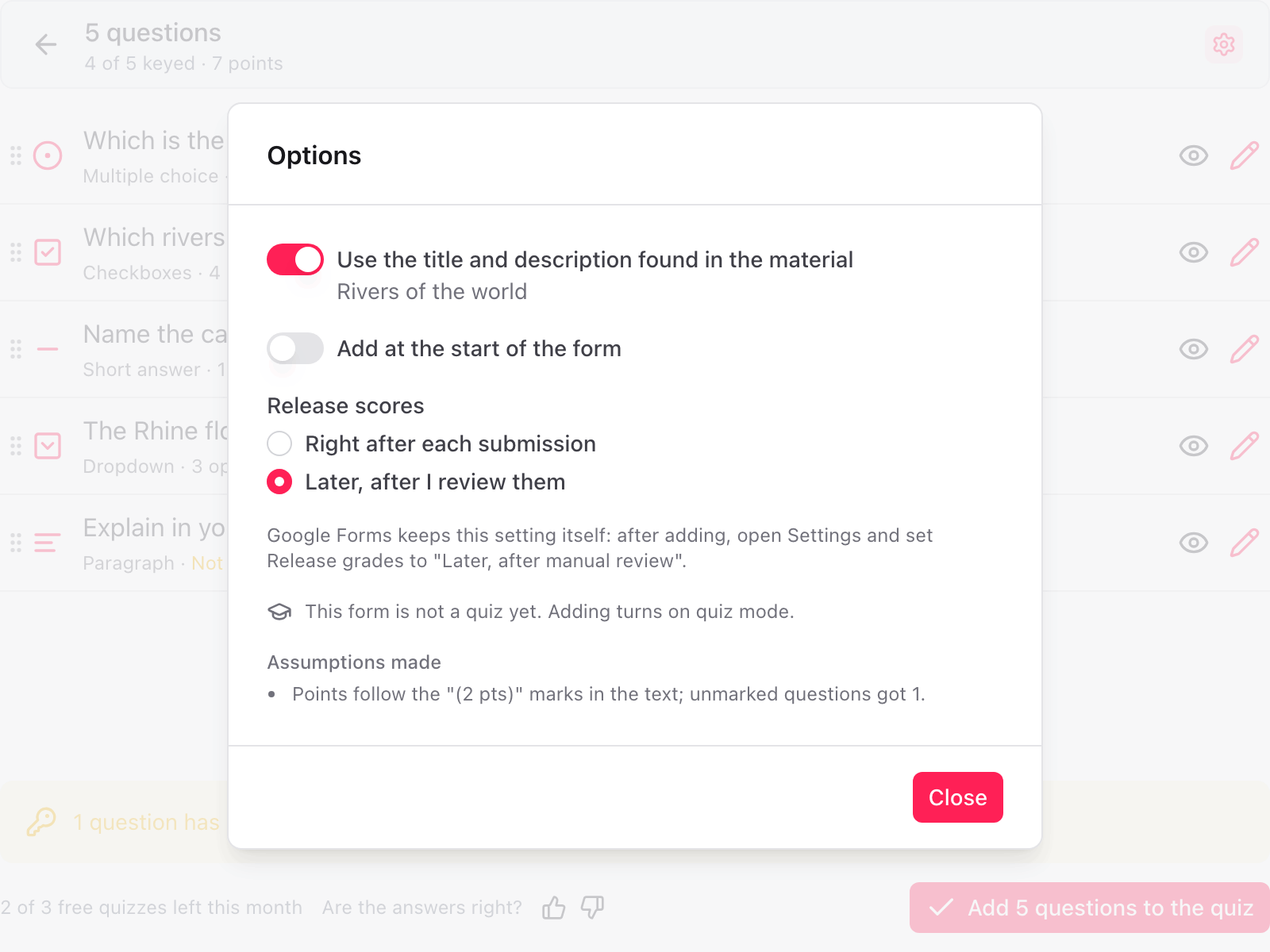
- ใช้ชื่อและคำอธิบายที่พบในเนื้อหา เมื่อเปิด ฟอร์มจะใช้ชื่อและคำอธิบายจากเนื้อหาของคุณ
- เพิ่มที่ตอนต้นของฟอร์ม เมื่อปิด คำถามใหม่จะไปอยู่หลังคำถามที่มีอยู่แล้วในฟอร์ม เปิดเพื่อให้ไปอยู่ก่อน
- เผยแพร่คะแนน ทันทีหลังส่งแต่ละครั้ง หรือ ภายหลัง หลังจากที่ฉันตรวจสอบแล้ว Google ฟอร์มจัดการการตั้งค่านี้เอง ส่วนเสริมจึงตั้งให้คุณไม่ได้ เมื่อคุณเลือกภายหลัง ให้เปิด การตั้งค่า ของฟอร์มหลังจากเพิ่มแล้ว และตั้ง เผยแพร่เกรด เป็น ภายหลัง หลังจากตรวจสอบด้วยตนเอง
ใต้ สมมติฐานที่ใช้ ส่วนเสริมจะแสดงสิ่งที่ต้องเดา เช่น คะแนนมาจากไหนหรือเสนอเฉลยข้อใด
โหมดแบบทดสอบ
ฟอร์มที่ยังไม่เป็นแบบทดสอบจะถูกเปลี่ยนเป็นโหมดแบบทดสอบเมื่อคุณเพิ่ม และ ตัวเลือก จะบอกไว้ ฟอร์มที่เป็นแบบทดสอบอยู่แล้วจะคงโหมดและคะแนนที่มีอยู่
จากนั้น Google ฟอร์มจะให้คะแนนคำถามปรนัย ช่องทำเครื่องหมาย และเมนูแบบเลื่อนลงที่มีเฉลยเอง ส่วนคำตอบที่พิมพ์จะถูกให้คะแนนด้วยการให้คะแนนด้วย AI
แบบทดสอบพร้อมแล้ว
เมื่อเพิ่มคำถามแล้ว กล่องโต้ตอบจะแสดง แบบทดสอบพร้อมแล้ว พร้อมจำนวนคำถามและคะแนนรวม
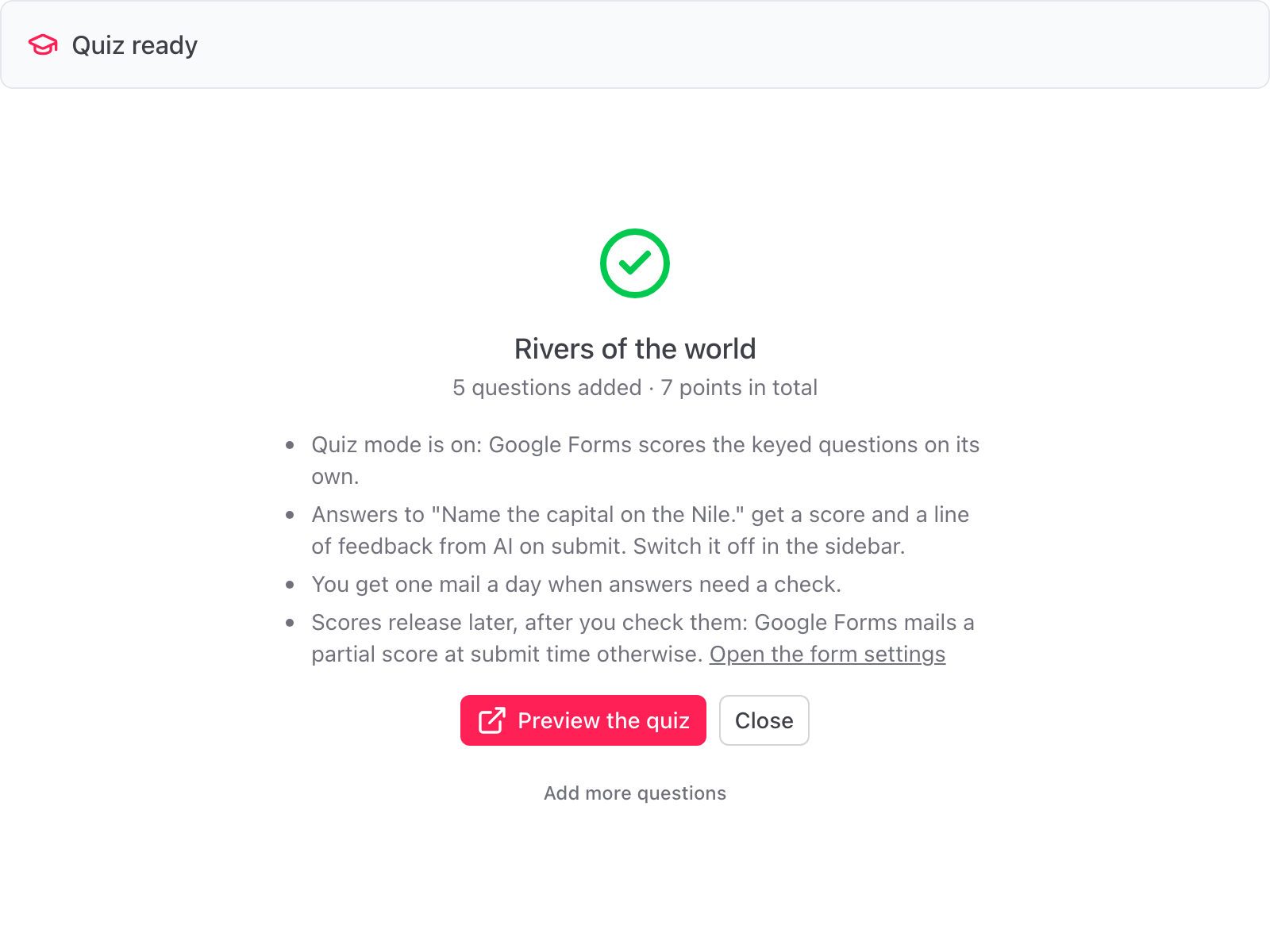
รายการใต้หน้าจอนั้นบอกว่าจะเกิดอะไรต่อไป:
- โหมดแบบทดสอบเปิดอยู่
- คำถามแบบพิมพ์คำตอบข้อใดจะได้คะแนนและความคิดเห็นหนึ่งบรรทัดจาก AI เมื่อส่ง การให้คะแนนจะเปิดในแถบด้านข้างเมื่อคุณเพิ่มคำถามแบบนี้เป็นครั้งแรก
- คุณจะได้รับอีเมลรายวันเมื่อมีคำตอบที่ต้องตรวจสอบหรือไม่
- ควรเผยแพร่คะแนนภายหลัง หลังจากที่คุณตรวจสอบแล้ว พร้อมลิงก์ไปยัง การตั้งค่า ของฟอร์ม
คลิก ดูตัวอย่างแบบทดสอบ เพื่อเปิดในมุมมองของผู้ตอบ ปิด เพื่อกลับไปที่ฟอร์ม หรือ เพิ่มคำถาม เพื่อสร้างแบบทดสอบอีกชุดบนฟอร์มเดิม
หากเพิ่มคำถามไม่สำเร็จ
กล่องโต้ตอบจะแสดงข้อความของ Google เอง จะไม่มีอะไรค้างอยู่ครึ่ง ๆ กลาง ๆ คำถามที่เขียนไปแล้วจะถูกลบออก และโหมดแบบทดสอบจะถูกเปลี่ยนกลับ ลองอีกครั้งในอีกหนึ่งนาที