
ตรวจสอบและเผยแพร่คะแนน
AI ทำรอบแรก คุณยังเป็นผู้ตัดสินสุดท้าย ตรวจสอบคำตอบที่ AI ไม่แน่ใจ เปลี่ยนคะแนนใดก็ได้ใน Google ฟอร์ม แล้วเผยแพร่คะแนน
คำตอบที่ต้องตรวจสอบ
คำตอบจะแสดงให้คุณเมื่อ AI ไม่แน่ใจในคะแนน หรือเมื่อคำตอบไม่ได้รับการให้คะแนนเพราะสิทธิ์ตอบฟรีของเดือนหมดแล้ว
ในแถบด้านข้าง แท็บฟอร์มแสดง คำตอบที่ต้องตรวจสอบ 3 ข้อ พร้อมวันที่ให้คะแนนครั้งล่าสุด คลิกไอคอนลิงก์ข้างข้อความนั้นเพื่อเปิดการตอบกลับของฟอร์ม แถวนี้จะถูกซ่อนเมื่อไม่มีอะไรต้องตรวจสอบ
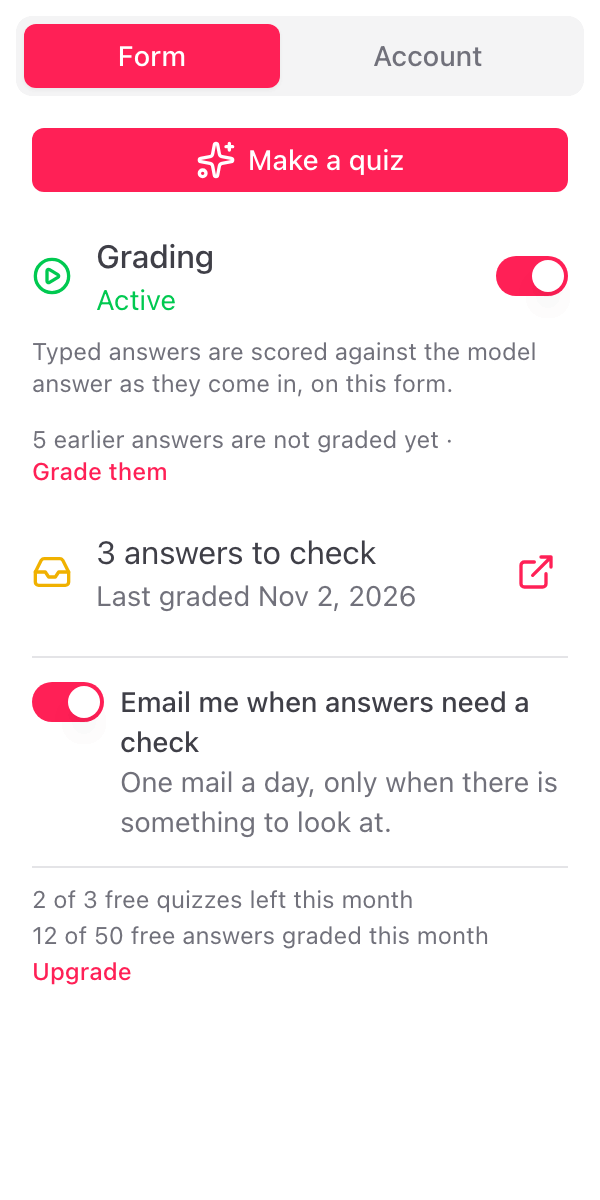
ในอีเมลรายวัน เมื่อเปิด ส่งอีเมลถึงฉันเมื่อมีคำตอบที่ต้องตรวจสอบ ในแถบด้านข้าง คุณจะได้รับอีเมลไม่เกินวันละหนึ่งฉบับสำหรับฟอร์มนั้น เฉพาะเมื่อมีสิ่งที่ต้องดู อีเมลแสดงแต่ละคำตอบพร้อมผู้ตอบ คะแนน และความคิดเห็น และ AI ไม่แน่ใจ ข้างคะแนน คำตอบที่ไม่ได้รับการให้คะแนนจะระบุว่า ยังไม่ให้คะแนน: คำตอบฟรีของเดือนนี้หมดแล้ว แต่ละรายการมีลิงก์สำหรับเปิดการตอบกลับ
ความคิดเห็นที่นักเรียนอ่านไม่มีเครื่องหมายใด ๆ "ไม่แน่ใจ" มีอยู่เฉพาะในแถบด้านข้างและในอีเมล
เปลี่ยนคะแนน
คะแนนและความคิดเห็นถูกเขียนลงใน Google ฟอร์ม คุณจึงเปลี่ยนได้เหมือนเปลี่ยนคะแนนทั่วไป:
- ใน Google ฟอร์ม เปิด การตอบกลับ แล้วเลือก รายบุคคล
- ไปที่การตอบกลับนั้น
- เปลี่ยนคะแนนของคำถาม และความคิดเห็นด้วยหากต้องการ
- คลิก บันทึก
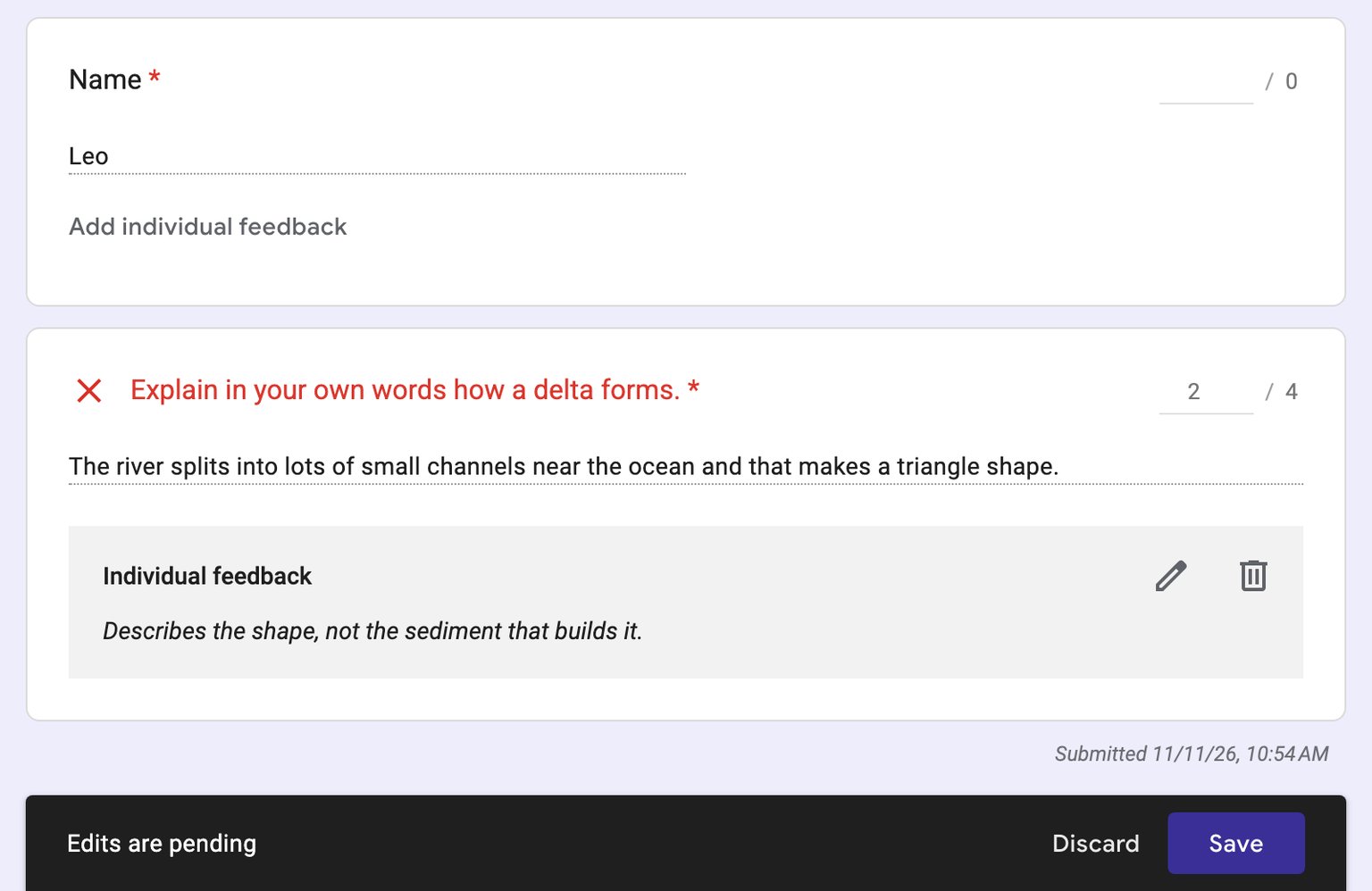
การเปลี่ยนแปลงของคุณจะคงอยู่ ไม่มีคำตอบใดถูกให้คะแนนสองครั้ง Form Quiz จึงไม่เขียนทับ
เผยแพร่คะแนน
การเผยแพร่คะแนนเป็นการตั้งค่าของ Google ฟอร์ม อยู่ใน การตั้งค่า ของฟอร์ม ใต้ เผยแพร่เกรด:
- ทันทีหลังส่งแต่ละครั้ง Google ฟอร์มแสดงคะแนนทันที
- ภายหลัง หลังจากตรวจสอบด้วยตนเอง นักเรียนเห็นคะแนนเมื่อคุณเผยแพร่ใน การตอบกลับ
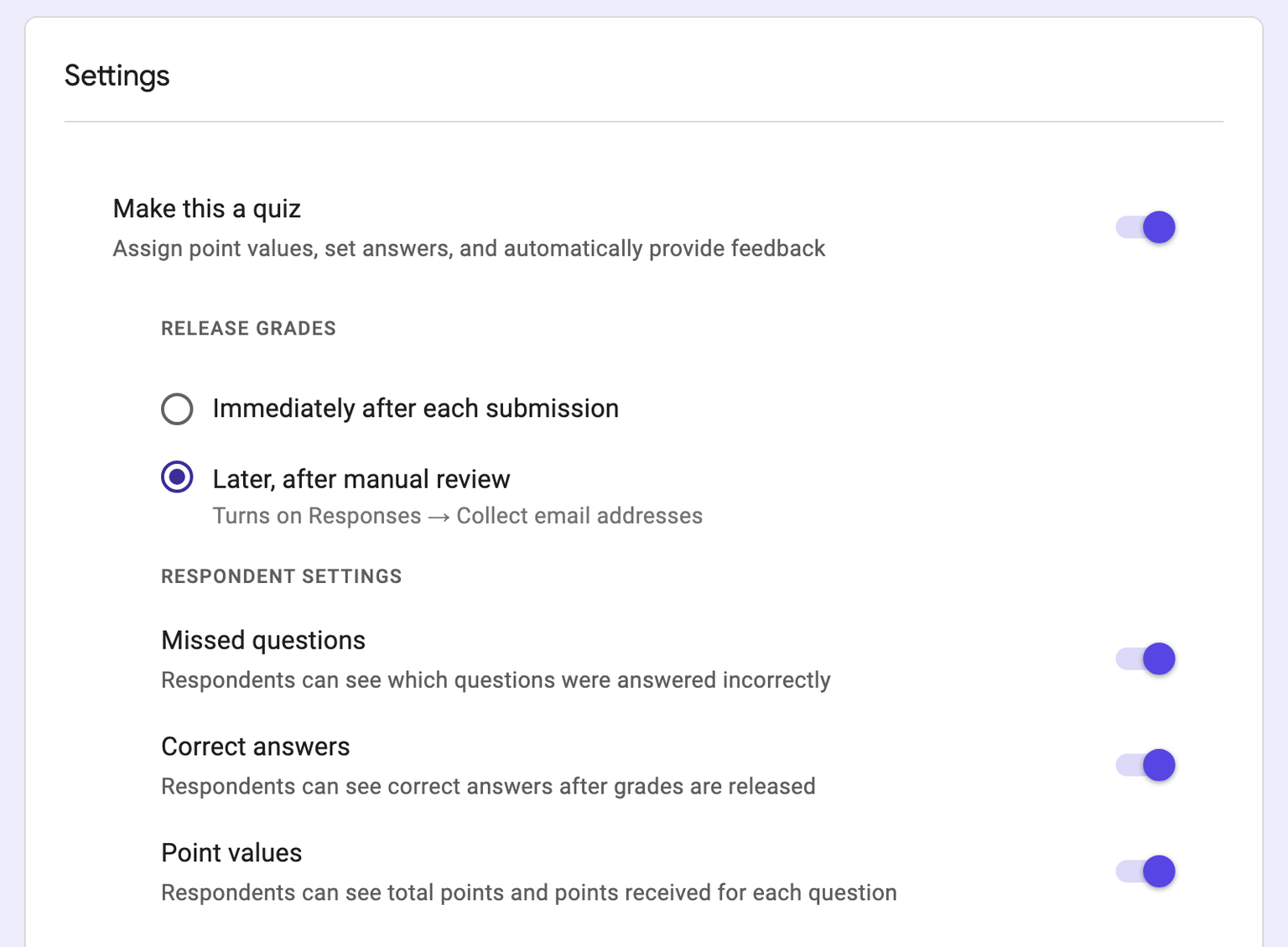
สำหรับแบบทดสอบที่มีคำตอบที่พิมพ์ ให้เลือก ภายหลัง หลังจากตรวจสอบด้วยตนเอง คำตอบที่พิมพ์จะถูกให้คะแนนหลังจากที่การตอบกลับเข้ามาไม่นาน ดังนั้นหากเผยแพร่ทันที Google ฟอร์มอาจส่งอีเมลคะแนนบางส่วนก่อนที่คะแนนจาก AI จะมา หน้าจอ แบบทดสอบพร้อมแล้ว และ ตัวเลือก ในกล่องโต้ตอบมีลิงก์ไปยังการตั้งค่านี้
เมื่อคุณตรวจสอบคำตอบที่แสดงไว้แล้ว ให้เผยแพร่คะแนนใน Google ฟอร์ม นักเรียนจะเห็นคะแนนและความคิดเห็นในแต่ละคำถาม