
Bắt đầu
Form Limiter Live giới hạn số câu trả lời Google Form của bạn nhận và đăng biểu mẫu tại một liên kết trực tiếp, nơi giới hạn đó vẫn giữ vững ngay cả khi mọi người cùng gửi vào cùng một thời điểm. Hướng dẫn này đưa bạn từ lúc cài đặt đến khi có một biểu mẫu trực tiếp hoạt động.
Nếu bạn chưa đọc biểu mẫu trực tiếp là gì, hãy bắt đầu từ đó. Nó giải thích điều gì thay đổi và điều gì giữ nguyên.
Cài đặt
- Cài đặt Form Limiter Live từ Google Workspace Marketplace
- Bấm Install và làm theo hướng dẫn
- Cấp các quyền được yêu cầu
Kết nối tài khoản Google của bạn, một lần
Biểu mẫu trực tiếp cần đọc các câu hỏi và lựa chọn của bạn để phản chiếu chúng, nên lần đầu bạn mở thanh bên, nó sẽ yêu cầu bạn kết nối tài khoản Google tại skyfield.cloud.
- Mở bất kỳ Google Form nào
- Bấm biểu tượng Add-ons (mảnh ghép), sau đó Form Limiter Live, rồi Start
- Thanh bên hiển thị One step left to go live. Bấm Connect Google account
- Đăng nhập bằng tài khoản sở hữu biểu mẫu và chấp thuận quyền truy cập
- Quay lại biểu mẫu và mở thanh bên lần nữa
Đây là bước làm một lần cho tài khoản của bạn, không phải cho từng biểu mẫu. Đến khi hoàn tất, chưa có gì có thể đồng bộ.
Đặt giới hạn câu trả lời
- Trên tab Form, bấm Live form settings
- Trên tab Người trả lời, bật Giới hạn tổng số câu trả lời
- Nhập một số vào Ngừng nhận câu trả lời sau
- Tùy chọn, viết một Thông báo khi đạt giới hạn
Thay đổi được lưu ngay khi bạn thực hiện. Quay lại thanh bên, dòng Live form settings hiển thị Stops at 100, và thanh bên xác nhận Limits are live ngay khi giới hạn đã đến được biểu mẫu trực tiếp. Nếu nó hiển thị Limits not live yet, cài đặt của bạn đã được lưu nhưng chưa được áp dụng. Xem Lỗi đồng bộ và kết nối.
Xem Giới hạn tổng số câu trả lời để biết người trả lời thấy gì khi đạt giới hạn.
Giới hạn từng lựa chọn, nếu bạn cần
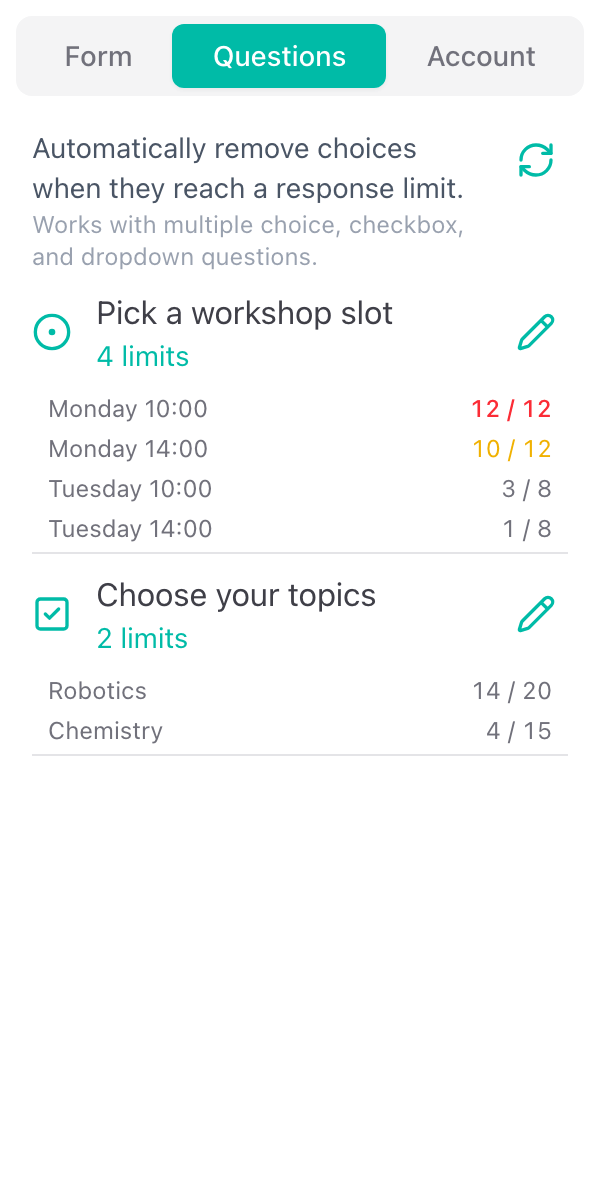
Giới hạn trên biểu mẫu là một con số. Nếu các lựa chọn của một câu hỏi cũng khan hiếm, ví dụ các buổi hội thảo hoặc khung giờ, hãy cho mỗi lựa chọn một số chỗ riêng trên tab Questions. Xem Giới hạn theo từng lựa chọn.
Đóng bản gốc và chia sẻ liên kết trực tiếp
Lần đầu tiên một lượt lưu khiến biểu mẫu của bạn có thể áp dụng giới hạn, tiện ích bổ sung hỏi có đóng Google Form gốc hay không. Câu trả lời gửi qua liên kết Google Forms gốc không được tính, nên đóng nó là lựa chọn được khuyến nghị. Người trả lời mở liên kết cũ sẽ được trỏ tới liên kết trực tiếp.
Sau đó, trên tab Form, bấm Share link, và sao chép liên kết trực tiếp hoặc tải mã QR của nó. Đó là liên kết bạn phát ra.
Kiểm tra các cài đặt khác của biểu mẫu trực tiếp
Biểu mẫu trực tiếp khởi đầu với các giá trị mặc định hợp lý: bất kỳ ai có liên kết đều có thể trả lời, số chỗ còn lại được hiển thị, và không có ngày mở hay đóng. Mọi thứ về điều đó đều có thể được bạn thay đổi trong Live form settings trên tab Form. Xem Cài đặt biểu mẫu trực tiếp.