
Cài đặt biểu mẫu trực tiếp
Google Form của bạn có cài đặt riêng, và biểu mẫu trực tiếp cũng vậy. Chúng tách biệt nhau. Thay đổi bên này không bao giờ làm thay đổi bên kia, và cài đặt của biểu mẫu trực tiếp chỉ áp dụng cho các câu trả lời gửi qua liên kết trực tiếp.
Mở hộp thoại
Từ Google Forms:
- Mở tab Form trong thanh bên
- Bấm Live form settings
Từ bảng điều khiển của bạn:
- Vào biểu mẫu trực tiếp của bạn trên skyfield.cloud
- Mở biểu mẫu
- Bấm Cài đặt
Cùng một hộp thoại mở ra ở cả hai nơi, với cùng các tab.
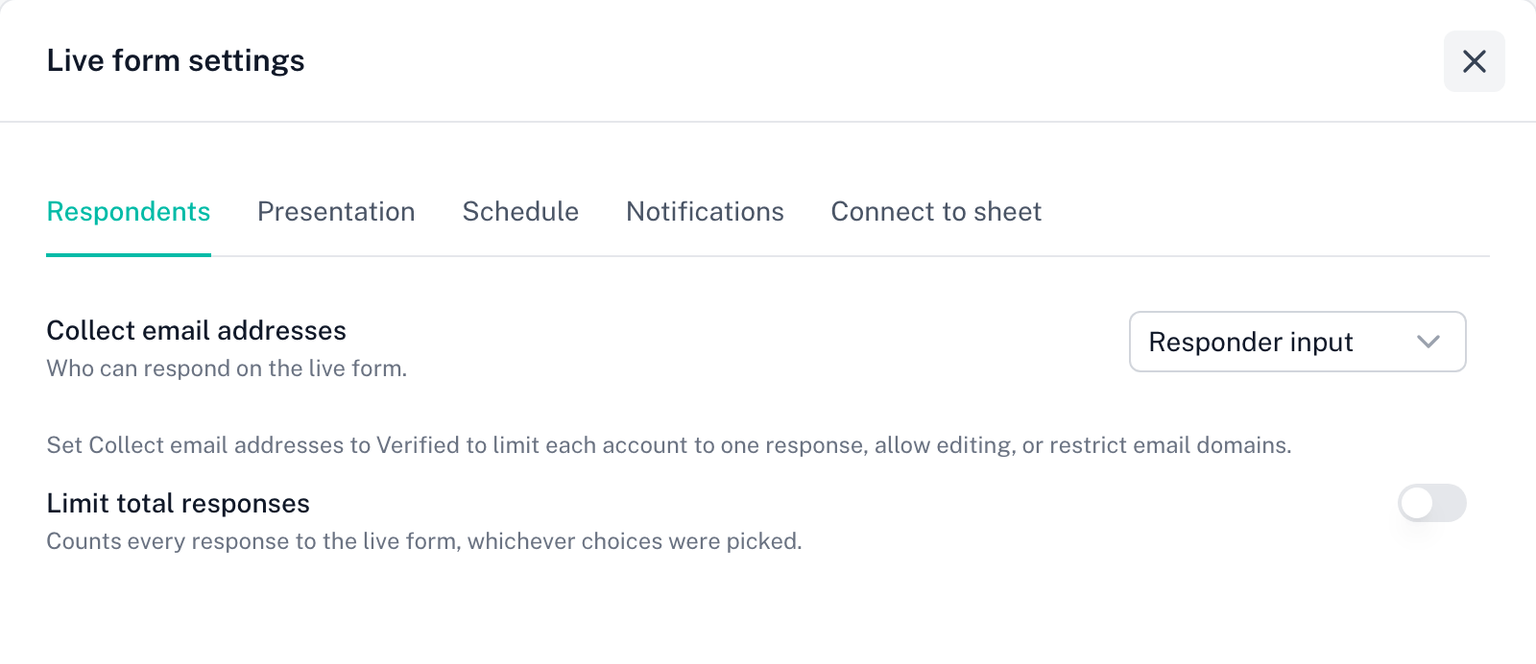
Các tab
| Tab | Nội dung | Hướng dẫn |
|---|---|---|
| Người trả lời | Giới hạn tổng số câu trả lời, ai có thể trả lời, một câu trả lời cho mỗi tài khoản, chỉnh sửa sau khi gửi, các tên miền email được phép | Giới hạn tổng số câu trả lời, Người trả lời và đăng nhập |
| Hiển thị | Có hiển thị số chỗ còn lại hay không, hình dạng của một lựa chọn đã đầy, các thông báo người trả lời đọc được | Hiển thị |
| Lịch | Ngày và giờ mở, ngày và giờ đóng cho biểu mẫu trực tiếp | Lịch |
| Hẹn giờ | Giới hạn thời gian trên biểu mẫu trực tiếp. Cần giấy phép Form Timer | Đặt giới hạn thời gian |
| Bài kiểm tra | Những gì người trả lời thấy sau khi gửi bài kiểm tra | Chế độ bài kiểm tra |
| Thông báo | Email khi biểu mẫu hoặc một câu hỏi đã đầy, và quanh thời điểm đóng theo lịch | Thông báo |
| Kết nối trang tính | Một Google Sheet trong Drive của bạn nhận mọi câu trả lời | Kết nối trang tính |
Tab Hẹn giờ cần giấy phép Form Timer. Nếu không có, tab bị khóa, kèm nút Tải Form Timer.
Mỗi thay đổi được lưu ngay khi bạn thực hiện. Không có nút Lưu; một vòng xoay bên cạnh một điều khiển nghĩa là nó đang được ghi, và một lỗi bên dưới nghĩa là nó chưa được ghi.
Bài kiểm tra
Tab Bài kiểm tra có trên mọi biểu mẫu trực tiếp. Trên biểu mẫu chưa phải là bài kiểm tra, tab này hướng dẫn cách bật Đặt làm bài kiểm tra trong Google Biểu mẫu. Trên bài kiểm tra, biểu mẫu trực tiếp chấm từng câu trả lời theo đáp án bạn đặt trong Google Biểu mẫu, và tab này quyết định nội dung người trả lời thấy sau khi gửi. Mọi giấy phép biểu mẫu trực tiếp đều bao gồm tab này: Form Timer, Choice Eliminator Live hoặc Form Limiter Live.
- Hiển thị kết quả sau khi gửi. Tắt theo mặc định: người trả lời thấy thông báo xác nhận của bạn và không thấy điểm. Khi bật, tổng điểm hiển thị bên dưới thông báo xác nhận. Ba công tắc bên dưới chỉ xuất hiện lúc đó, và mỗi công tắc đều bắt đầu ở trạng thái tắt.
- Đánh dấu câu trả lời sai. Mỗi câu hỏi được đánh dấu đúng hoặc sai.
- Hiển thị đáp án đúng. Các câu trả lời được chấp nhận được liệt kê dưới mỗi câu hỏi, nên đáp án sẽ hiển thị cho bất kỳ ai gửi.
- Hiển thị điểm từng câu. Điểm của từng câu hỏi.
Hiển thị đáp án đúng và Cho phép chỉnh sửa câu trả lời trong tab Người trả lời không thể bật cùng lúc, vì người trả lời có thể xem đáp án rồi sửa câu trả lời. Khi một công tắc đang bật, công tắc kia bị khóa.
Câu hỏi trắc nghiệm, menu thả xuống, hộp kiểm, trả lời ngắn và lưới được chấm tự động. Hộp kiểm chỉ được điểm khi đúng hoàn toàn. Câu hỏi dạng đoạn văn, thang tuyến tính, ngày, giờ và tải tệp lên thì không: chúng tính 0 điểm, và câu trả lời được đánh dấu cần xem lại. Điểm xuất hiện trong cột Điểm của các câu trả lời trên bảng điều khiển, trong tệp CSV xuất ra và trong trang tính đã kết nối. Xem đầy đủ chi tiết tại Chế độ bài kiểm tra.
Khi biểu mẫu trực tiếp và Google Form khác nhau
Một số cài đặt tồn tại ở cả hai bên, trong đó có Collect email addresses và Limit to 1 response. Khi Google Form của bạn đặt một trong số này khác với biểu mẫu trực tiếp, dòng đó hiển thị một ghi chú: Your Google Form has Collect email addresses set to Verified. The live form is set separately, and your Google Form is not changed.
Ghi chú đó là thông tin, không phải lỗi. Nếu bạn muốn hai bên khớp nhau, hãy đổi giá trị của biểu mẫu trực tiếp; tiện ích bổ sung không bao giờ chỉnh sửa cài đặt Google Form của bạn.
Tab Form trong thanh bên cũng cảnh báo khi Google Form của bạn nghiêm ngặt hơn biểu mẫu trực tiếp, chẳng hạn khi Google Form yêu cầu đăng nhập còn biểu mẫu trực tiếp thì không. Khi đó liên kết trực tiếp mở hơn bản gốc, điều này có thể đúng hoặc không đúng ý bạn.
Dòng tóm tắt
Dòng Live form settings trong thanh bên tóm tắt trạng thái trong một dòng: Stops at 120 khi đã đặt giới hạn tổng số câu trả lời, Scheduled khi đã đặt một khung ngày, và cài đặt người trả lời trong các trường hợp khác, ví dụ Google sign-in hoặc Anyone, anonymous.
Giấy phép
Người trả lời, Lịch và Kết nối trang tính cần giấy phép đang hoạt động để thay đổi. Khi bản dùng thử hoặc gói đăng ký đã kết thúc, các tab đó hiển thị một biểu ngữ, Thay đổi cần giấy phép đang hoạt động, và các điều khiển của chúng bị vô hiệu hóa. Cài đặt đã lưu của bạn vẫn hoạt động trên biểu mẫu trực tiếp. Hiển thị và Thông báo vẫn chỉnh sửa được. Chỉ chủ sở hữu biểu mẫu mới nâng cấp được; người đồng chỉnh sửa sẽ thấy đó là ai. Xem Thay đổi gói.