
Bắt đầu
Form Quiz biến một bài giảng, một tệp hoặc một bức ảnh thành bài kiểm tra có đáp án trên Google Form của bạn, và chấm các câu trả lời gõ vào khi chúng gửi đến. Hướng dẫn này đưa bạn từ lúc cài đặt đến câu trả lời được chấm đầu tiên.
Cài đặt
- Tìm Form Quiz trong Google Workspace Marketplace
- Bấm Install và làm theo hướng dẫn
- Cấp các quyền được yêu cầu
Mở thanh bên
- Mở Google Form bạn muốn biến thành bài kiểm tra. Một biểu mẫu mới, còn trống dùng được, và biểu mẫu đã có câu hỏi cũng vậy
- Bấm biểu tượng Add-ons (mảnh ghép), sau đó Form Quiz, rồi Open
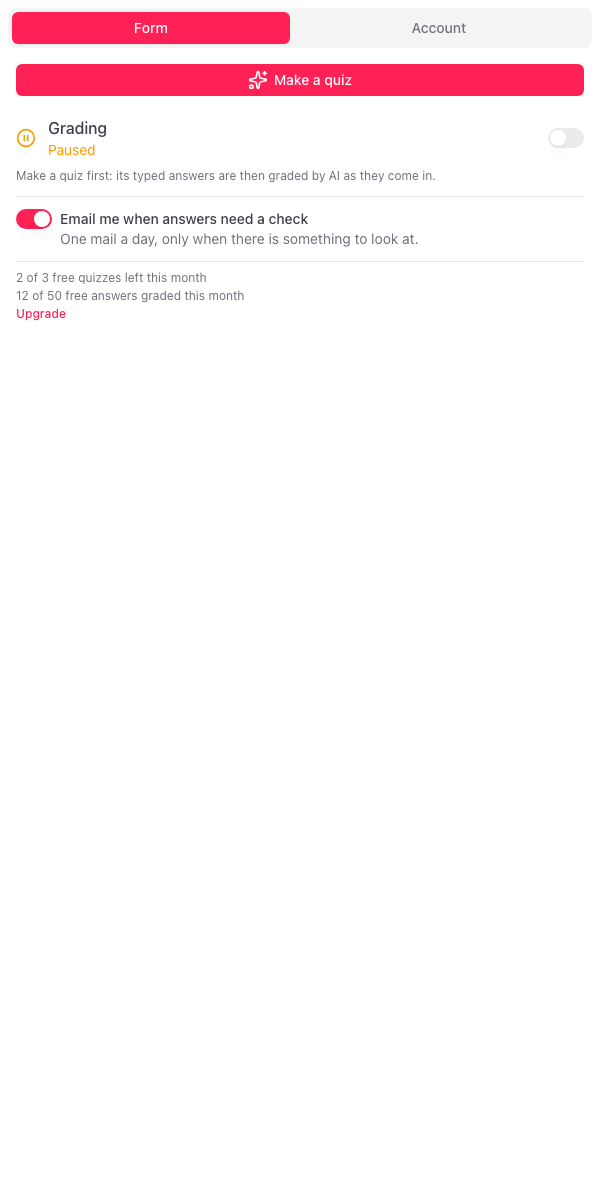
Thanh bên hiển thị trạng thái Chấm điểm của biểu mẫu này và nút Tạo bài kiểm tra.
Tạo bài kiểm tra đầu tiên
- Bấm Tạo bài kiểm tra trong thanh bên. Một hộp thoại mở ra
- Chọn Dán văn bản và dán một bài giảng, ghi chú của bạn hoặc các câu hỏi bạn đã có
- Bấm Tạo bài kiểm tra
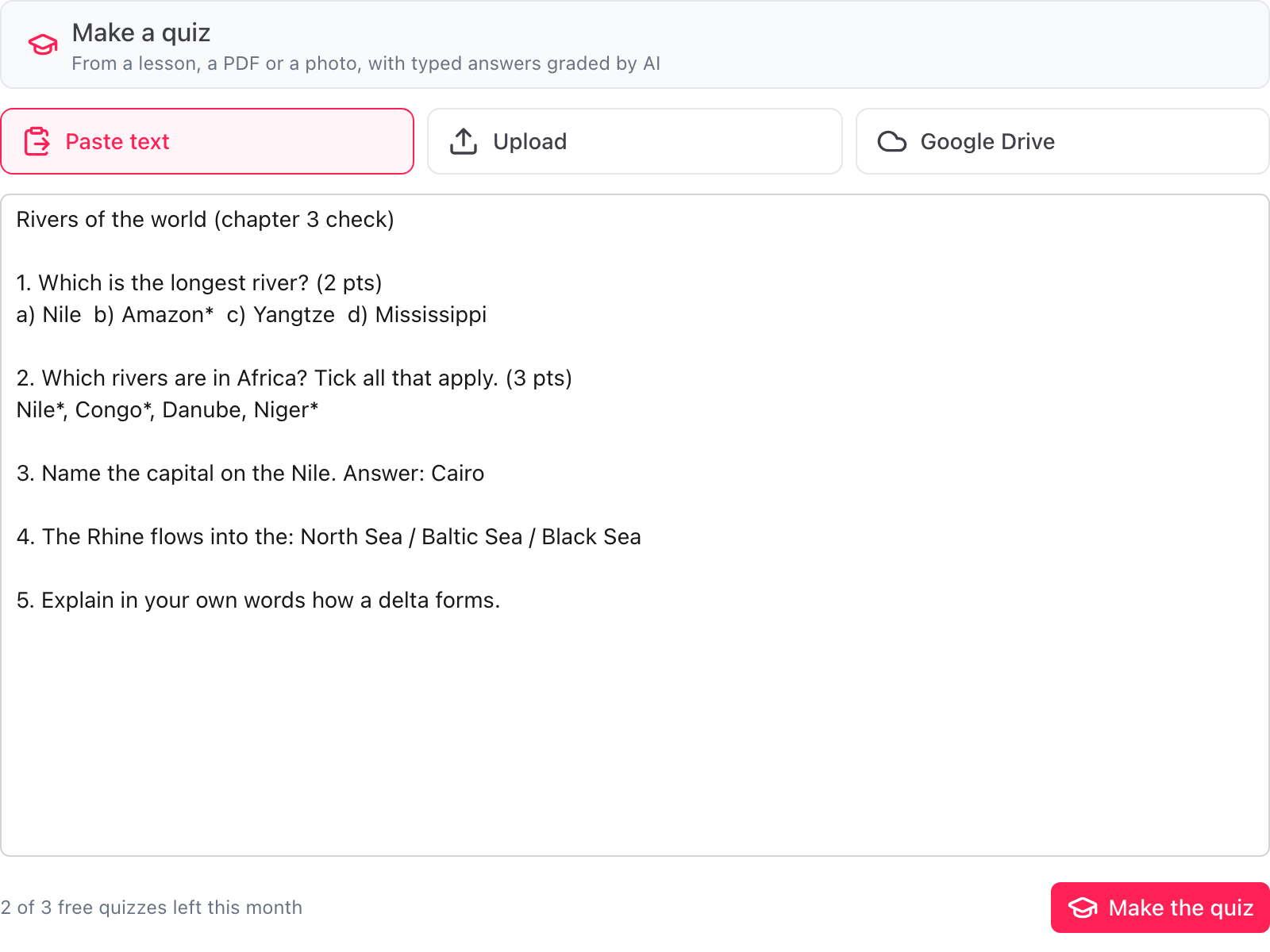
Việc này thường mất dưới 20 giây. Để bắt đầu từ một tệp hoặc một bức ảnh, hãy chọn Tải lên hoặc Google Drive. Xem Tạo bài kiểm tra.
Mỗi bài kiểm tra dùng một trong 3 bài kiểm tra miễn phí mỗi tháng của bạn, trừ khi bạn có gói trả phí. Xem Giới hạn.
Kiểm tra đáp án
Các câu hỏi được liệt kê cùng loại, điểm và đáp án. Bấm biểu tượng bút chì ở một dòng để đổi đáp án đúng, điểm hoặc đáp án mẫu.
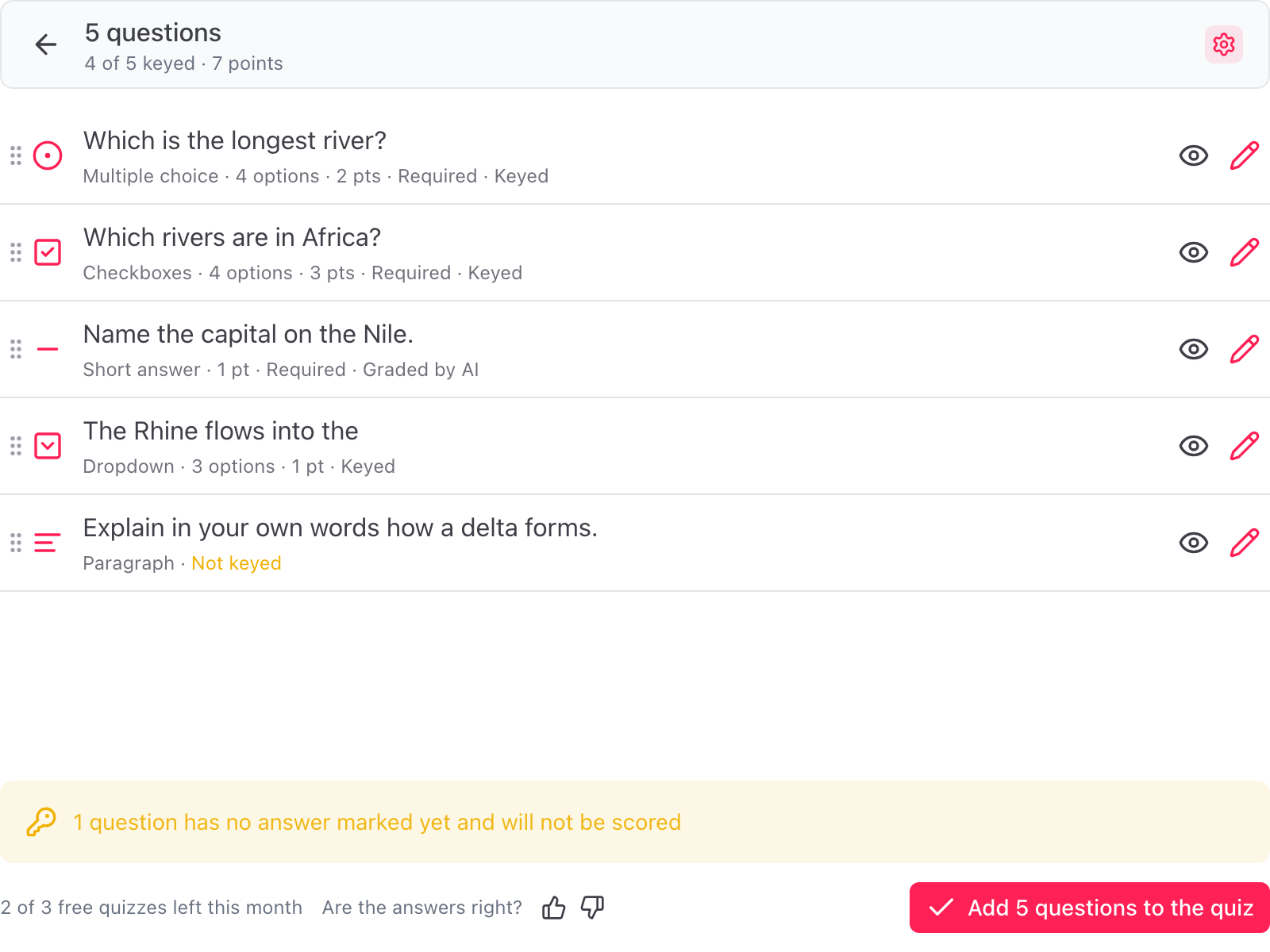
Xem Kiểm tra đáp án.
Thêm vào biểu mẫu
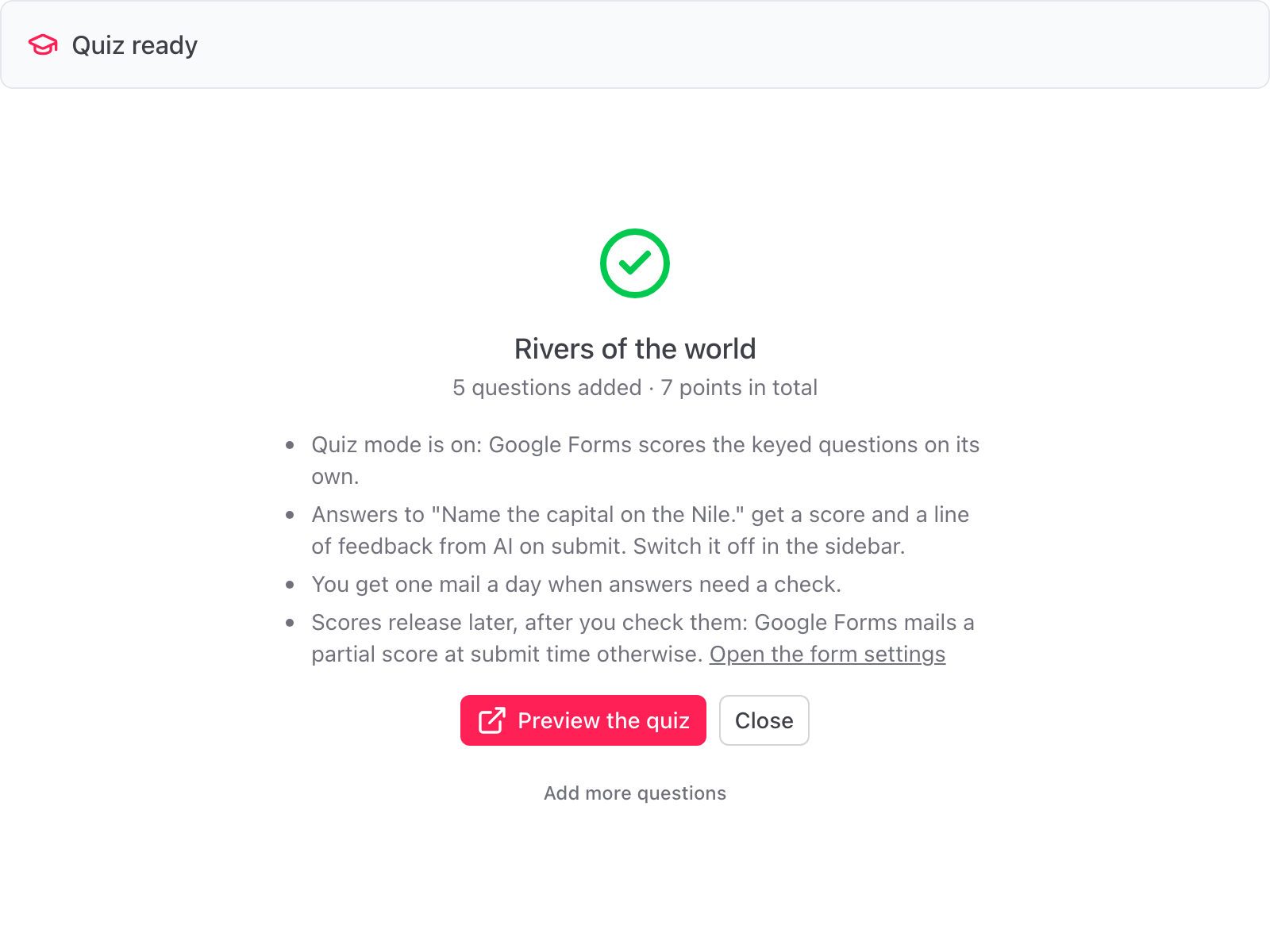
Bấm Thêm 5 câu hỏi vào bài kiểm tra ở góc dưới bên phải. Nút này cho biết bao nhiêu câu sẽ được thêm. Các câu hỏi được ghi vào Google Form của bạn, chế độ bài kiểm tra được bật và hộp thoại hiển thị Bài kiểm tra đã sẵn sàng.
Câu trả lời gõ vào được chấm
Khi bài kiểm tra có câu hỏi trả lời ngắn hoặc đoạn văn kèm đáp án mẫu, việc chấm điểm được bật cho biểu mẫu. Mỗi câu trả lời gõ vào gửi đến nhận một điểm và một dòng phản hồi. Xem Chấm điểm bằng AI.
Với bài kiểm tra có câu trả lời gõ vào, hãy đặt Công bố điểm thành Sau, sau khi xem xét thủ công trong Cài đặt của biểu mẫu, để học sinh thấy điểm sau khi bạn đã xem. Xem Kiểm tra và công bố điểm.