
Kiểm tra đáp án
Sau khi bài kiểm tra được tạo, các câu hỏi của nó được liệt kê, mỗi câu một dòng. Chưa có gì trên biểu mẫu của bạn.
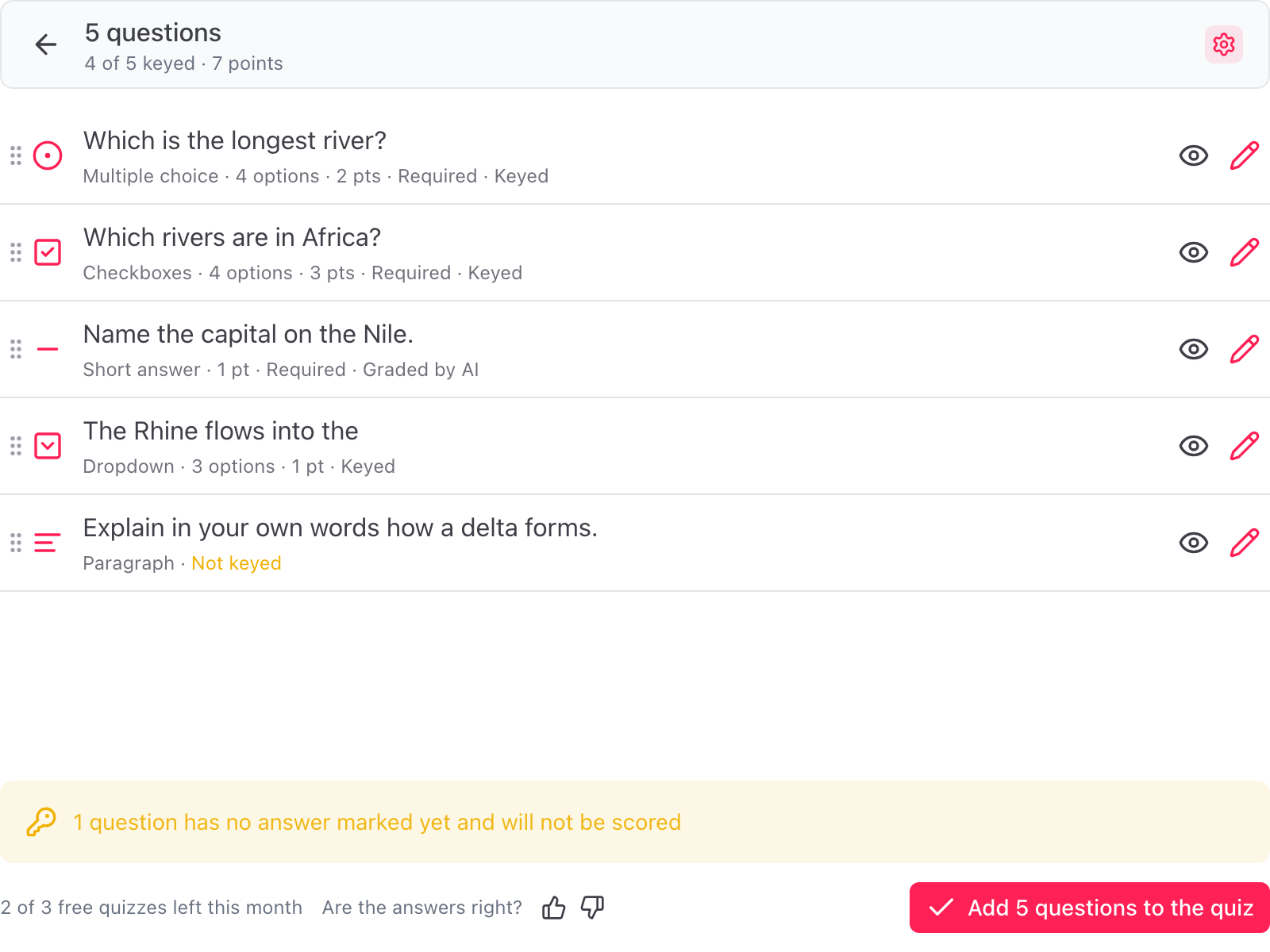
Phần đầu cho biết có bao nhiêu câu hỏi đã có đáp án và tổng điểm. Mỗi dòng hiển thị câu hỏi, loại, điểm và đáp án của nó:
- Có đáp án. Đáp án đúng đã được đặt. Google Forms chấm điểm câu này.
- AI chấm điểm. Một câu hỏi trả lời gõ vào có đáp án mẫu. Chấm điểm bằng AI chấm câu này.
- Chưa có đáp án. Chưa có đáp án nào được đánh dấu. Câu hỏi được thêm vào nhưng không được chấm điểm.
- Không chấm điểm. Một loại câu hỏi không có điểm, như thang đo tuyến tính, ngày hoặc một phần, hoặc một câu hỏi trị giá 0 điểm.
Khi có câu hỏi chưa đánh dấu đáp án, một dòng dưới danh sách cho biết số lượng.
Chỉnh sửa một câu hỏi
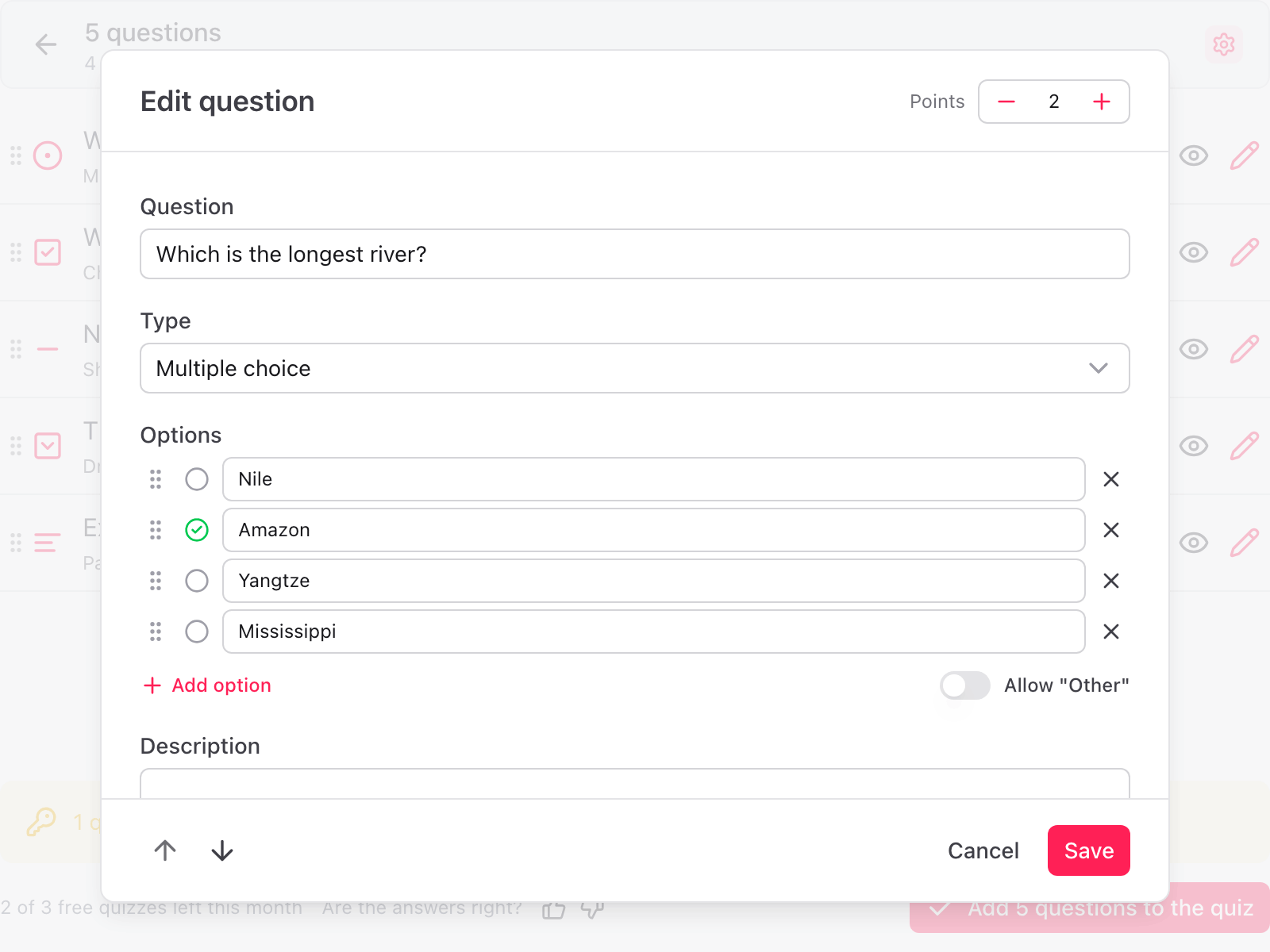
Bấm biểu tượng bút chì ở một dòng. Hộp thoại Chỉnh sửa câu hỏi mở ra. Đổi nội dung, loại và mô tả tùy ý, rồi bấm Lưu.
Đáp án của câu hỏi lựa chọn
Với trắc nghiệm và danh sách thả xuống, bấm vào đáp án đúng. Với hộp kiểm, chọn tất cả đáp án đúng.
Điểm
Điểm nằm ở phần đầu của hộp thoại, khi câu hỏi đã có đáp án. Google Forms chỉ lưu điểm nguyên. Một câu hỏi nhiều điểm hơn cho phép AI cho điểm một phần với câu trả lời gõ vào.
Đáp án mẫu của câu hỏi trả lời gõ vào
Câu hỏi trả lời ngắn và đoạn văn có Đáp án mẫu: những gì một câu trả lời đạt điểm tối đa có, trong một hoặc hai câu. Nó được dùng để chấm điểm các câu trả lời. Học sinh không thấy nó.
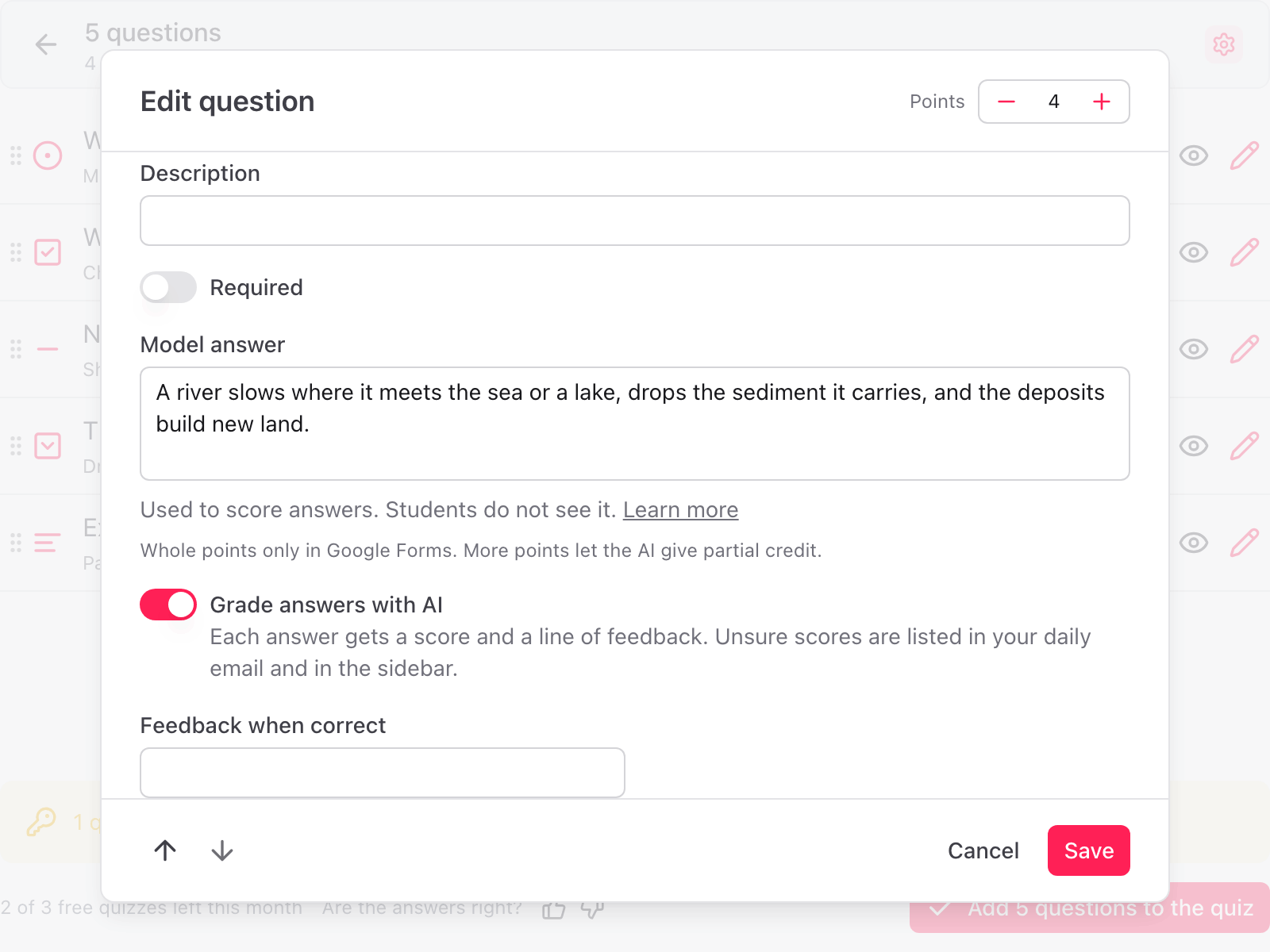
Bên dưới, Chấm câu trả lời bằng AI được bật theo mặc định. Khi đó mỗi câu trả lời nhận một điểm và một dòng phản hồi, và các điểm chưa chắc chắn được liệt kê trong email hằng ngày và trong thanh bên. Tắt nó đi và đáp án mẫu sẽ được ghi thành phản hồi của câu hỏi, để bạn tự chấm trong Google Forms. Xem Chấm điểm bằng AI.
Phản hồi
- Phản hồi khi đúng và Phản hồi khi sai ở câu hỏi lựa chọn được hiển thị cho học sinh cạnh câu trả lời của họ khi điểm được công bố.
- Phản hồi khi đúng ở câu hỏi trả lời gõ vào được hiển thị cho mọi học sinh ở câu hỏi đó. Với chấm điểm bằng AI, mỗi câu trả lời còn nhận một dòng phản hồi riêng.
Sắp xếp lại và bỏ qua
Kéo một dòng bằng tay nắm ở bên trái để di chuyển, hoặc dùng các mũi tên trong hộp thoại Chỉnh sửa câu hỏi. Bấm biểu tượng con mắt ở một dòng để bỏ qua câu hỏi đó. Nút ở dưới cùng chỉ đếm những câu hỏi sẽ được thêm.
Cho chúng tôi biết các đáp án có đúng không
Cạnh nút, Các đáp án có đúng không? nhận một lượt thích hoặc không thích. Nếu không thích, bạn sẽ được hỏi điều gì sai. Điều đó giúp chúng tôi làm đáp án tốt hơn.