Form Builder:讓大家填寫的表單
用於報名表、問卷、意見回饋表或資料登記表,這些表單沒有標準答案。
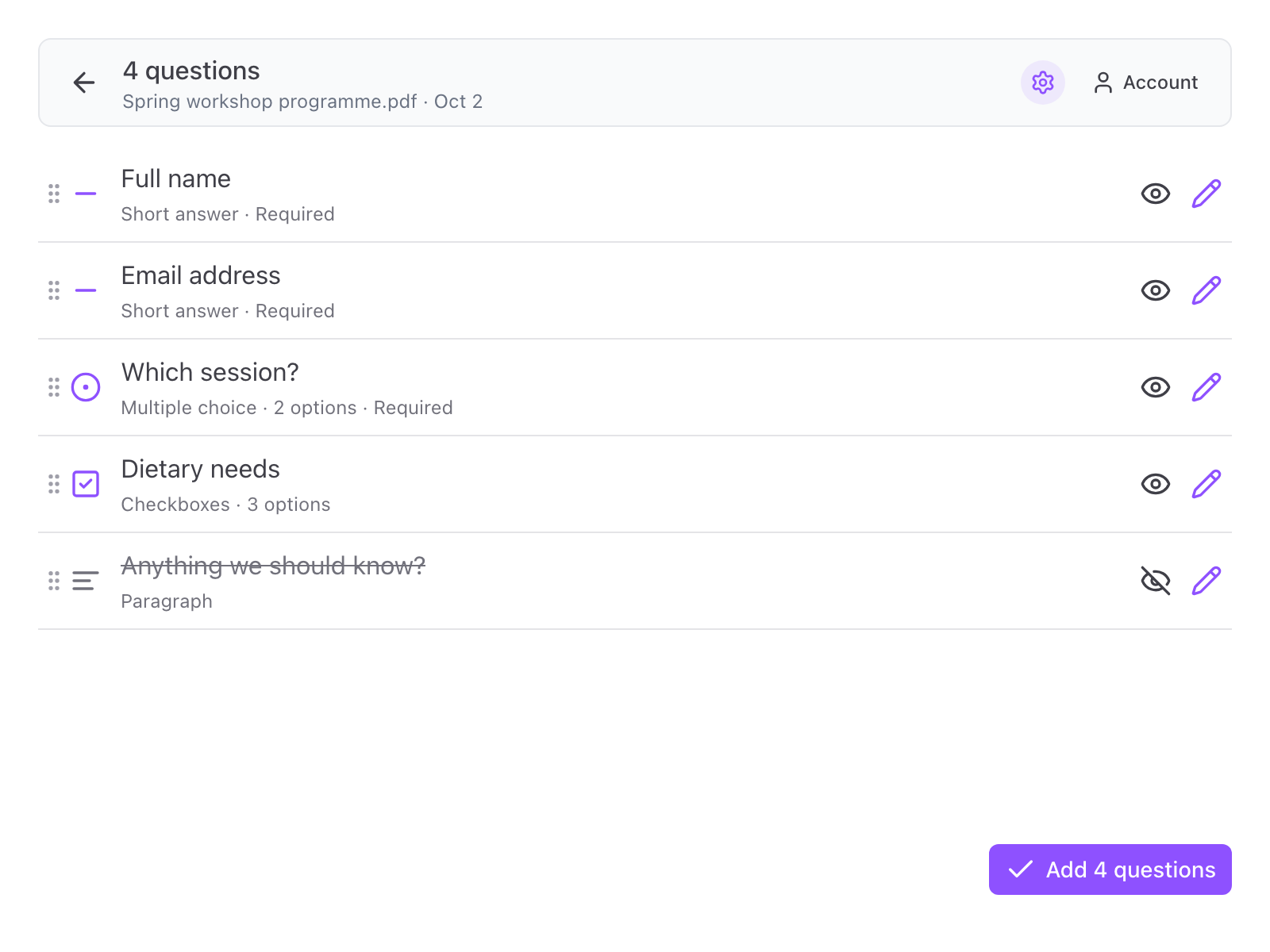
- 八種題型和區段
- 簡答、段落、選擇題、核取方塊、下拉式選單、線性刻度、日期和時間,長表單可分成多個區段。
- 一份普通的 Google 表單
- 照您平常的方式編輯和分享題目,用不用外掛程式都可以。
- 加入現有的表單
- 把新題目放在原有題目的前面或後面。
Form Builder 和 Form Quiz 開在同一個畫面上,題目可以來自七個地方。
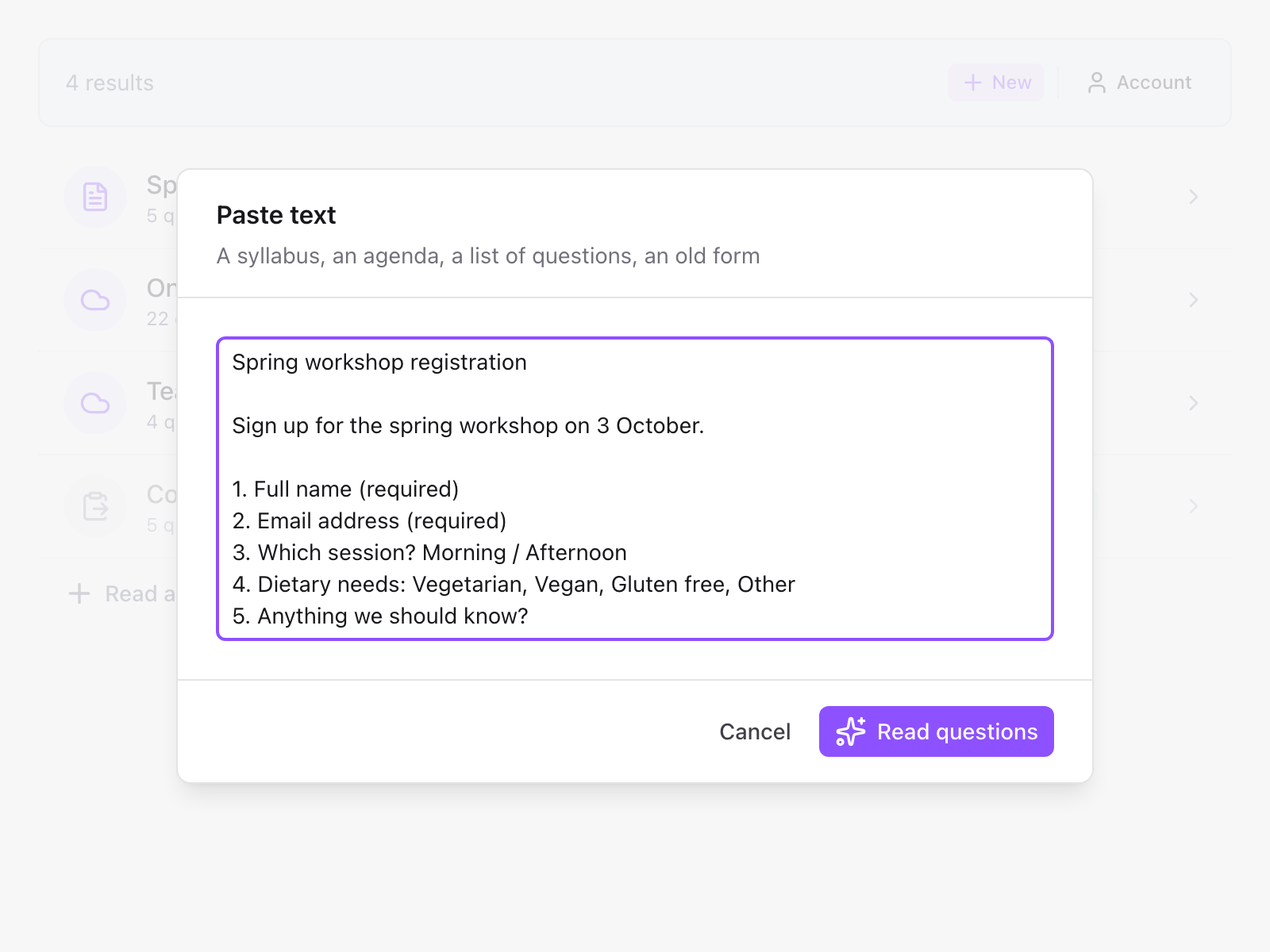
在您的 Google 表單中開啟外掛程式,選擇一個圖塊。
題目、答案選項和區段會為您挑出來。任何它必須猜測的地方都會列出。
在 Form Quiz 中,正確答案和配分也會一併設定。您已有的答案卷會成為答案。
修改文字、題型或答案,重新排序或略過某題。在您點擊「新增」之前,什麼都不會加入表單。
用於報名表、問卷、意見回饋表或資料登記表,這些表單沒有標準答案。
用於考試、練習測驗或課後檢核,每一題都有答案。
Form Builder
每月 5 次建立,無需信用卡。讀取失敗時不會計入。
Form Quiz
每月 3 份測驗和 50 個評分答案,無需信用卡。
八種題型
不會製作方格題、檔案上傳題和評分題。請自行在 Google 表單中加入。
複製表單會保留它的題目
方格題、檔案上傳、圖片、影片、答案和區段跳轉不會帶過來,每個略過的題目都會列出。
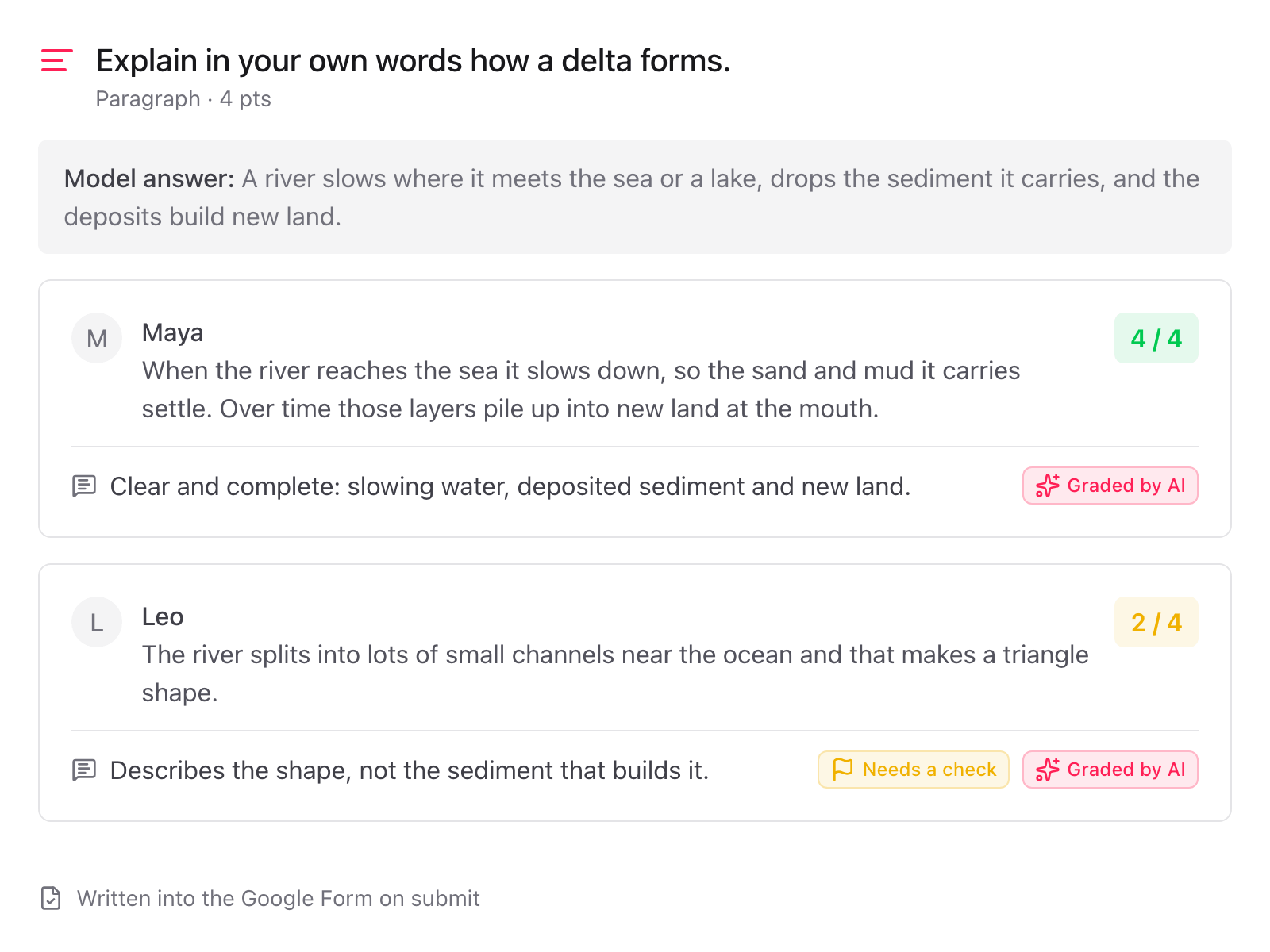
AI 為輸入的答案評分
在開啟評分時,為有參考答案的答案評分。選擇題則由 Google 表單依答案計分。
成績由您公布
學生何時看到分數,仍是 Google 表單的設定。外掛程式會提供前往該設定的連結。
上限和計時是另外的外掛程式
題目加入後,就交給 Form Limiter、Form Scheduler 和 Form Timer。