 適用於 Google Forms
用任何內容建立表單
貼上課程大綱、議程或電子郵件裡的問題,就能變成表單問題,一個字都不必重打。
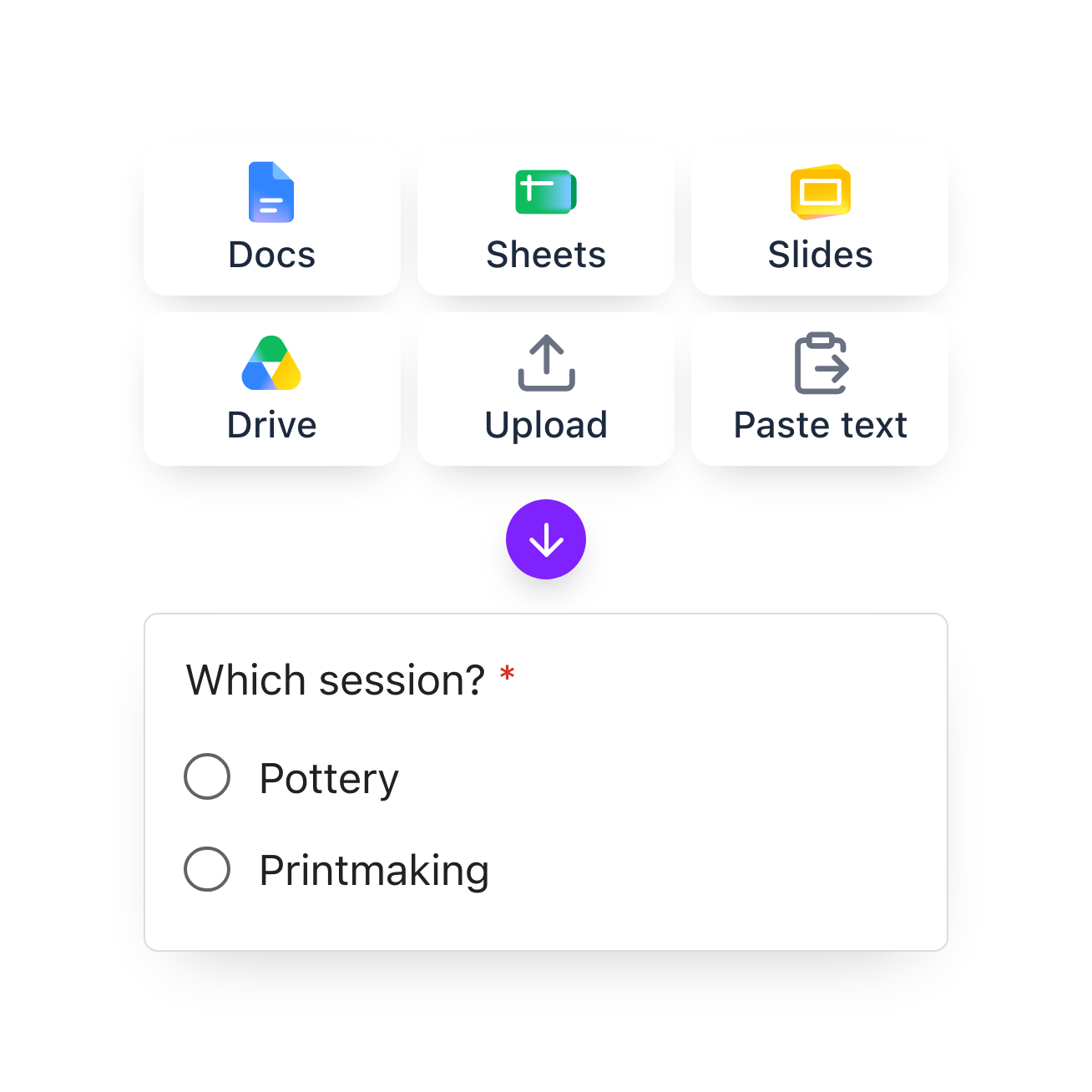
PDF、Word、文件和簡報
直接使用您手上的 PDF、Word 檔案、簡報或試算表,不必轉檔,雲端硬碟裡的其他檔案也保持私密。
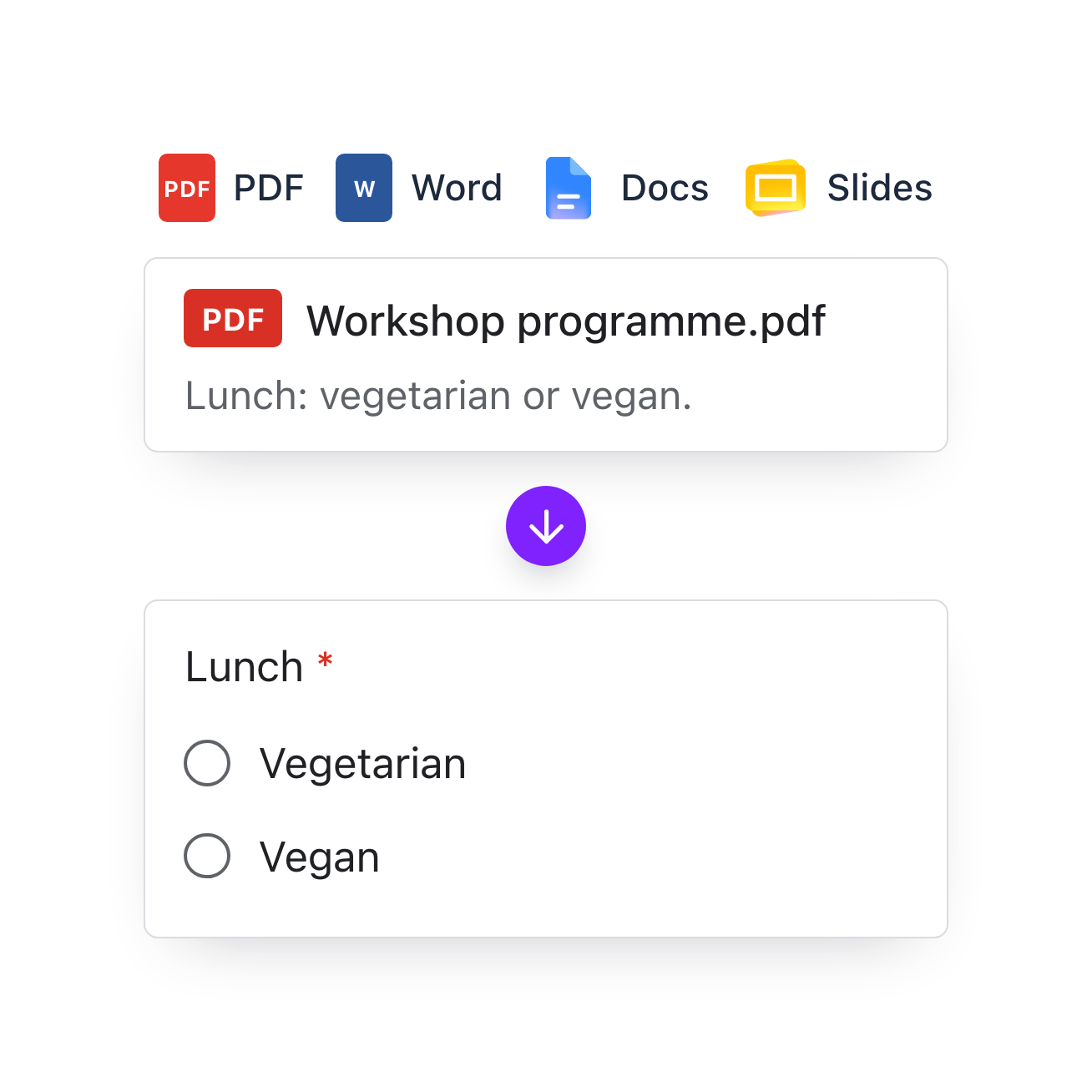
先檢查每個問題
先修改文字、刪掉問題或變更類型,在您一次全部加入之前,表單裡不會出現任何內容。
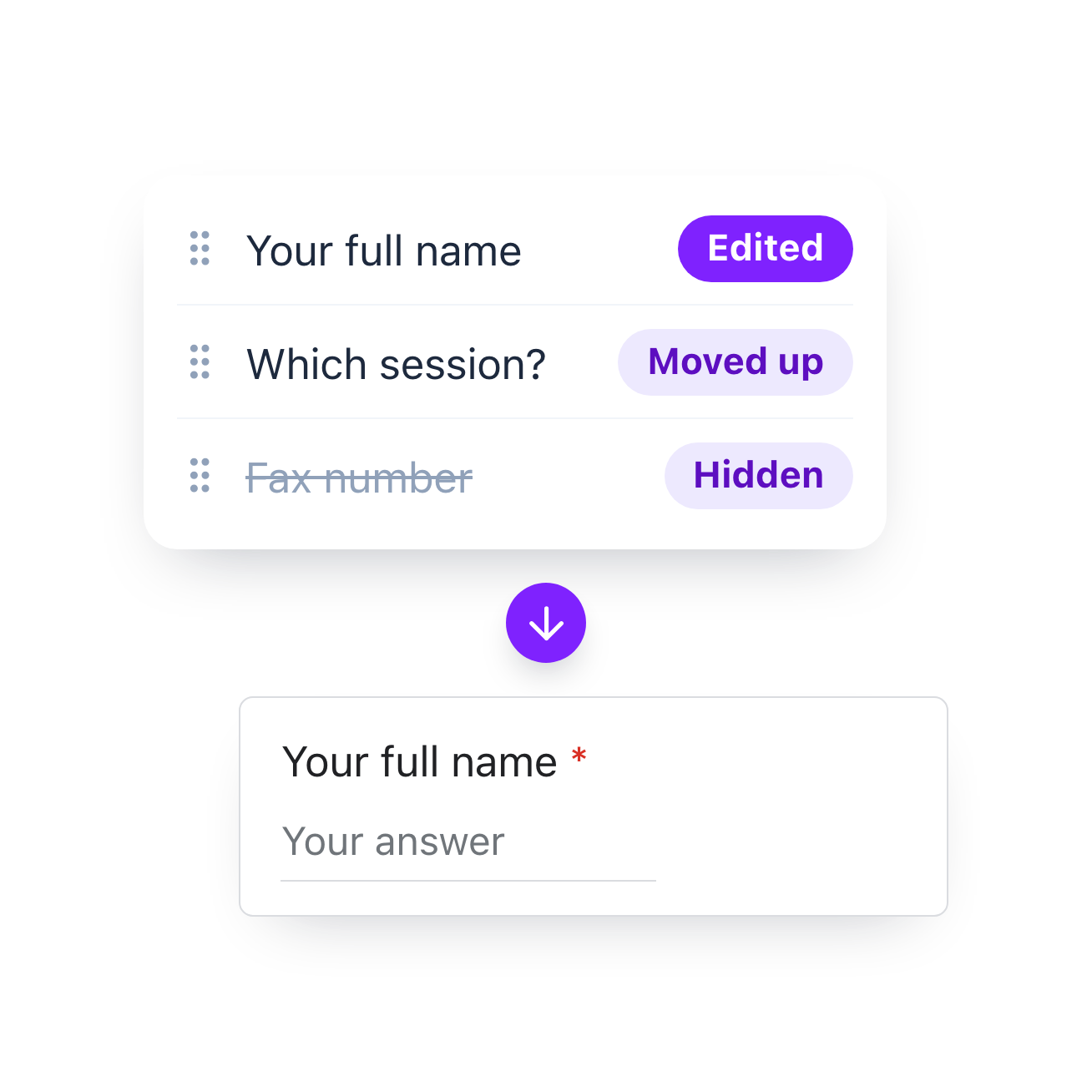
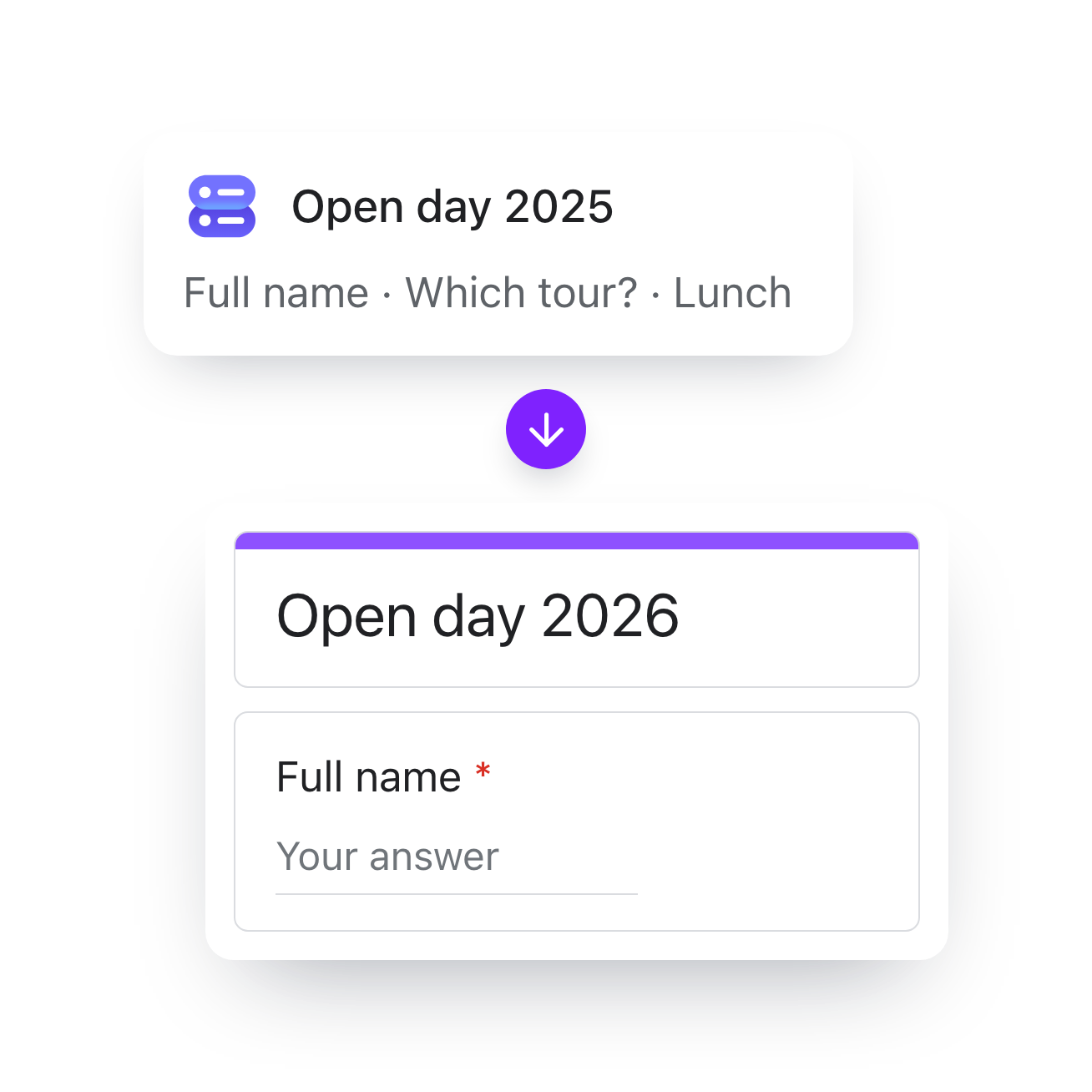
重複使用舊表單的問題
不必重做,就能沿用去年的表單。複製表單永遠免費,無法帶過來的問題也會一一列給您。
觀看示範影片
所有教學影片從您手邊的內容到 Google 表單
貼上、上傳或從 Drive 選取,檢查問題,再加入表單。
AI 替您讀取問題
問題、答案選項和區段都會替您找出來,凡是必須猜測的地方都會列出,讓您知道該檢查哪裡。
您最常用的問題類型
簡答、段落、選擇題、核取方塊、下拉式選單、線性刻度、日期和時間,還能用區段把長表單分成多頁。
加在結尾或開頭
把新問題加在表單現有問題的前面或後面,並選擇是否保留表單原本的標題。
每個結果都會保留
下週回來,您的問題還在。再次選取同一個檔案,會提供您已經有的問題。
大家用它做什麼
把課程大綱變成課程問卷,把活動簡介變成報名表,或把會議筆記變成意見回饋表單。
一般的 Google 表單
問題會變成一般的 Google 表單問題,所以無論有沒有這個外掛程式,您都能照常編輯和分享表單。
接著設定它怎麼運作
問題加入後,可以用我們的其他外掛程式限制回覆數、依排程開啟和關閉表單,或加上時間限制。
每月 5 次免費建立
每月 5 次建立完全免費,無需信用卡,也沒有試用期倒數,讀取失敗或什麼都沒找到不會計入。
請注意
可以。空白表單或已有題目的表單都能用。新題目會加在最後或最前面,您也可以選擇是否保留表單原本的標題。
一份普通的 Google 表單。題目會以一般 Google 表單題目的形式寫入您的表單,填答者完全看不到外掛程式,您也照常編輯和分享表單。
是的,每月可建立 5 次,無需信用卡,也沒有會到期的試用期。讀取失敗或沒找到題目時不會計入,複製另一份 Google 表單也永遠免費。付費方案沒有每月次數限制,合理使用上限為每天 50 次,與 Form Quiz 共用。
新的建立要等到每月 1 日 (UTC) 次數重設,或等您升級。複製 Google 表單和重新開啟已有的結果仍然可以使用,已加入表單的題目也會保留。如果付費方案結束,您會回到每月 5 次。
只有您開啟它的那份表單,用來加入題目;雲端硬碟檔案則只有在您挑選時才會開啟。您選擇的文字或檔案會被送去處理,短暫保留以做品質檢查後就會刪除,絕不會用來訓練 AI 模型。您複製的 Google 表單絕不會傳送給我們。
用購買時的 Google 帳號登入 skyfield.cloud,在 Form Builder 旁選擇「Manage」。在那裡取消,或改為暫停月繳方案。解除安裝外掛程式並不會取消訂閱。您的方案會持續到已付費期間結束,之後回到每月 5 次免費建立。
不能。它會把題目加入您的表單,但不會設定答案或配分。請在 Google 表單中將表單轉成測驗並在那裡標記答案,或使用 Form Quiz,它會為您設定答案和配分。
方格題、檔案上傳題、評分題、圖片和影片會被略過,並逐一列出,讓您知道要手動補上哪些。答案、配分和前往區段的邏輯也不會複製。簡答、段落、選擇題、下拉式選單、線性刻度、日期和時間題以及區段都會帶過來。
把您的下一份文件變成表單
每月 5 次免費建立。無需信用卡,也沒有會到期的試用期。