 適用於 Google Forms
Google 日曆整合
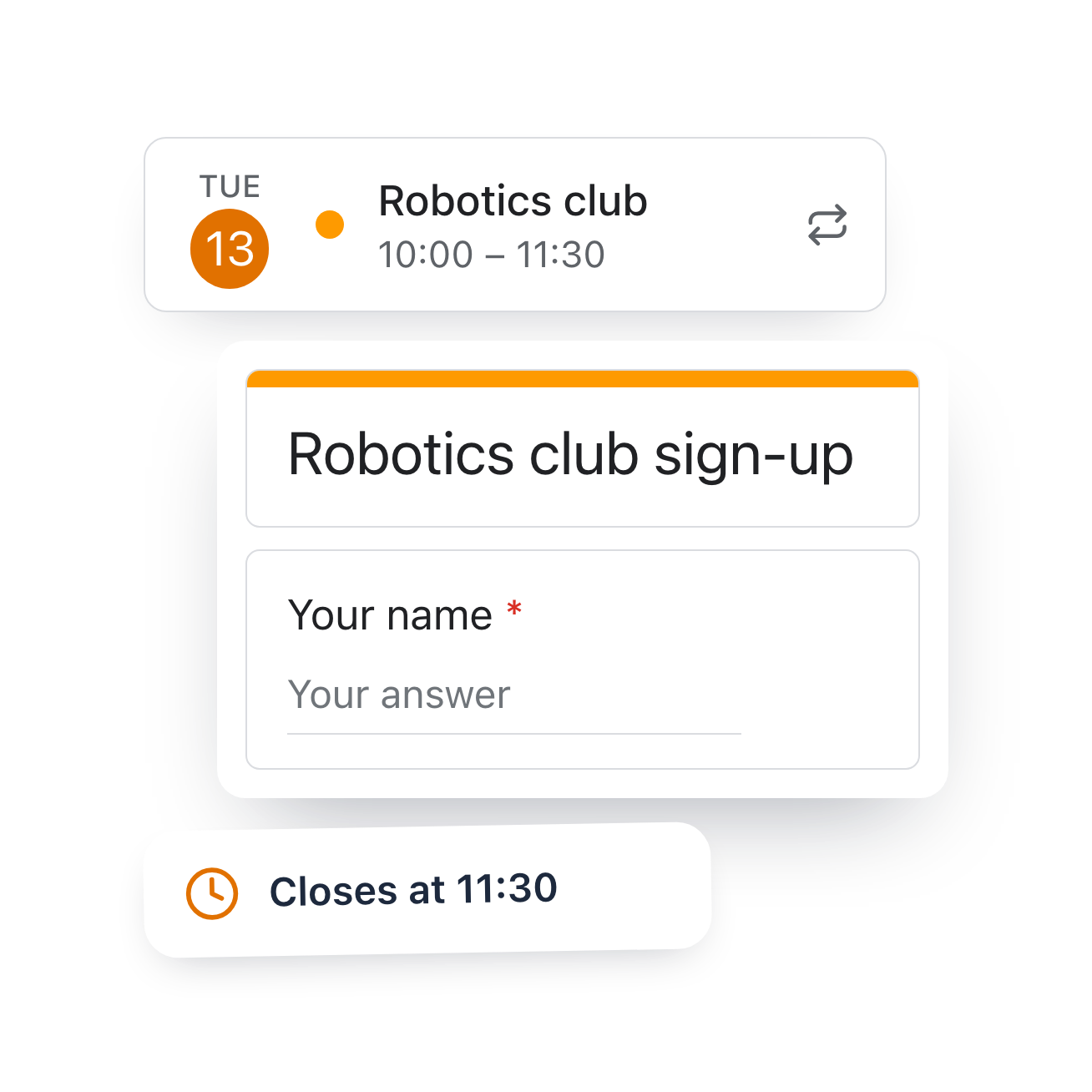
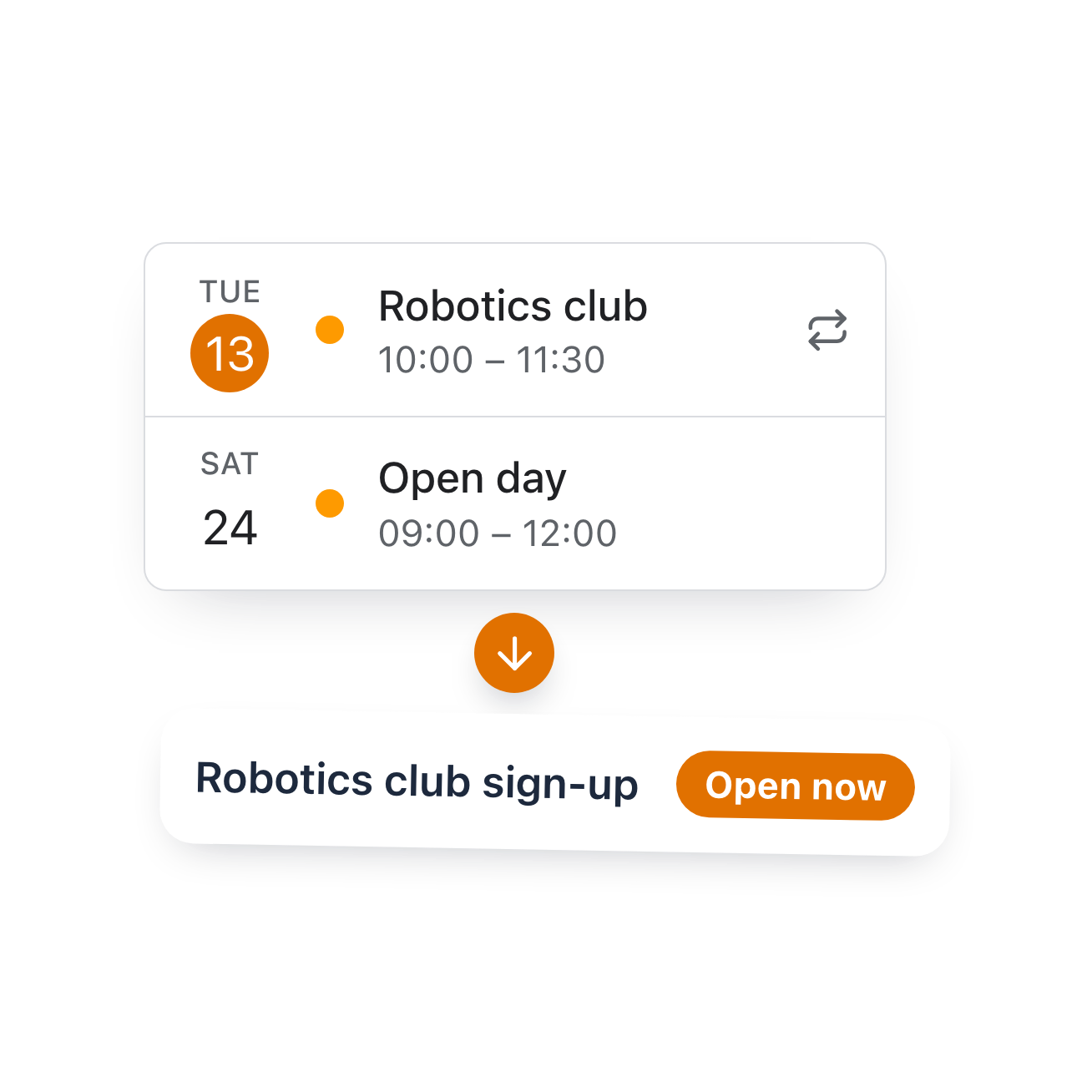
把每個場次排進日曆,即使您離線,表單也會準時開放與關閉。
每個活動的回應數量限制
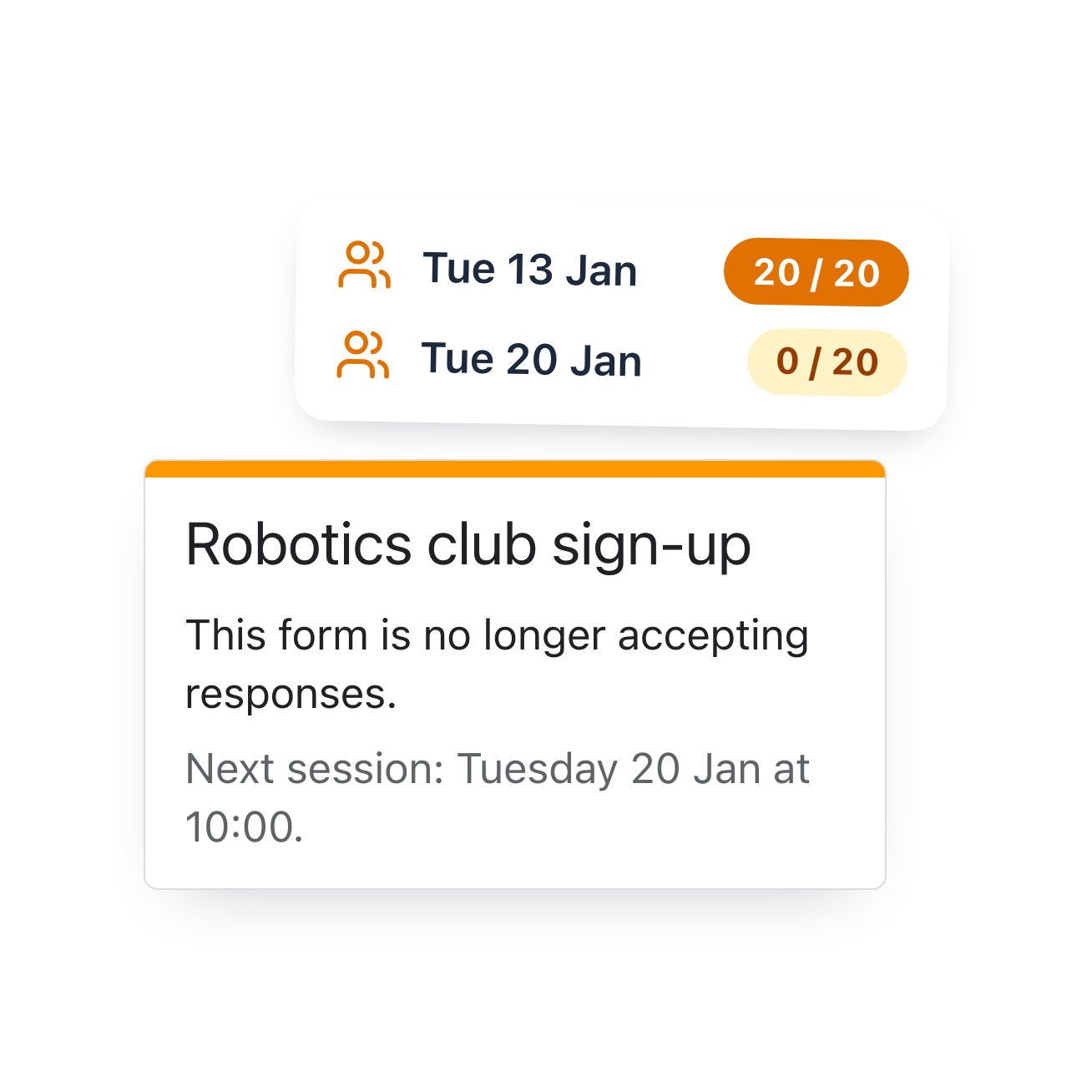
只要設定一次上限,每個場次額滿時就會停止報名,並在下一個場次重新開放。
電子郵件通知
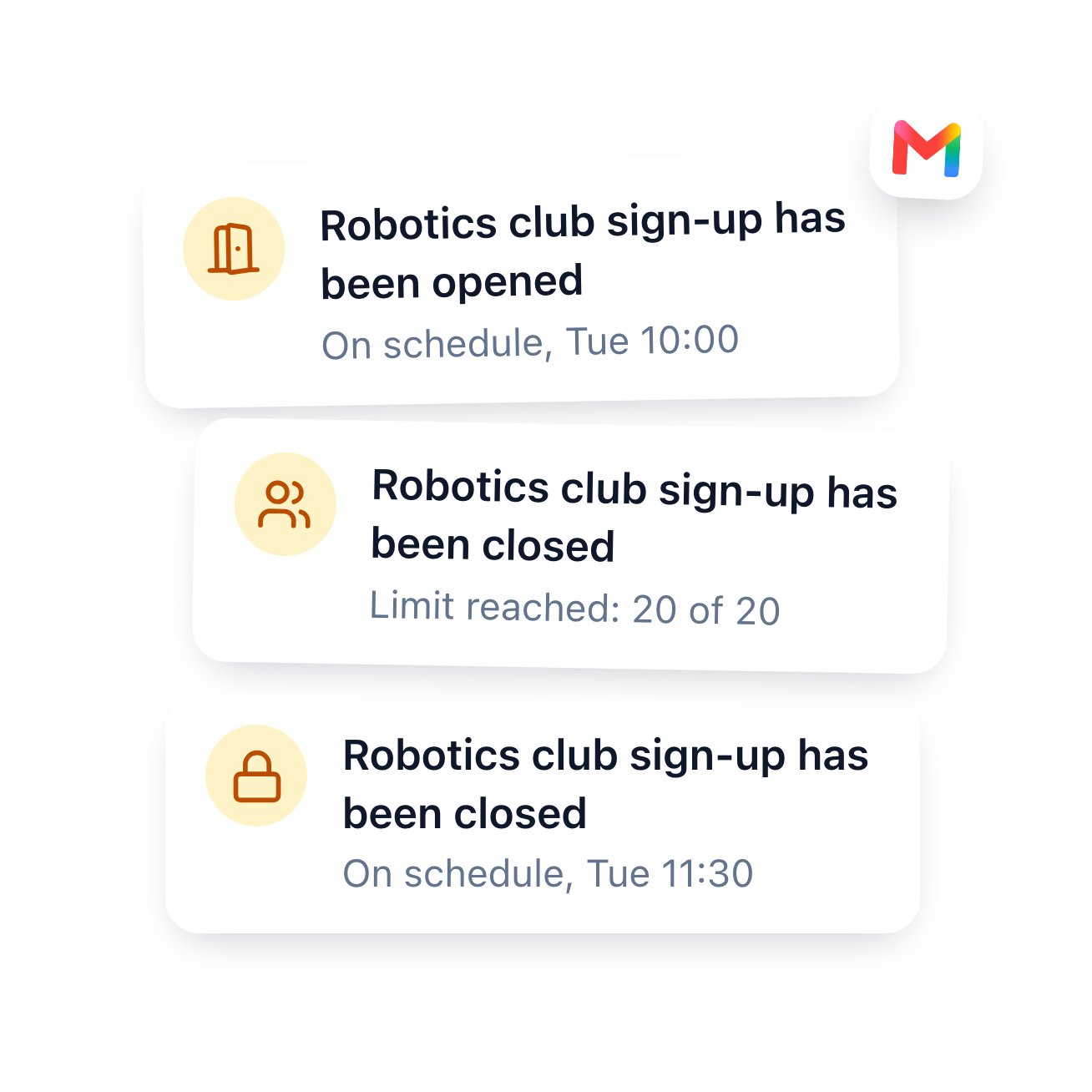
表單開放、關閉或額滿時,您都會收到電子郵件,不必查看也能掌握狀況。
觀看示範影片
所有教學影片您需要的一切
管理 Google 表單的強大功能
隨時隨地編輯
用手機在 Google 日曆移動場次,表單也會跟著調整。臨時變更後開啟外掛程式,即可立即套用。
QR 碼分享
把 QR 碼印在海報上或顯示在投影片中,表單開放期間大家隨時都能報名。
輕鬆設定
在側邊欄選擇日曆或建立新日曆,再新增活動,就設定完成了。
Form Scheduler 常見問題
可以。在您的表單中開啟外掛程式,連結一個您擁有的 Google 日曆,或從側邊欄建立新的日曆。您的題目維持原樣:外掛程式只會依您的活動開啟和關閉表單。
活動進行期間,他們會照常看到您的 Google 表單。在活動以外的時間,他們會看到 Google 的關閉頁面,如果您有寫訊息,也會一併顯示,例如下一輪何時開放。
可以。安裝外掛程式即可享 7 天免費試用,可使用所有功能,無需信用卡。
在下一次排定的開啟或關閉時,表單會關閉並停止排程,因此絕不會意外一直開著。您的表單和回應會保留在 Google 表單中,您仍可在那裡手動開啟。擁有方案後,排程就會重新開始。
只有您開啟它的那份表單:表單是否開放以及有多少則回應,以便開啟和關閉它。它會讀取您連結的日曆中的活動、列出您的日曆,也可以建立新日曆。寄給您的郵件從您自己的帳號寄出,表單內容和回應都不會傳到 Skyfield。
用購買時的 Google 帳號登入 skyfield.cloud,在 Form Scheduler 旁選擇「Manage」。在那裡取消,或改為暫停月繳方案。解除安裝外掛程式並不會取消訂閱,您的方案會持續到已付費期間結束。
只有在您擁有該日曆,或有權變更它的共用設定時才可以。否則請從側邊欄建立新日曆,由您擁有,再把活動加到那裡。
同一個上限適用於每個場次,並在每個新場次重新計算。間隔不到一小時的活動算作同一個場次。很多人同時送出時,表單關閉前可能會多收到幾則回應。
準備好自動化您的表單排程了嗎?
立即開始免費試用