
Erste Schritte
Form Limiter Live begrenzt die Anzahl der Antworten, die Ihr Google Formular annimmt, und veröffentlicht das Formular unter einem Live-Link, wo dieses Limit auch dann hält, wenn alle im selben Moment absenden. Diese Anleitung führt Sie von der Installation bis zu einem funktionierenden Live-Formular.
Wenn Sie noch nicht gelesen haben, was ein Live-Formular ist, beginnen Sie dort. Es erklärt, was sich ändert und was gleich bleibt.
Installation
- Form Limiter Live installieren aus dem Google Workspace Marketplace
- Klicken Sie auf Installieren und folgen Sie den Anweisungen
- Erteilen Sie die erforderlichen Berechtigungen
Ihr Google-Konto einmalig verbinden
Das Live-Formular muss Ihre Fragen und Optionen lesen, um sie zu spiegeln. Deshalb bittet die Seitenleiste Sie beim ersten Öffnen, Ihr Google-Konto auf skyfield.cloud zu verbinden.
- Öffnen Sie ein beliebiges Google Formular
- Klicken Sie auf das Add-ons-Symbol (Puzzleteil), dann auf Form Limiter Live, dann auf Start
- Die Seitenleiste zeigt One step left to go live. Klicken Sie auf Connect Google account
- Melden Sie sich mit dem Konto an, dem das Formular gehört, und genehmigen Sie den Zugriff
- Kommen Sie zum Formular zurück und öffnen Sie die Seitenleiste erneut
Dies ist ein einmaliger Schritt für Ihr Konto, nicht pro Formular. Bis er erledigt ist, kann nichts synchronisiert werden.
Das Antwortlimit festlegen
- Klicken Sie im Tab Form auf Live form settings
- Schalten Sie im Tab Respondents Limit total responses ein
- Geben Sie unter Stop accepting responses after eine Zahl ein
- Schreiben Sie optional eine Message once the limit is reached
Die Änderung wird beim Eingeben gespeichert. Zurück in der Seitenleiste liest die Zeile Live form settings dann Stops at 100, und die Seitenleiste bestätigt Limits are live, sobald das Limit das Live-Formular erreicht hat. Steht dort stattdessen Limits not live yet, sind Ihre Einstellungen gespeichert, werden aber noch nicht durchgesetzt. Siehe Synchronisierungs- und Verbindungsfehler.
Was Teilnehmende beim Erreichen des Limits sehen, steht unter Gesamtantwortlimit.
Einzelne Optionen begrenzen, falls nötig
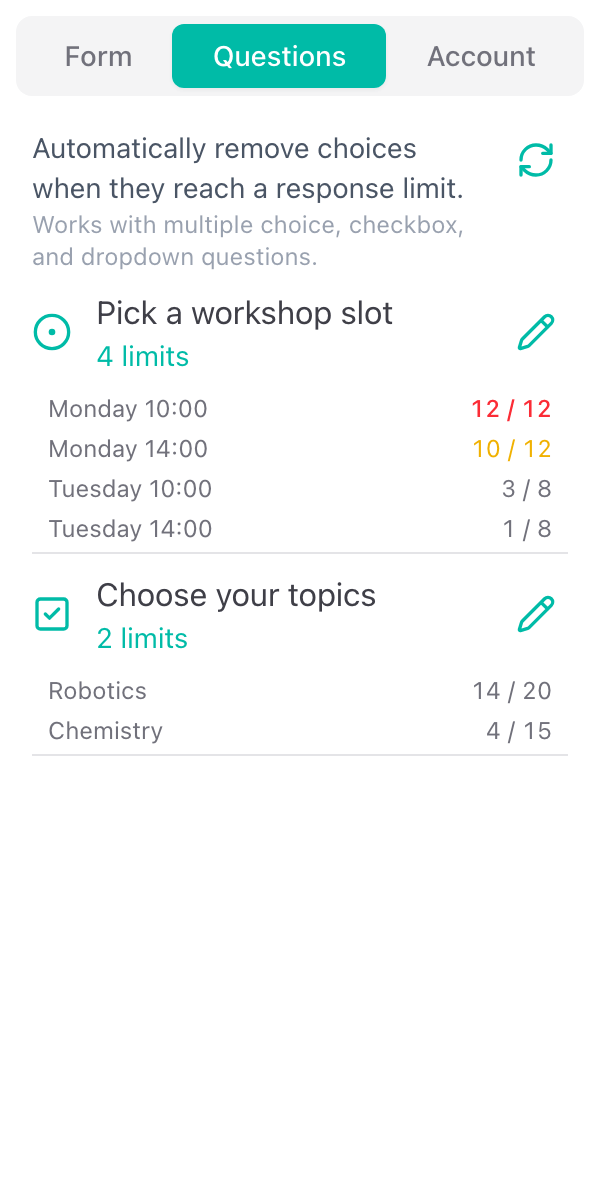
Ein Limit für das Formular ist eine Zahl. Sind auch die Optionen einer Frage knapp, zum Beispiel Workshop-Sitzungen oder Zeitfenster, geben Sie jeder im Tab Questions ihre eigene Anzahl an Plätzen. Siehe Limits pro Option.
Das Original schließen und den Live-Link teilen
Sobald ein Speichern Ihr Formular zum ersten Mal durchsetzbar macht, fragt das Add-on, ob das ursprüngliche Google Formular geschlossen werden soll. Antworten über den ursprünglichen Google-Formulare-Link werden nicht gezählt, daher ist das Schließen die empfohlene Wahl. Teilnehmende, die den alten Link öffnen, werden auf den Live-Link verwiesen.
Klicken Sie dann im Tab Form auf Share link, und kopieren Sie den Live-Link oder laden Sie seinen QR-Code herunter. Diesen Link geben Sie weiter.
Die übrigen Einstellungen des Live-Formulars prüfen
Das Live-Formular startet mit sinnvollen Standardwerten: Jeder mit dem Link kann antworten, die verbleibenden Plätze werden angezeigt, und es gibt kein Öffnungs- oder Schlussdatum. All das können Sie unter Live form settings im Tab Form ändern. Siehe Live-Formular-Einstellungen.