
Live-Formular-Einstellungen
Ihr Google Formular hat Einstellungen, und das Live-Formular auch. Sie sind getrennt. Eine Änderung an der einen ändert nie die andere, und die Einstellungen des Live-Formulars gelten nur für Antworten, die über den Live-Link gesendet werden.
Den Dialog öffnen
Von Google Formulare aus:
- Öffnen Sie den Tab Form in der Seitenleiste
- Klicken Sie auf Live form settings
Von Ihrem Dashboard aus:
- Gehen Sie zu Ihren Live-Formularen auf skyfield.cloud
- Öffnen Sie das Formular
- Klicken Sie auf Settings
An beiden Orten öffnet sich derselbe Dialog, mit denselben Tabs.
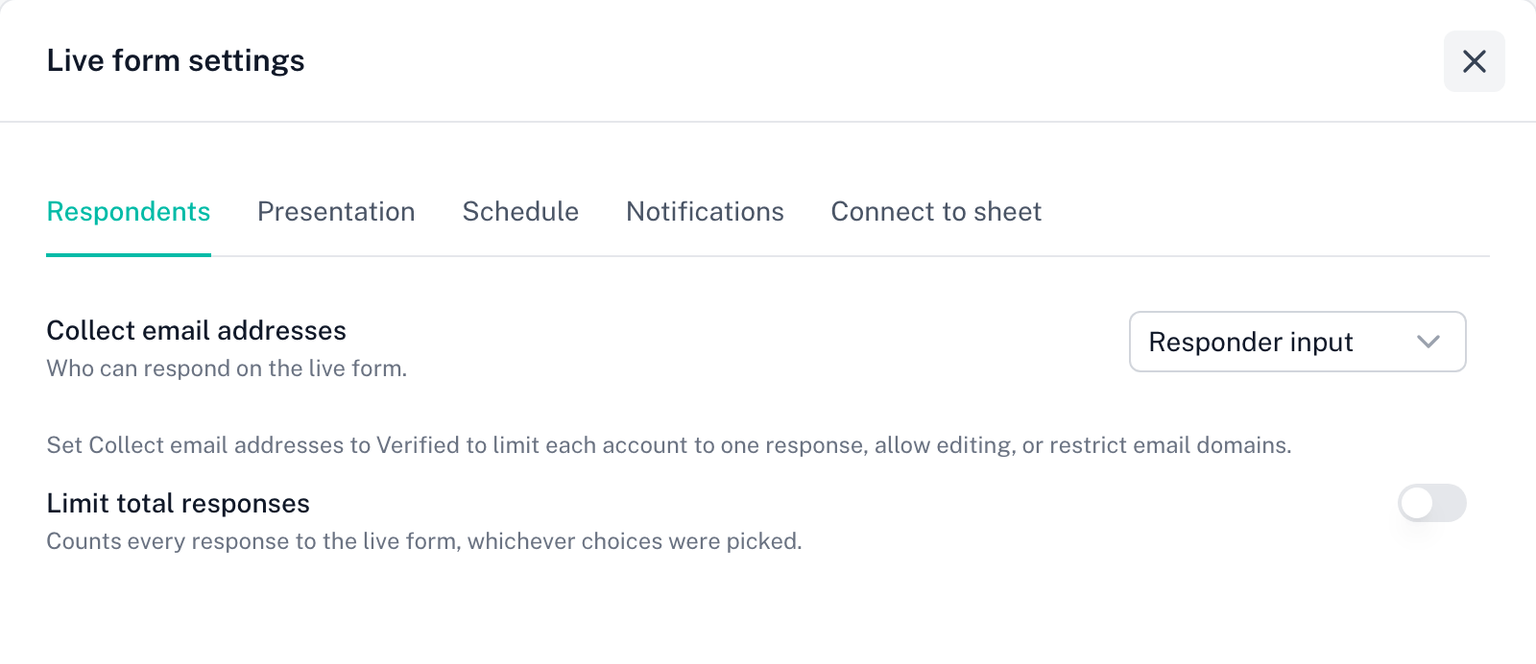
Die Tabs
| Tab | Was er umfasst | Anleitung |
|---|---|---|
| Respondents | Das Gesamtantwortlimit, wer antworten darf, eine Antwort pro Konto, Bearbeiten nach dem Absenden, erlaubte E-Mail-Domains | Gesamtantwortlimit, Teilnehmende und Anmeldung |
| Presentation | Ob verbleibende Plätze angezeigt werden, wie eine volle Option aussieht, die Nachrichten, die Teilnehmende lesen | Darstellung |
| Schedule | Ein Öffnungs- und Schlussdatum mit Uhrzeit | Zeitplan |
| Timer | Ein Zeitlimit für das Live-Formular. Benötigt eine Form-Timer-Lizenz | Ein Zeitlimit festlegen |
| Quiz | Was Teilnehmende nach dem Absenden eines Quiz sehen | Quiz-Modus |
| Notifications | E-Mails, wenn das Formular oder eine Frage voll ist, und rund um einen geplanten Schluss | Benachrichtigungen |
| Connect to sheet | Eine Google-Tabelle in Ihrem Drive, die jede Antwort erhält | Mit Tabelle verbinden |
Der Tab Timer benötigt eine Form-Timer-Lizenz. Ohne sie ist er gesperrt, mit der Schaltfläche Form Timer holen.
Jede Änderung wird beim Eingeben gespeichert. Es gibt keine Schaltfläche zum Speichern; ein Ladesymbol neben einem Feld bedeutet, dass geschrieben wird, und ein Fehler darunter bedeutet, dass es nicht geklappt hat.
Quiz
Den Tab Quiz gibt es auf jedem Live-Formular. Ist ein Formular noch kein Quiz, erklärt er, wie Sie in Google Formulare Als Quiz festlegen einschalten. Bei einem Quiz bewertet das Live-Formular jede Antwort mit dem Lösungsschlüssel, den Sie in Google Formulare festgelegt haben, und dieser Tab legt fest, was Teilnehmende nach dem Absenden sehen. Jede Live-Formular-Lizenz deckt ihn ab: Form Timer, Choice Eliminator Live oder Form Limiter Live.
- Ergebnisse nach dem Absenden anzeigen. Standardmäßig aus: Teilnehmende sehen Ihre Bestätigungsnachricht und keine Punktzahl. Eingeschaltet erscheint die Gesamtpunktzahl unter der Bestätigungsnachricht. Erst dann erscheinen die drei folgenden Schalter, und jeder ist zunächst aus.
- Falsch beantwortete Fragen markieren. Jede Frage wird als richtig oder falsch markiert.
- Richtige Antworten anzeigen. Die akzeptierten Antworten stehen unter jeder Frage. Der Lösungsschlüssel wird damit für alle sichtbar, die absenden.
- Punkte pro Frage anzeigen. Die Punkte für jede Frage.
Richtige Antworten anzeigen und Bearbeiten der Antwort erlauben auf dem Tab Teilnehmende können nicht beide eingeschaltet sein. Sonst könnte jemand den Lösungsschlüssel lesen und danach die eigenen Antworten ändern. Solange einer der beiden Schalter an ist, ist der andere gesperrt.
Multiple Choice, Drop-down, Kästchen, Kurzantwort und Raster werden automatisch bewertet. Kästchen zählen nur ganz oder gar nicht. Fragen vom Typ Absatz, lineare Skala, Datum, Uhrzeit und Datei-Upload werden nicht automatisch bewertet: Sie zählen 0, und die Antwort wird mit Prüfung nötig markiert. Punktzahlen erscheinen in der Spalte Punktzahl bei den Antworten des Formulars im Dashboard, im CSV-Export und in einer verbundenen Tabelle. Alle Details finden Sie unter Quiz-Modus.
Wenn sich Live-Formular und Google Formular unterscheiden
Manche Einstellungen gibt es auf beiden Seiten, darunter Collect email addresses und Limit to 1 response. Ist eine davon in Ihrem Google Formular anders gesetzt als im Live-Formular, zeigt die Zeile einen Hinweis: „In Ihrem Google-Formular ist E-Mail-Adressen erfassen auf Verifiziert gesetzt. Das Live-Formular wird separat eingestellt; Ihr Google-Formular bleibt unverändert."
Der Hinweis ist eine Information, kein Fehler. Wenn Sie beide angleichen möchten, ändern Sie den Wert des Live-Formulars; das Add-on bearbeitet die Einstellungen Ihres Google Formulars nie.
Der Tab Form in der Seitenleiste warnt außerdem, wenn Ihr Google Formular strenger ist als das Live-Formular, zum Beispiel wenn das Google Formular eine Anmeldung verlangt und das Live-Formular nicht. Der Live-Link ist dann offener als das Original, was gewollt sein kann oder nicht.
Die Zusammenfassungszeile
Die Zeile Live form settings in der Seitenleiste fasst den Zustand in einer Zeile zusammen: Stops at 120, wenn ein Gesamtantwortlimit gesetzt ist, Scheduled, wenn ein Zeitfenster gesetzt ist, und sonst die Teilnehmenden-Einstellung, zum Beispiel Google sign-in oder Anyone, anonymous.
Lizenz
Für Änderungen an Respondents, Schedule und Connect to sheet ist eine aktive Lizenz nötig. Ist eine Testphase oder ein Abonnement abgelaufen, zeigen diese Tabs ein Banner, Changes need an active license, und ihre Felder sind deaktiviert. Ihre gespeicherten Einstellungen laufen auf dem Live-Formular weiter. Presentation und Notifications bleiben bearbeitbar. Nur der Formularinhaber kann ein Upgrade durchführen; ein Mitbearbeiter sieht, wer das ist. Siehe Abo-Änderungen.