
Añadir el cuestionario a su formulario
Cuando la clave le parezca correcta, haga clic en el botón de abajo a la derecha. Dice Añadir 5 preguntas al cuestionario, con el número de preguntas que se añadirán. Las preguntas, sus claves, puntos y comentarios se escriben en el Google Form que tiene abierto.
Añadir muchas preguntas puede tardar un par de minutos. Mantenga abierto el cuadro de diálogo mientras lo indique.
Opciones
Haga clic en el engranaje de arriba a la derecha para abrir Opciones. Defínalas antes de hacer clic en el botón.
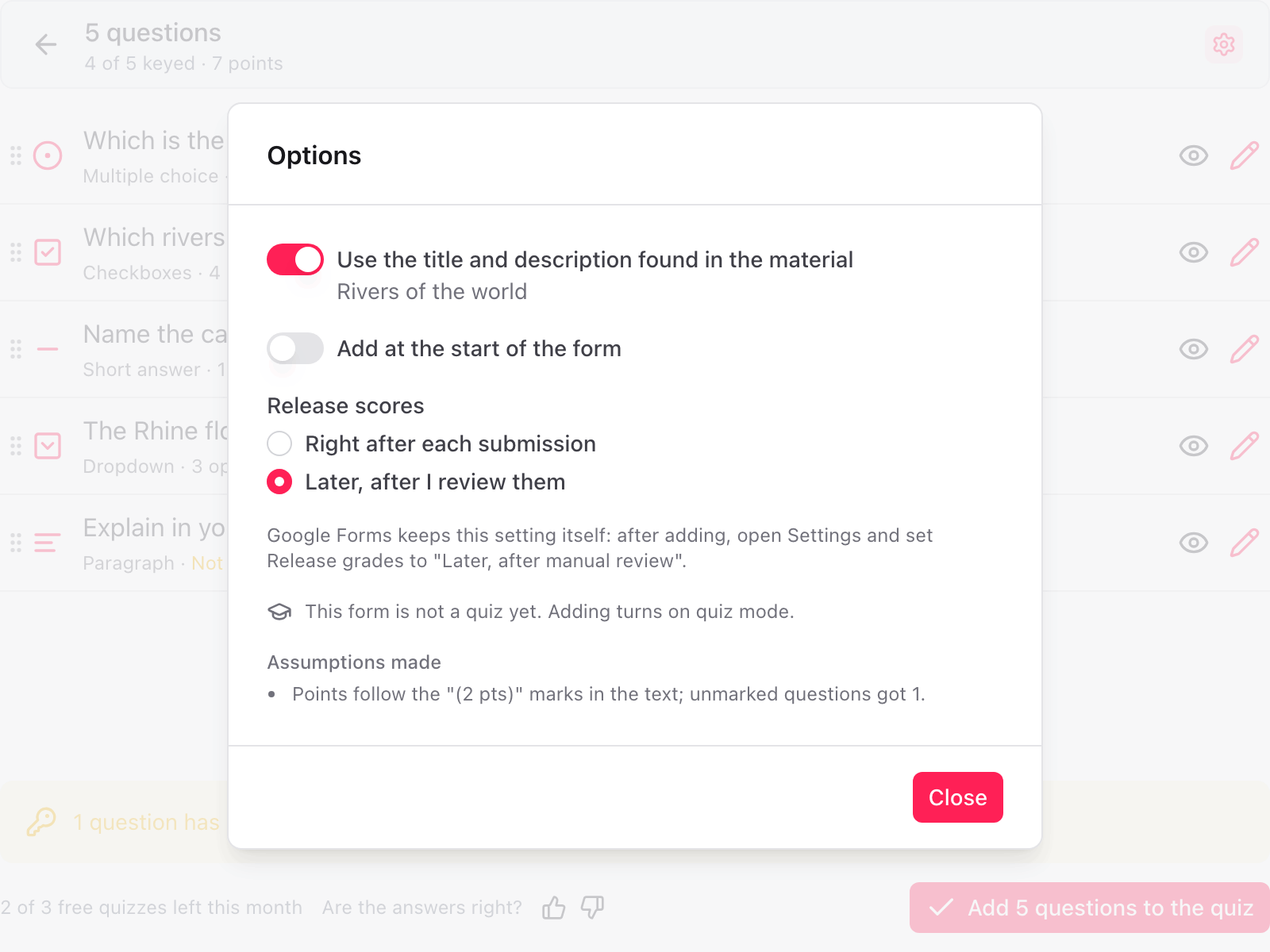
- Usar el título y la descripción que aparecen en el material. Si está activada, el formulario toma el título y la descripción de su material.
- Añadir al principio del formulario. Si está desactivada, las preguntas nuevas van después de las que ya hay en el formulario. Actívela para ponerlas antes.
- Publicar calificaciones. Inmediatamente después de cada envío o Más tarde, después de que yo las revise. Google Forms gestiona este ajuste por sí mismo, así que el complemento no puede definirlo por usted. Si elige más tarde, abra la Configuración del formulario después de añadir las preguntas y establezca Publicar calificaciones en Más tarde, después de la revisión manual.
En Suposiciones realizadas, el complemento enumera lo que tuvo que suponer, por ejemplo de dónde salieron los puntos o qué claves propuso.
Modo cuestionario
Un formulario que aún no es un cuestionario pasa a modo cuestionario al añadir, y Opciones lo indica. Un formulario que ya es un cuestionario conserva su modo y sus puntos existentes.
Google Forms puntúa entonces por sí mismo las preguntas de opción múltiple, casillas y desplegable con clave. Las respuestas escritas las puntúa la calificación con IA.
Cuestionario listo
Cuando las preguntas están añadidas, el cuadro de diálogo muestra Cuestionario listo con el número de preguntas y el total de puntos.
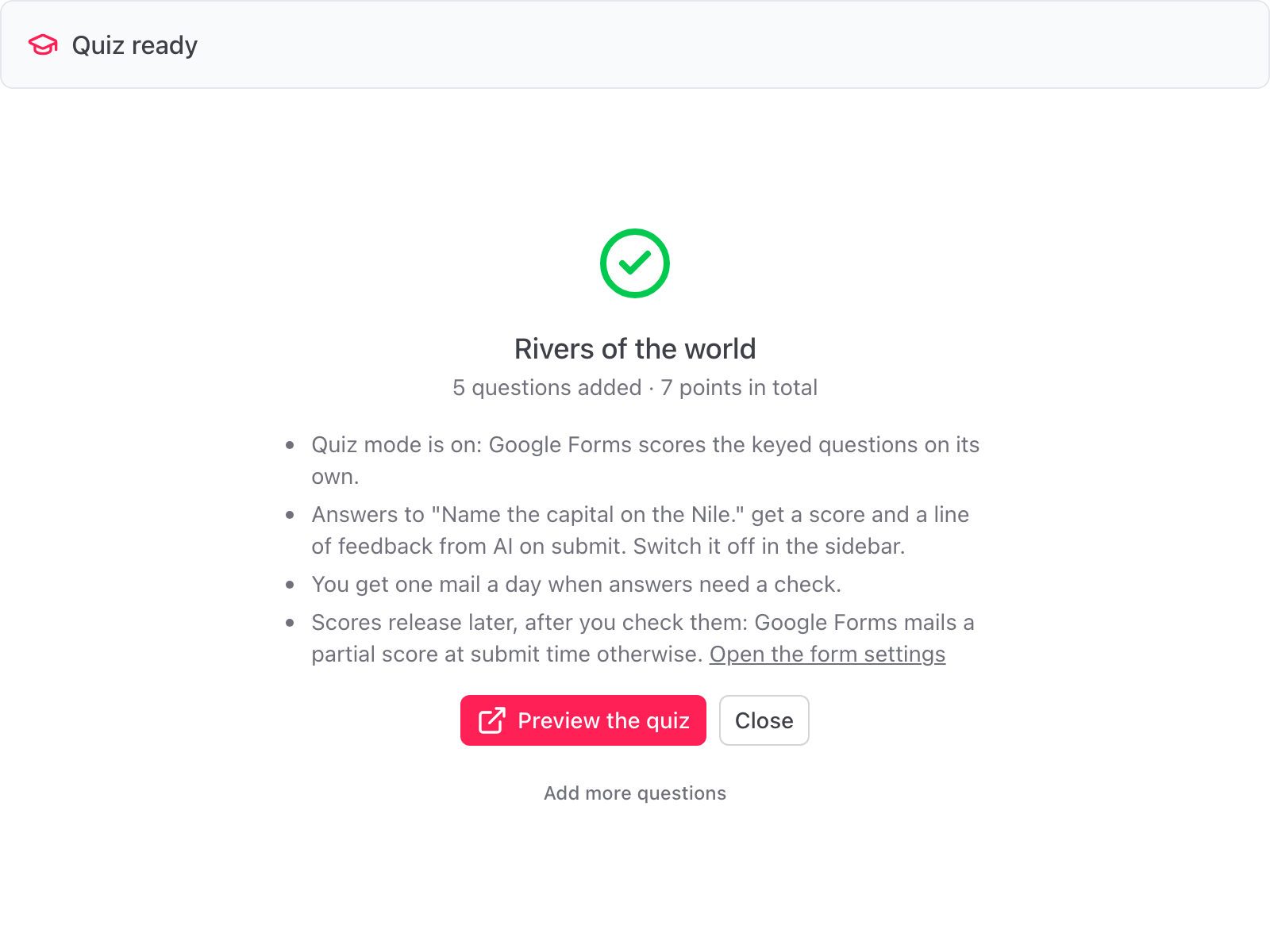
La lista de debajo indica qué ocurre a continuación:
- El modo cuestionario está activado.
- Qué preguntas de respuesta escrita reciben de la IA una puntuación y una línea de comentario al enviar. La calificación se activa en la barra lateral la primera vez que añade una pregunta así.
- Si recibe un correo diario cuando haya respuestas por revisar.
- Que las calificaciones deben publicarse más tarde, después de que usted las revise, con un enlace a la Configuración del formulario.
Haga clic en Ver el cuestionario para abrirlo como participante, en Cerrar para volver al formulario, o en Añadir más preguntas para crear otro cuestionario en el mismo formulario.
Si no se pudieron añadir las preguntas
El cuadro de diálogo muestra el mensaje propio de Google. No queda nada a medias: las preguntas escritas hasta ese momento se eliminan y el modo cuestionario se revierte. Inténtelo de nuevo en un minuto.
Revisar la clave
Cambie las respuestas correctas, los puntos, las respuestas modelo y los comentarios antes de que el cuestionario se añada a su formulario
Calificación con IA
Cómo se puntúan las respuestas escritas al enviar, el crédito parcial, el comentario en el idioma del alumno, qué ve la IA, y cómo activar y desactivar la calificación